


Python实现简单验证码识别:从环境配置到实战登录

本文详细讲解如何利用Python和Tesseract-OCR引擎实现简单验证码的自动识别。内容涵盖pillow与pytesseract库的安装、Tesseract软件的环境变量配置、中文语言包下载及路径设置。通过灰度化与二值化预处理提升识别率,并完整演示了结合Selenium自动获取验证码图片、识别后自动登录古诗文网的实战案例,帮助开发者快速掌握OCR在Web自动化中的应用。
1. 环境准备
1.1 安装pillow 和 pytesseract
首先,我们需要在Python环境中安装两个核心库:pillow用于图像处理,pytesseract作为Tesseract的Python接口。只需在命令行执行pip install pillow和pip install pytesseract即可完成安装。
pip install pillow
pip install pytesseract
1.2 安装Tesseract-OCR.exe
Tesseract引擎需要单独下载安装,下载地址为。
建议下载最新的稳定版本以确保兼容性和功能完整性。
例如,可以下载名为tesseract-ocr-w64-setup-v5.0.0.20190623.exe的安装包。
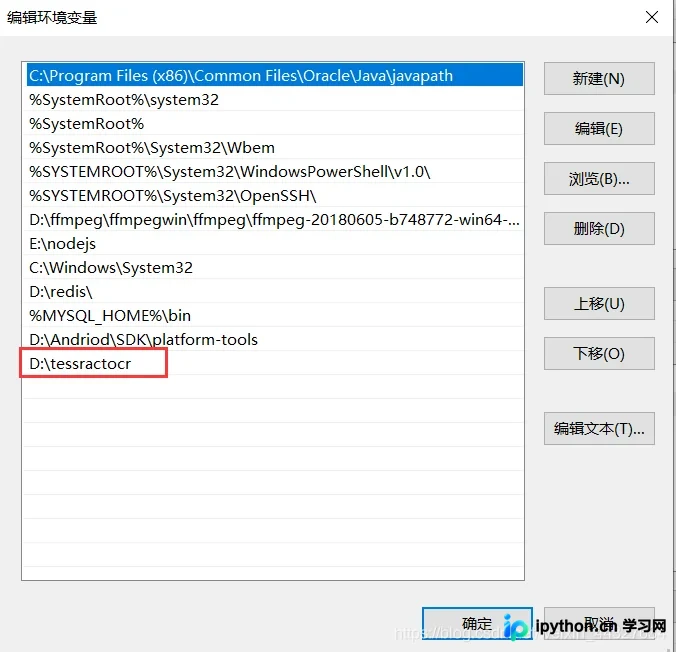
安装过程非常直观,一路点击“下一步”即可完成。安装路径可以选择默认的,也可以自定义指定。安装完成后,关键步骤是将Tesseract的安装目录添加到系统的环境变量Path中,以便程序能调用该命令。
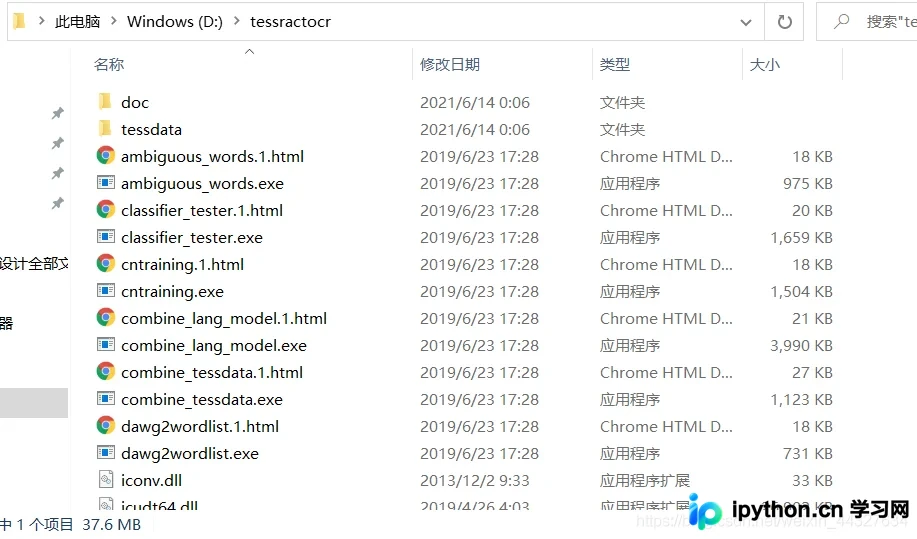
假设我的安装位置如下所示(见)。
在环境变量配置界面中,找到Path变量并编辑,将Tesseract的安装路径添加进去(如所示)。
1.3 更改pytesseract.py的ocr路径
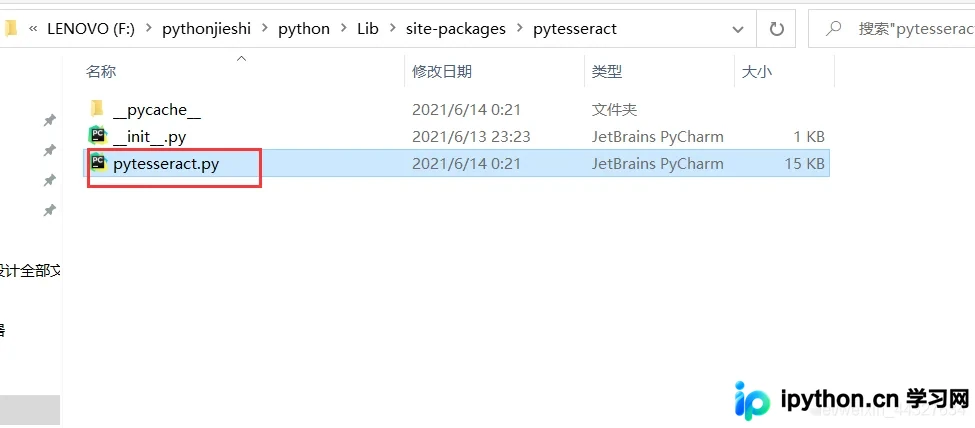
通过pip安装pytesseract后,需要在Python解释器的site-packages目录下找到pytesseract.py文件。
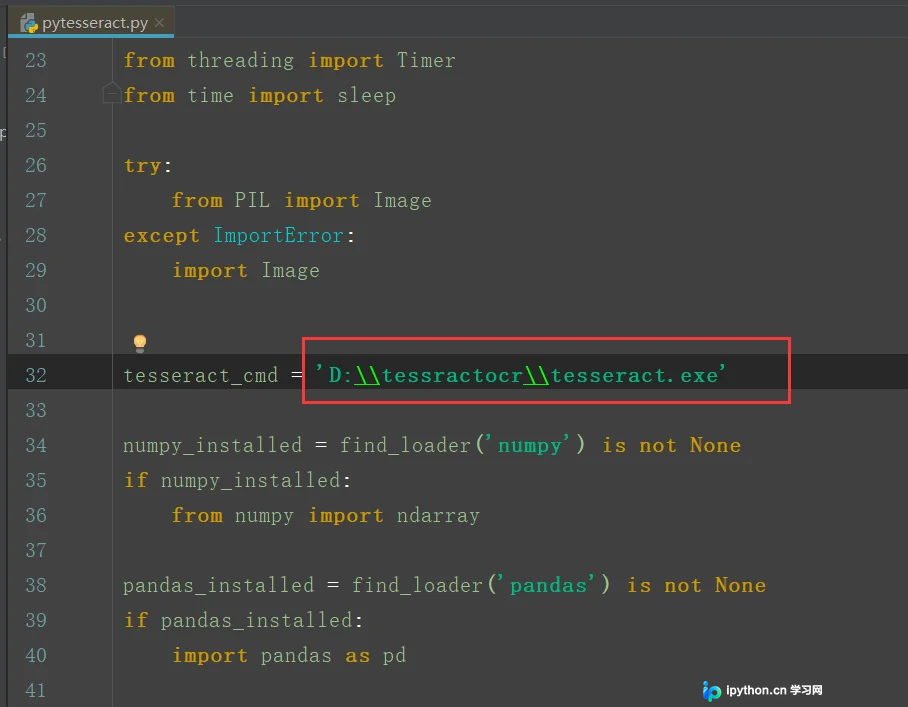
打开该文件,找到定义tesseract_cmd变量的行,将其修改为Tesseract实际安装的可执行文件路径(如所示)。
完成上述修改后,环境配置工作即告完成。
2. 测试识别效果
默认安装Tesseract后,它已经支持数字和英文字母的识别。接下来我们进行实际测试。
准备一张包含验证码的图片用于测试。
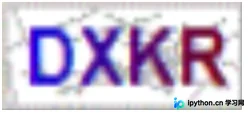
将图片重命名为captcha.png,并放置在Python脚本所在的同一目录下。
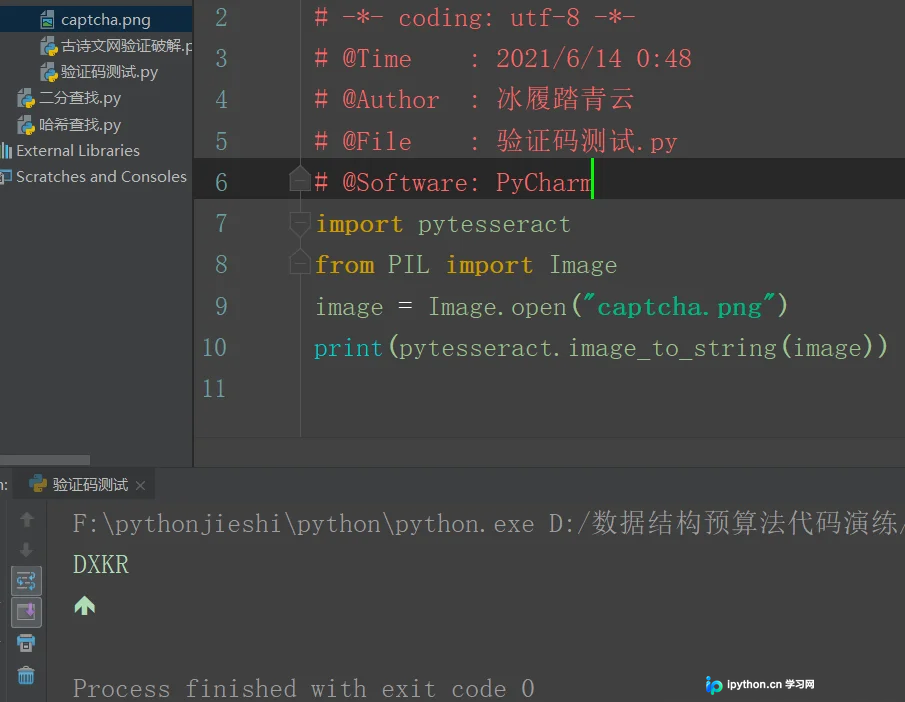
import pytesseract
from PIL import Image
image = Image.open("captcha.png")
print(pytesseract.image_to_string(image))
运行识别代码,效果如所示。
如果我们尝试识别中文验证码,则需要额外配置。
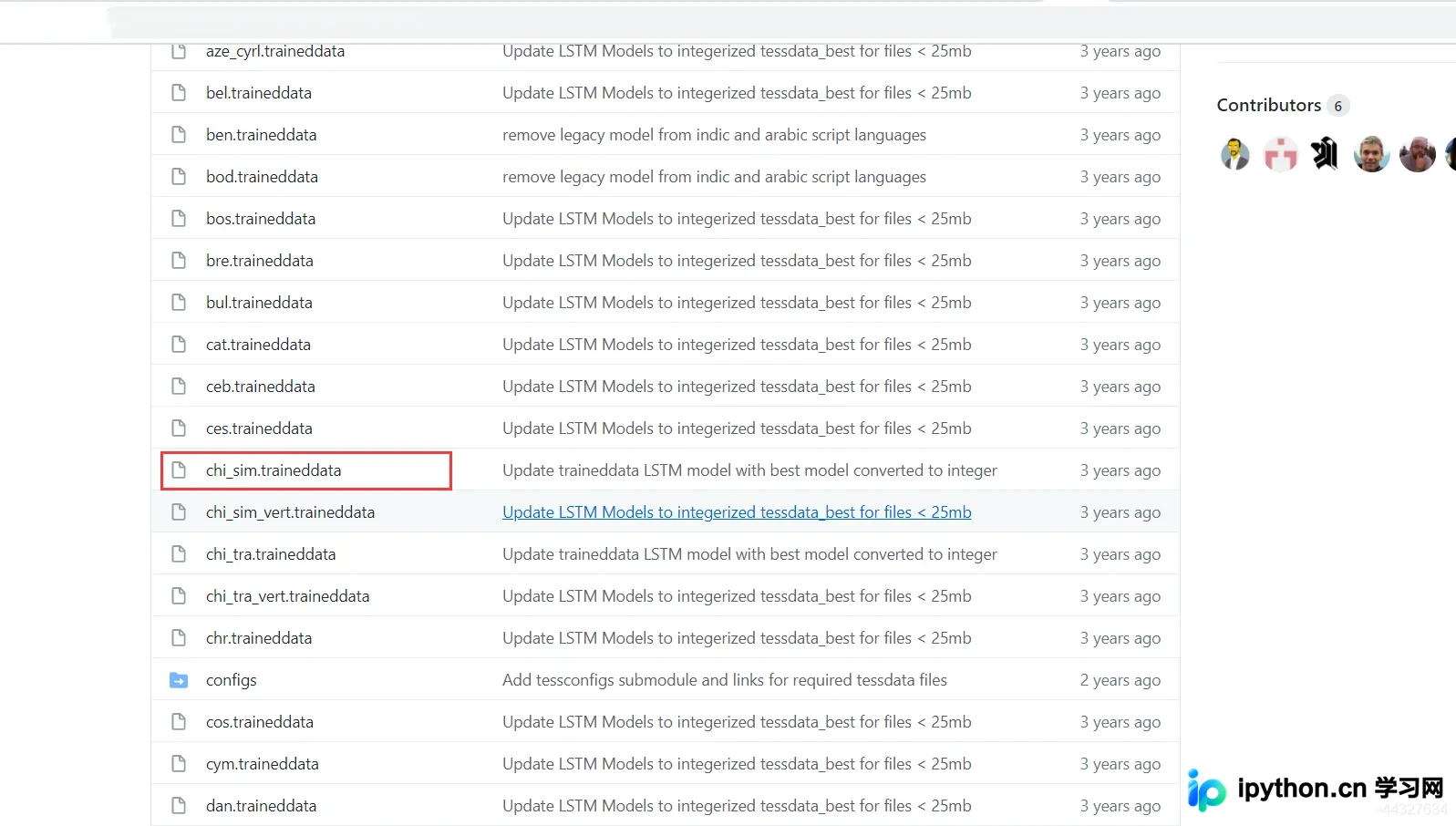
在识别中文之前,必须先下载并安装中文语言扩展包。语言包下载地址见。
在语言包列表中,找到并下载中文简体语言包,如红框所示部分。
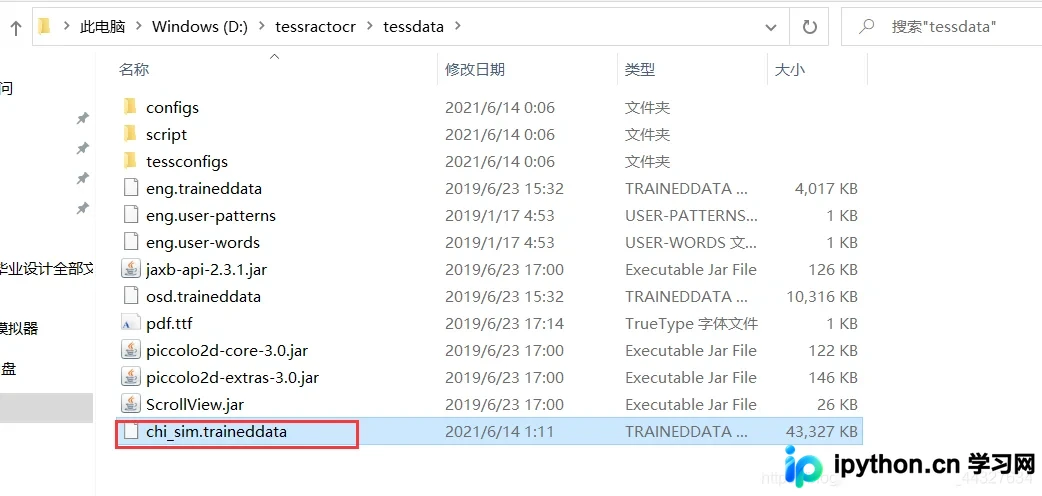
下载完成后,将该语言包文件直接复制到Tesseract安装目录下的tessdata文件夹中即可生效。
找一张包含中文的图片进行测试(如)。
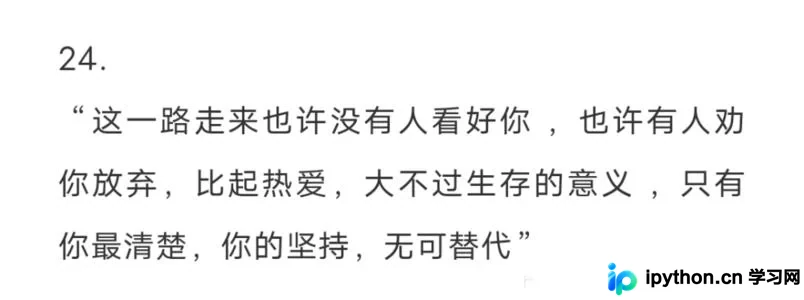
import pytesseract
from PIL import Image
image = Image.open("00.jpg")
print(pytesseract.image_to_string(image,lang='chi_sim'))
识别效果如所示。
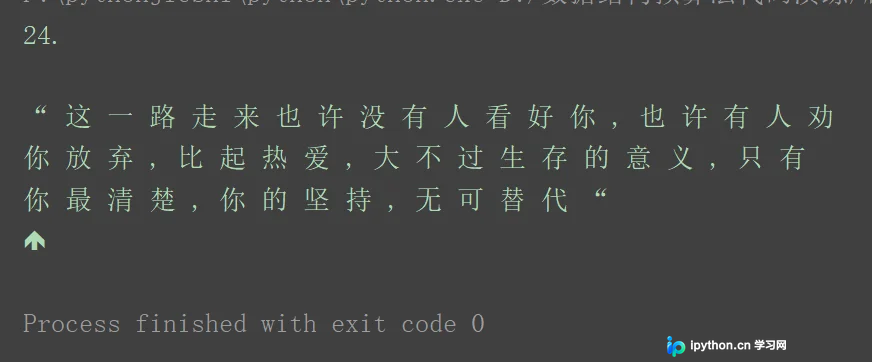
有时直接识别的准确率可能不高,建议在识别前对图像进行灰度化和二值化处理,以去除背景干扰。
具体代码示例如下:
import pytesseract
from PIL import Image
file = r"00.jpg"

# 先对图像进行灰度化和 二值化
image = Image.open(file)
Img = image.convert('L')   # 灰度化
#自定义灰度界限,这里可以大于这个值为黑色,小于这个值为白色。threshold可根据实际情况进行调整(最大可为255)。
threshold = 180
table = []
for i in range(256):
    if i < threshold:
        table.append(0)
    else:
        table.append(1)
photo = Img.point(table, '1')  #图片二值化
#保存处理好的图片
photo.save('01.jpg')

image = Image.open('01.jpg')
# 解析图片,lang='chi_sim'表示识别简体中文,默认为English
# 如果是只识别数字,可再加上参数config='--psm 6 --oem 3 -c tessedit_char_whitelist=0123456789'
content = pytesseract.image_to_string(image, lang='chi_sim')
print(content)
3. 实战案例–实现古诗文网验证码自动识别登录
import pytesseract
from PIL import Image
from selenium import webdriver


def save_captcha(path):
    driver = webdriver.Chrome()  # 创建浏览器对象
    driver.maximize_window()
    driver.implicitly_wait(10)
    driver.get(url=url)
    image = driver.find_element_by_id('imgCode')
    image.screenshot(path)
    return driver


def recognize_captcha(captcha_path):
    captcha = Image.open(captcha_path)  # 打开图片
    grap = captcha.convert('L')  # 对图片进行灰度化处理
    data = grap.load()  # 将图片对象加载成数据
    w, h = captcha.size  # 获取图片的大小(宽度,高度)
    # 图片二值化处理
    for x in range(w):
        for y in range(h):
            if data[x, y] < 140:
                data[x, y] = 0
            else:
                data[x, y] = 255
    code = pytesseract.image_to_string(grap)  # 对图片进行识别
    return code


def login(driver, code):
    flag = True
    email = '1242931802@qq.com' # 注册的古诗文网账号和密码
    password = 'xxxx'
    try:
        driver.find_element_by_id('email').send_keys(email)
        driver.find_element_by_id('pwd').send_keys(password)
        driver.find_element_by_id('code').send_keys(code)
        driver.implicitly_wait(10)
        driver.find_element_by_id('denglu').click()
    except Exception as ex:
        flag = False
    return flag


if __name__ == '__main__':
    url = 'https://so.gushiwen.org/user/login.aspx?from=http://so.gushiwen.org/user/collect.aspx'
    captcha_path = './captcha.png'
    count = 1
    driver = save_captcha(captcha_path)  # 获取驱动
    code = recognize_captcha(captcha_path)  # 获取验证码
    print('识别验证码为:', code)
    if login(driver, code):
        driver.quit()
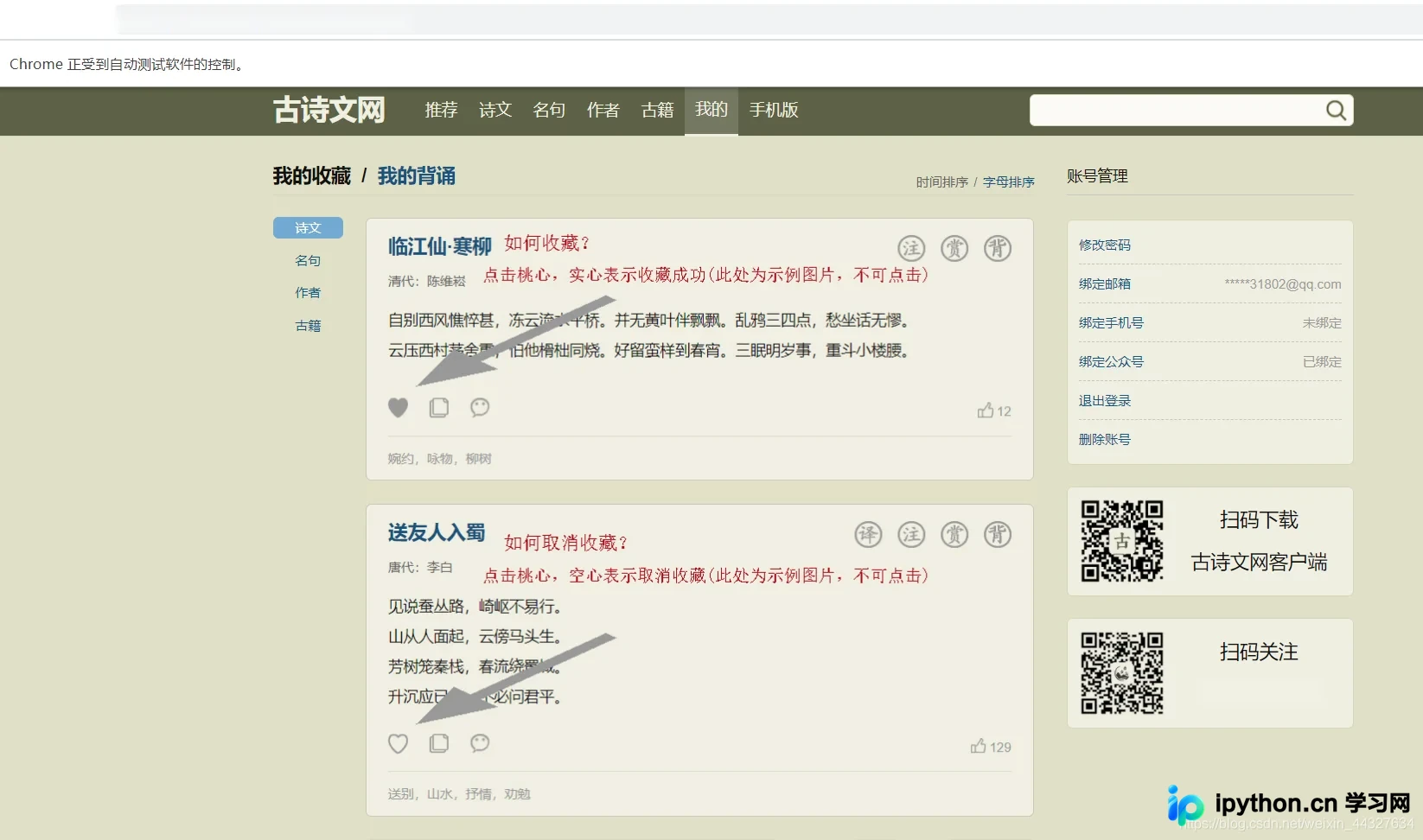
最终运行效果如所示。需要注意的是,单次识别可能失败,建议编写循环逻辑尝试多次识别,通常运行1-3次即可成功。
总结
至此,关于Python实现简单验证码识别的介绍已完成。更多相关Python验证码识别技巧,请搜索本站历史文章或继续浏览后续内容。感谢大家的支持!
本站声明
本文内容仅供参考,不代表本站观点。转载或引用请注明出处。如发现内容问题,请通过联系我们页面反馈。















