


在Windows中手动创建Jupyter Lab快捷方式的方法

本文介绍如何在Windows系统中手动创建Jupyter Lab的快捷方式。通过复制现有的Jupyter Notebook快捷方式,并修改其目标路径中的脚本文件为jupyter-lab-script.py,即可实现快速启动Jupyter Lab。
概述
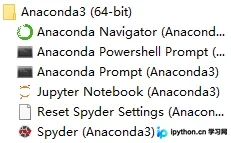
安装Anaconda后,系统开始菜单中会自动生成相关菜单项,但其中并未包含Jupyter Lab的快捷方式入口。
在动手操作之前,需要明确以下两个基本概念:
- 开始菜单本质上是一个特殊的文件夹,其中的大多数菜单项实际上都是快捷方式文件。
- 在Windows操作系统中,快捷方式属于一种特定的文件类型。创建快捷方式有多种途径,其中较为简便的方法是直接复制现有的快捷方式,随后调整其相关属性。
实现步骤
复制现有快捷方式
尽管系统中没有Jupyter Lab的快捷方式,但通常存在Jupyter Notebook的快捷方式,我们可以利用这一点。
- 定位开始菜单目录
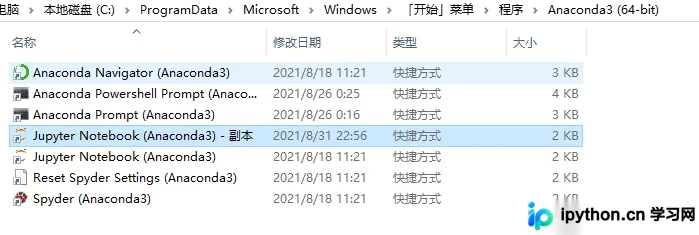
由于不同操作系统版本的差异,获取该目录的方法可能有所不同。以下提供的路径仅供参考,将其粘贴至资源管理器的地址栏并按回车,即可打开Anaconda3对应的开始菜单目录。
请注意Program Data文件夹默认处于隐藏状态,建议在文件资源管理器的“查看”选项卡中勾选“显示隐藏项目”,以便找到该文件夹。
对于Windows 10系统:
%programdata%\Microsoft\Windows\Start Menu\Programs\Anaconda3 (64-bit)
对于Windows 7系统:
%appdata%\Microsoft\Windows\Start Menu\Programs\Anaconda3 (64-bit)
- 复制Jupyter Notebook快捷方式
编辑快捷方式属性
- 打开刚才复制好的
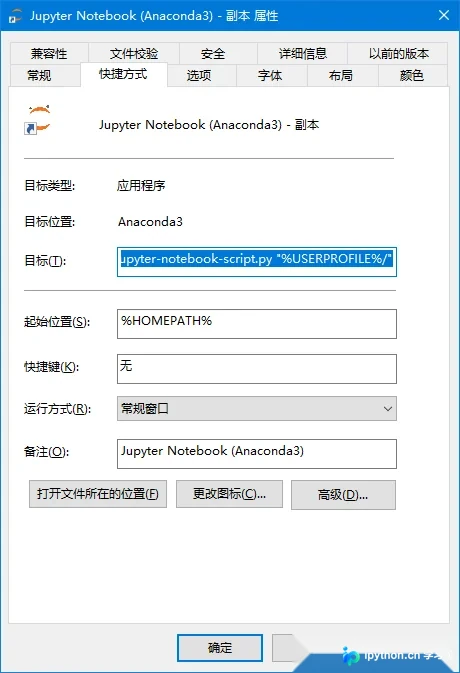
Jupyter Notebook快捷方式的属性窗口。找到“目标”一栏,其原始值如下:
C:\ProgramData\Anaconda3\python.exeC:\ProgramData\Anaconda3\cwp.py
C:\ProgramData\Anaconda3 C:\ProgramData\Anaconda3\python.exe
C:\ProgramData\Anaconda3\Scripts\jupyter-notebook-script.py "%USERPROFILE%/"
我们需要将上述内容修改为:
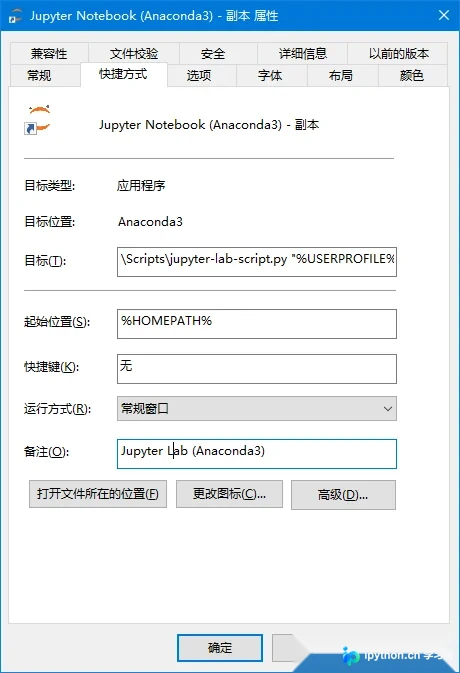
C:\ProgramData\Anaconda3\python.exe C:\ProgramData\Anaconda3\cwp.py C:\ProgramData\Anaconda3 C:\ProgramData\Anaconda3\python.exe C:\ProgramData\Anaconda3\Scripts\jupyter-lab-script.py "%USERPROFILE%/"。
这一操作的核心是将jupyter-notebook-script.py替换为\jupyter-lab-script.py。
- 最后,将快捷方式的名称修改为
Jupyter Lab以方便识别。
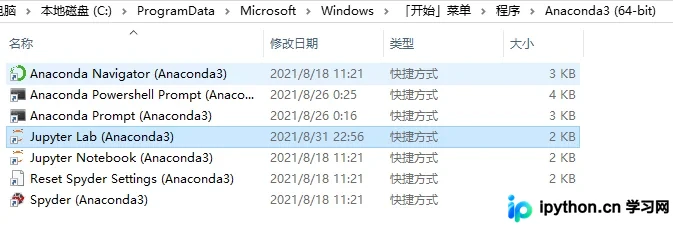
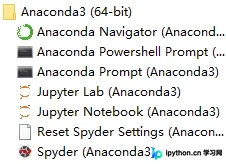
以上就是在Windows中生成Jupyter Lab快捷方式的详细步骤,更多关于Jupyter Lab的使用技巧请参阅本站其他文章。
本站声明
本文内容仅供参考,不代表本站观点。转载或引用请注明出处。如发现内容问题,请通过联系我们页面反馈。















