


OpenCV像素操作与通道处理实战:从基础修改到透明通道详解

发布时间:2026-10-14 |
6人浏览过
本文深入讲解利用Python和OpenCV进行图像像素级操作的方法。内容涵盖获取与修改特定像素值、单通道灰度图与BGR三通道图的分离显示、感兴趣区域(ROI)的精准截取,以及包含Alpha通道的四通道透明图像处理。通过完整代码示例,展示如何从基础像素修改进阶到复杂的通道混合与透明化处理,适用于图像预处理及计算机视觉开发场景。
本文将详细演示如何使用Python结合OpenCV库,实现图像的像素级获取与修改、图像通道的调整与分离,以及感兴趣区域(ROI)的截取操作。内容将覆盖单通道灰度图像、BGR三通道彩色图像以及包含Alpha通道的四通道透明或不透明图像的多种处理场景。
1. 效果展示
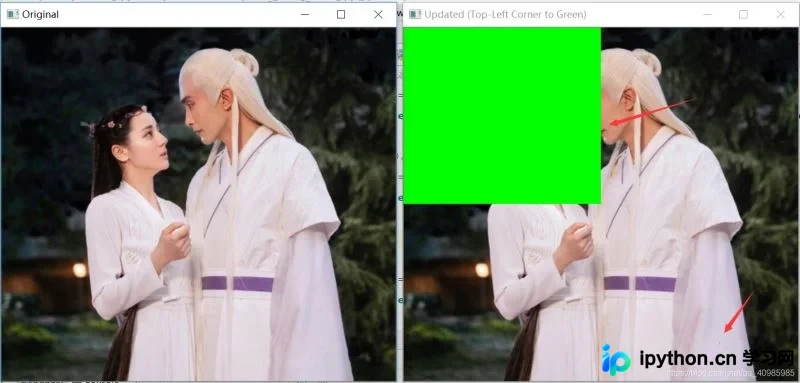
对比原图与处理后的图像:我们将右下角的某个像素点修改为红色,并将左上角四分之一区域填充为绿色,具体视觉效果如下所示。
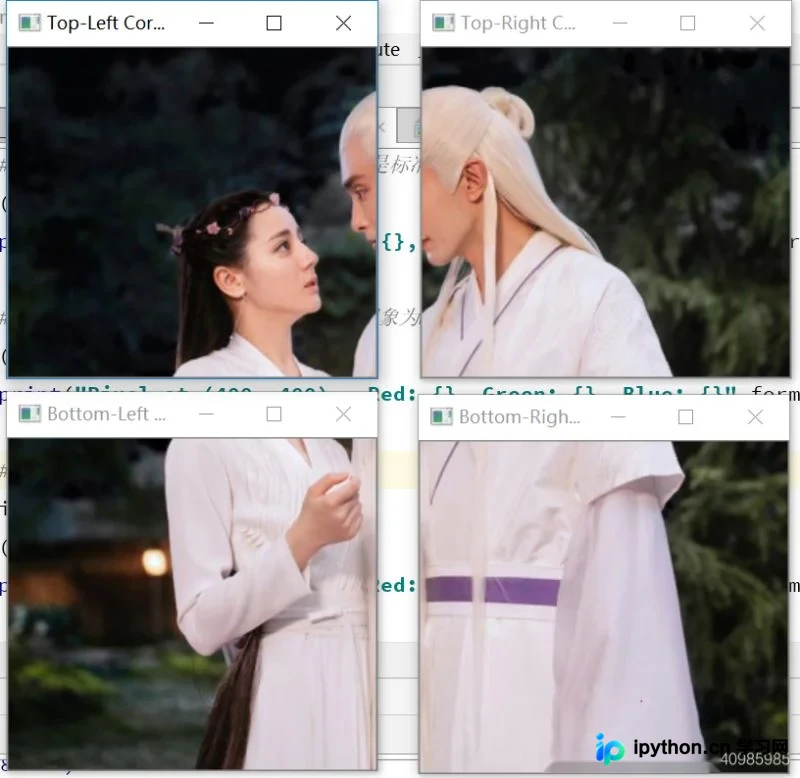
感兴趣区域(ROI)截取演示:分别对图像的左上角、右上角、左下角和右下角进行截取,每个区域各占图像总面积的1/4,处理效果如下。
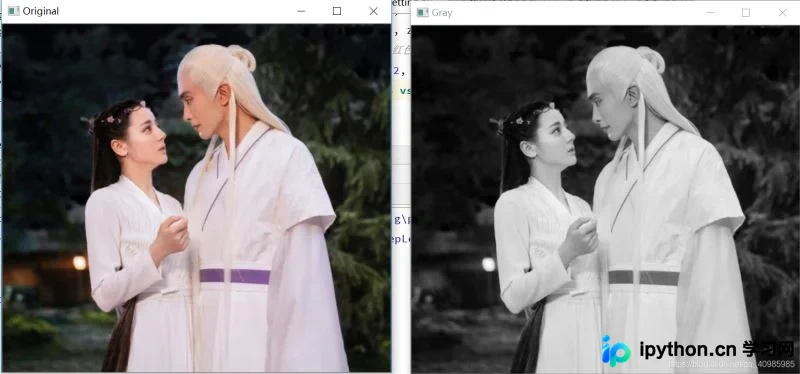
原图与单通道灰度图的对比效果如下所示。
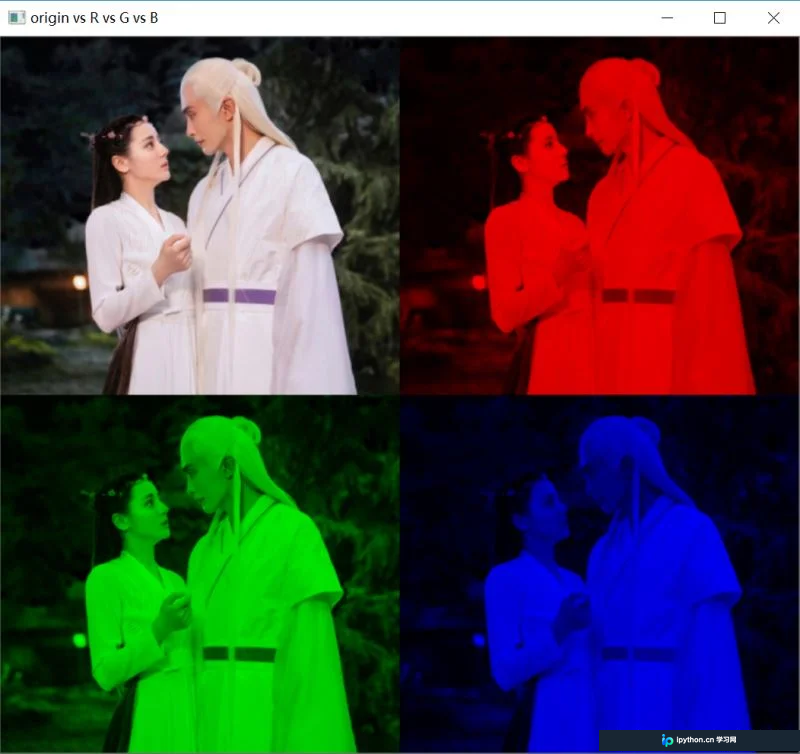
左上角为原图,右上角为R通道单独显示,左下角为G通道单独显示,右下角为B通道单独显示,各通道效果对比如下。
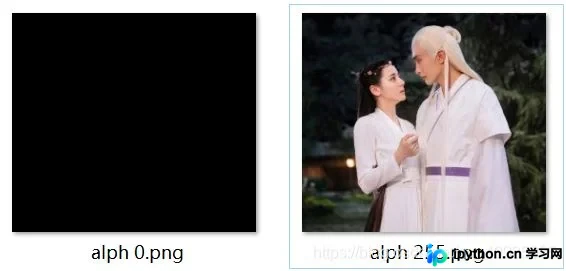
四通道图像处理效果:全透明图像与完全不透明图像的对比展示如下。
2. 源代码实现
# USAGE
# python opencv_getting_setting.py --image fjdj.png

# 导入必要的包
import argparse

import cv2
import imutils
import numpy as np

# 构建命令行参数及解析
# --image 磁盘图片路径,默认名称为当前py文件同级目录:fjdj.jpg


ap = argparse.ArgumentParser()
ap.add_argument("-i", "--image", type=str, default="fjdj.jpg",
                help="path to the input image")
args = vars(ap.parse_args())
ap = argparse.ArgumentParser()

# 加载图像,获取空间维度(宽度、高度),展示原始图像到屏幕
image = cv2.imread(args["image"])
image = imutils.resize(image, width=430)
origin = image.copy()
(h, w) = image.shape[:2]
cv2.imshow("Original", image)

# 图像以Numpy数组存在,获取左上角,图像索引从0开始
# 图像以BGR通道表示,因为最开始BGR是标准,后来调整为RGB
(b, g, r) = image[0, 0]
print("Pixel at (0, 0) - Red: {}, Green: {}, Blue: {}".format(r, g, b))

# 获取x=380,y=380的像素值,图像想象为M*N的矩阵,M为行,N为列
(b, g, r) = image[380, 380]
print("Pixel at (380, 380) - Red: {}, Green: {}, Blue: {}".format(r, g, b))

# 更新x=50,y=20的像素为红色
image[380, 380] = (0, 0, 255)
(b, g, r) = image[380, 380]
print("Pixel at (380, 380) - Red: {}, Green: {}, Blue: {}".format(r, g, b))

# 计算图像的中心
(cX, cY) = (w // 2, h // 2)

# 使用数组切片获取左上角1/4的部分
tl = image[0:cY, 0:cX]
cv2.imshow("Top-Left Corner", tl)

# 同样的,用数组切片裁剪 右上角、左下角、右下角部分,并展示
tr = image[0:cY, cX:w]
br = image[cY:h, cX:w]
bl = image[cY:h, 0:cX]
cv2.imshow("Top-Right Corner", tr)
cv2.imshow("Bottom-Right Corner", br)
cv2.imshow("Bottom-Left Corner", bl)

# 使用像素切片来更改像素区域的颜色
image[0:cY, 0:cX] = (0, 255, 0)

# 展示更新像素后的图片
cv2.imshow("Updated (Top-Left Corner to Green)", image)

gray = cv2.cvtColor(origin, cv2.COLOR_BGR2GRAY)
cv2.imshow("Gray", gray)

(h, w) = origin.shape[:2]
zeros = np.zeros((h, w), dtype="uint8")
# 将origin分离为红色,绿色和蓝色通道, 然后我们使用Numpy 零数组分别构造每个通道的表示形式
(B, G, R) = cv2.split(origin)
R = cv2.merge([zeros, zeros, R])
G = cv2.merge([zeros, G, zeros])
B = cv2.merge([B, zeros, zeros])
cv2.imshow("B G R", np.hstack([B, G, R]))
# 构建输出帧  原图在左上角 红色通道右上角 绿色通道右下角 蓝色通道左下角
output = np.zeros((h * 2, w * 2, 3), dtype="uint8")
output[0:h, 0:w] = origin
output[0:h, w:w * 2] = R
output[h:h * 2, 0:w] = G
output[h:h * 2, w:w * 2] = B
cv2.imshow("origin vs R vs G vs B", imutils.resize(output, width=700))

alpha0 = np.dstack([origin, np.ones((h, w), dtype="uint8") * 0])
cv2.imshow("alph 0", alpha0)
cv2.imwrite("alph 0.png", alpha0)

alpha1 = np.dstack([origin, np.ones((h, w), dtype="uint8") * 255])
cv2.imshow("alph 255", alpha1)
cv2.imwrite("alph 255.png", alpha1)
cv2.waitKey(0)
代码参考来源:https://www.pyimagesearch.com/2021/01/20/opencv-getting-and-setting-pixels/
至此,关于OpenCV像素修改与通道处理的详细教程介绍完毕。如需了解更多OpenCV像素处理相关内容,建议查阅本站往期文章或继续浏览后续系列教程,感谢大家的支持!
本站声明
本文内容仅供参考,不代表本站观点。转载或引用请注明出处。如发现内容问题,请通过联系我们页面反馈。















