


Python Pandas读取Excel/CSV指定行与列数据详解

本文详细介绍如何使用Python Pandas库从Excel或CSV文件中读取指定的行和列数据。通过loc和iloc函数,您可以基于索引、位置或特定条件(如部门、工资范围)精准提取数据,并演示如何将筛选结果导出为新的Excel或CSV文件。
引言
核心技巧:利用loc函数进行数据查找。
以下是具体操作演示:
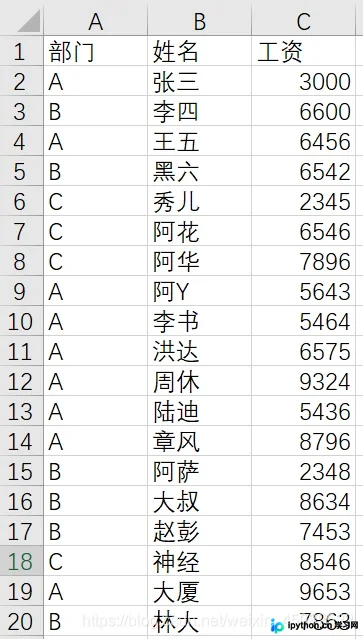
假设存在一个名为try.xlsx的数据表:
1. 基于索引查询
前提条件:导入的数据必须包含索引(index)。
若原始数据无索引,可自行添加,方法简单,在读取Excel文件时直接指定index_col参数即可。
代码示例:
import pandas as pd                      #导入pandas库

excel_file = './try.xlsx'               #导入excel数据
data = pd.read_excel(excel_file, index_col='姓名')
#这个的index_col就是index,可以选择任意字段作为索引index,读入数据
print(data.loc['李四'])
打印结果如下:
部门 B 工资 6600 Name: 李四, dtype: object (注意:需关注索引设置)
2. 已知数据所在行号以获取目标数据
假设表中某员工的工资数据为空,如何定位并获取所需信息?
代码如下:
for i in data.columns:
    for j in range(len(data)):
        if (data[i].isnull())[j]:
            bumen = data.iloc[j, [0]]                             #找出缺失值所在的部门
            data[i][j] = charuzhi(bumen)
原理简述:首先检索全部数据,随后使用Pandas中的iloc函数。在代码data.iloc[j, [2]]中,j代表具体的行位置索引,[0]表示获取数据所在的列索引。
3. 基于条件查询指定行数据
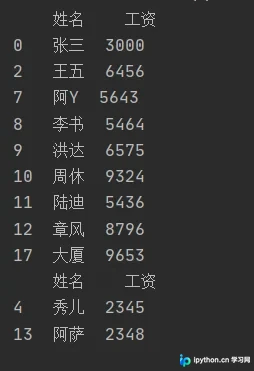
例如,查找A部门所有成员的姓名和工资,或者筛选出工资低于3000的人员:
代码如下:
"""根据条件查询某行数据"""
import pandas as pd            #导入pandas库

excel_file = './try.xlsx'        #导入文件
data = pd.read_excel(excel_file)      #读入数据

print(data.loc[data['部门'] == 'A', ['姓名', '工资']])     #部门为A,打印姓名和工资
print(data.loc[data['工资'] < 3000, ['姓名','工资']])    #查找工资小于3000的人
运行结果如下:
若需将这些筛选后的数据独立生成Excel文件或CSV文件:
添加以下代码实现导出:
"""导出为excel或csv文件"""
#单条件
dataframe_1 = data.loc[data['部门'] == 'A', ['姓名', '工资']]
#单条件
dataframe_2 = data.loc[data['工资'] < 3000, ['姓名', '工资']]
#多条件
dataframe_3 = data.loc[(data['部门'] == 'A')&(data['工资'] < 3000), ['姓名', '工资']]
#导出为excel
dataframe_1.to_excel('dataframe_1.xlsx')
dataframe_2.to_excel('dataframe_2.xlsx')
4. 提取指定列
data['columns']  #columns即你需要的字段名称即可
#注意这列的columns不能是index的名称
#如果要打印index的话就data.index
data.columns  #与上面的一样
上述全过程涉及以下库:
pandas,xlrd , openpyxl
5. 同时提取指定行和指定列
主要使用的函数为iloc。
data.iloc[:,:2] #即全部行,前两列的数据
逗号前指定行范围,逗号后指定列范围,逻辑直观易懂。
6. 在限定范围内筛选符合条件的数据
data.iloc[:10,:][data.工资>6000]
通过上述方法,即可找出前11行中工资大于6000的所有人员信息。
总结
至此,关于Python Pandas库读取Excel/CSV中指定行或列数据的介绍完毕。更多相关Pandas读取行或列内容,请搜索本站历史文章或继续浏览后续相关文章,希望大家以后多多支持本站!
本站声明
本文内容仅供参考,不代表本站观点。转载或引用请注明出处。如发现内容问题,请通过联系我们页面反馈。















