


PyCharm查看变量值的4种实用方法

本文汇总了PyCharm中查看变量值的四种常用方法。包括通过Debug模式插入断点监控、启用Run with Python console选项、在Console中使用run命令加载脚本,以及最基础的print输出法。此外,还解决了Python环境IPython版本冲突导致Console异常的问题,帮助开发者高效排查代码。
方法一:插入断点,Debug运行
在需要查看变量值的代码行前设置断点,然后启动Debug模式运行程序。进入Debug状态后,可在Debug面板中直接查看当前作用域内的所有变量值。此时可配合快捷键F8、F7或F9逐步执行代码以观察变量变化。此外,可对特定变量右键选择“Add to Watches”将其加入监控列表;对于数组类型数据,可通过右键选择“View as array”以表格形式直观查看内容。
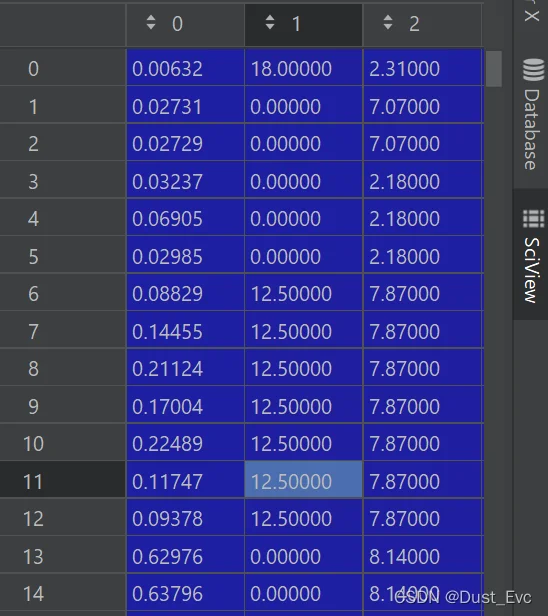
方法二:勾选上 Run with Python console
1、在菜单栏中,选择项目的下拉菜单,点击“Edit Configuration”(编辑配置)。
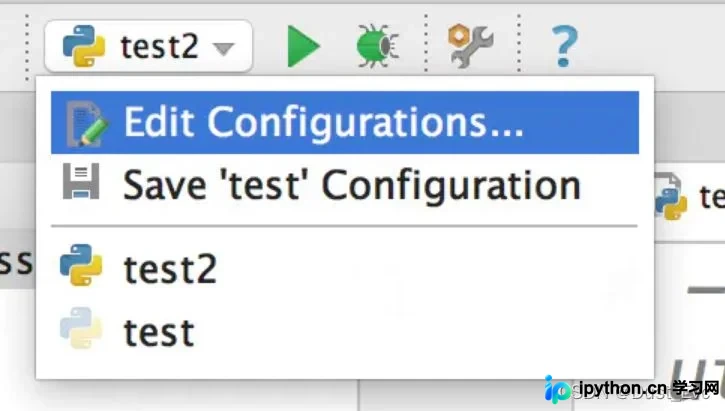
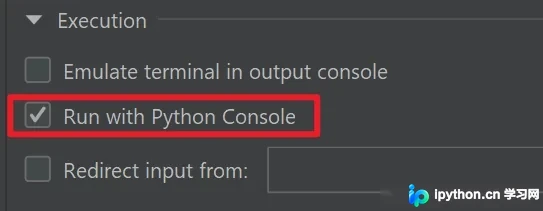
2、在对应项目的配置设置中,勾选“Run with Python console”选项(注:新版本PyCharm中该选项可能显示为“Show command line afterwards”)。
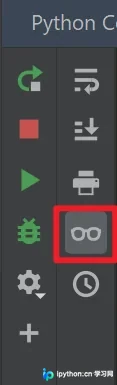
3、配置完成后运行程序,点击控制台界面中的眼镜图标(或类似查看按钮),即可在Console中查看变量的值。
方法三:在当前的console 用run
运行Python程序时,避免直接使用菜单栏的Run按钮。建议在当前的Console下方输入命令:run 你的python文件名,来运行调试脚本。例如,当需要可视化几个变量或运行小型调试脚本时,可使用命令:run -i 你的python文件名。
参数 -i 的作用是:让源文件在当前IPython的名字空间下运行,而非创建新的名字空间。这类似于MATLAB将文件作为脚本运行的方式,此时可以直接调用workspace(工作区)中已有的变量。
方法四:用print输出即可查看
虽然这种方法看似基础甚至简陋,但在许多实际场景中,它依然是首选且高效的调试手段。
补充:其他小问题
1、注意区分PyCharm中的Python Console(控制台)与Terminal(终端)的功能差异。
2、系统的Python环境和IPython可能会发生冲突,导致Console功能异常。
1. 可以尝试卸载当前版本的IPython,并安装一个较低版本的IPython来解决冲突。
查看IPython的版本,我当前为最新版本 7.8.0 pip show ipython 卸载当前版本: pip uninstall ipython 安装 6.2.0 版本 pip install ipython==6.2.0 最后记得重启 Pycharm !
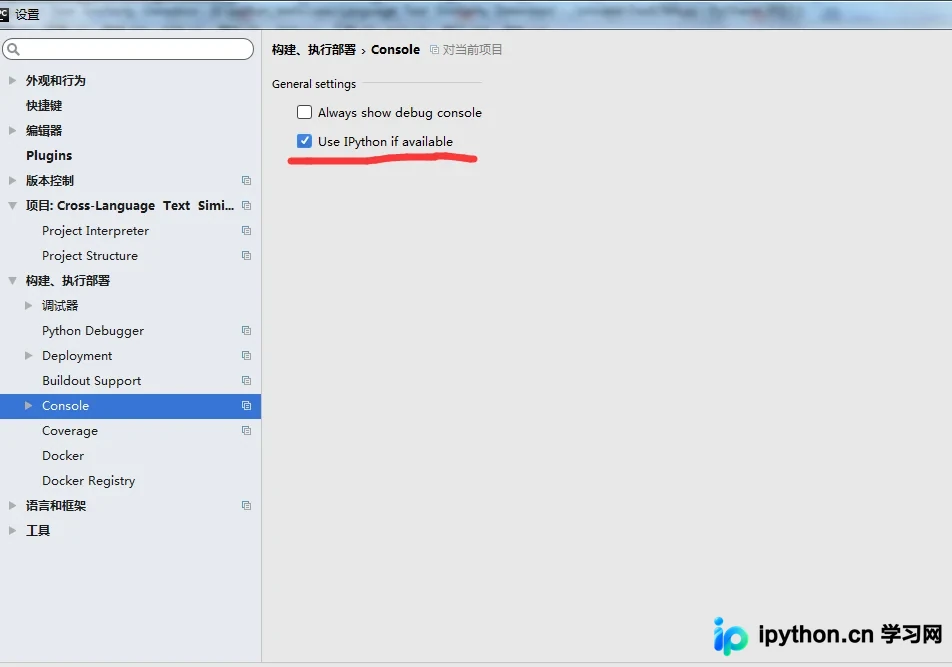
- 或者取下下图user IPython if available的勾选.
总结
到此这篇关于pycharm查看变量值的4种方法的文章就介绍到这了,更多相关pycharm查看变量值内容请搜索本站以前的文章或继续浏览下面的相关文章希望大家以后多多支持本站!
本站声明
本文内容仅供参考,不代表本站观点。转载或引用请注明出处。如发现内容问题,请通过联系我们页面反馈。















