


PyCharm配置IPython交互环境与宏快捷键实现高效数据分析

本文详细讲解如何在PyCharm中配置IPython 4.2.1交互环境,解决原生Python编码效率低的问题。通过安装指定版本IPython、修改控制台设置以及编写和绑定宏快捷键,实现多行代码快速执行,提升Python数据分析的开发体验。
在进行Python数据分析时,《利用Python进行数据分析》是一本经典教材,书中作者采用IPython交互环境演示所有代码案例。然而,该案例使用的是原生Python开发环境,由于缺乏代码提示和自动格式化等智能辅助功能,编码效率往往较低。针对这一痛点,许多开发者询问是否能在当前最流行的智能Python IDE——PyCharm中配置IPython交互环境。经过实践摸索,本文总结了在PyCharm中设置IPython交互环境及宏快捷键的具体方法,并以图文形式分享。
1. 配置IPython环境
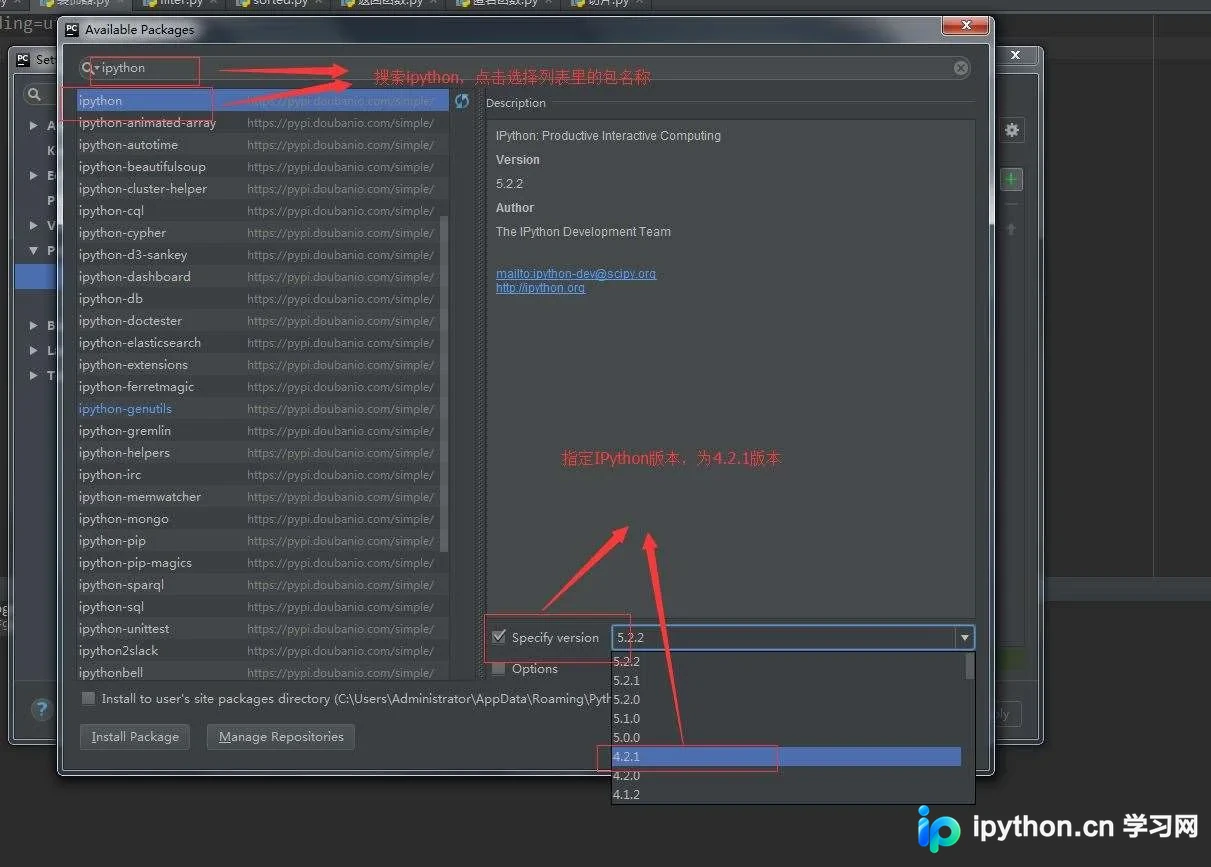
(1)安装并下载IPython。注意:此处必须下载IPython的4.2.1版本!!!!
本文使用PyCharm内置的Package安装功能,具体步骤如下文图示所示:
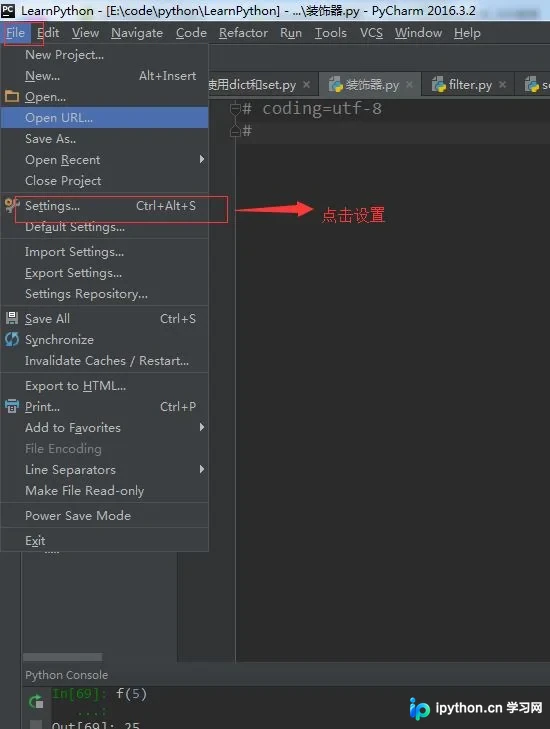
1. 启动PyCharm,依次点击File(文件)----->Settings(设置)----->Project Interpreter(项目解释器)。如图所示,界面将显示当前Python环境下已安装的所有Package详情,包括名称、当前版本号及最新版本号;
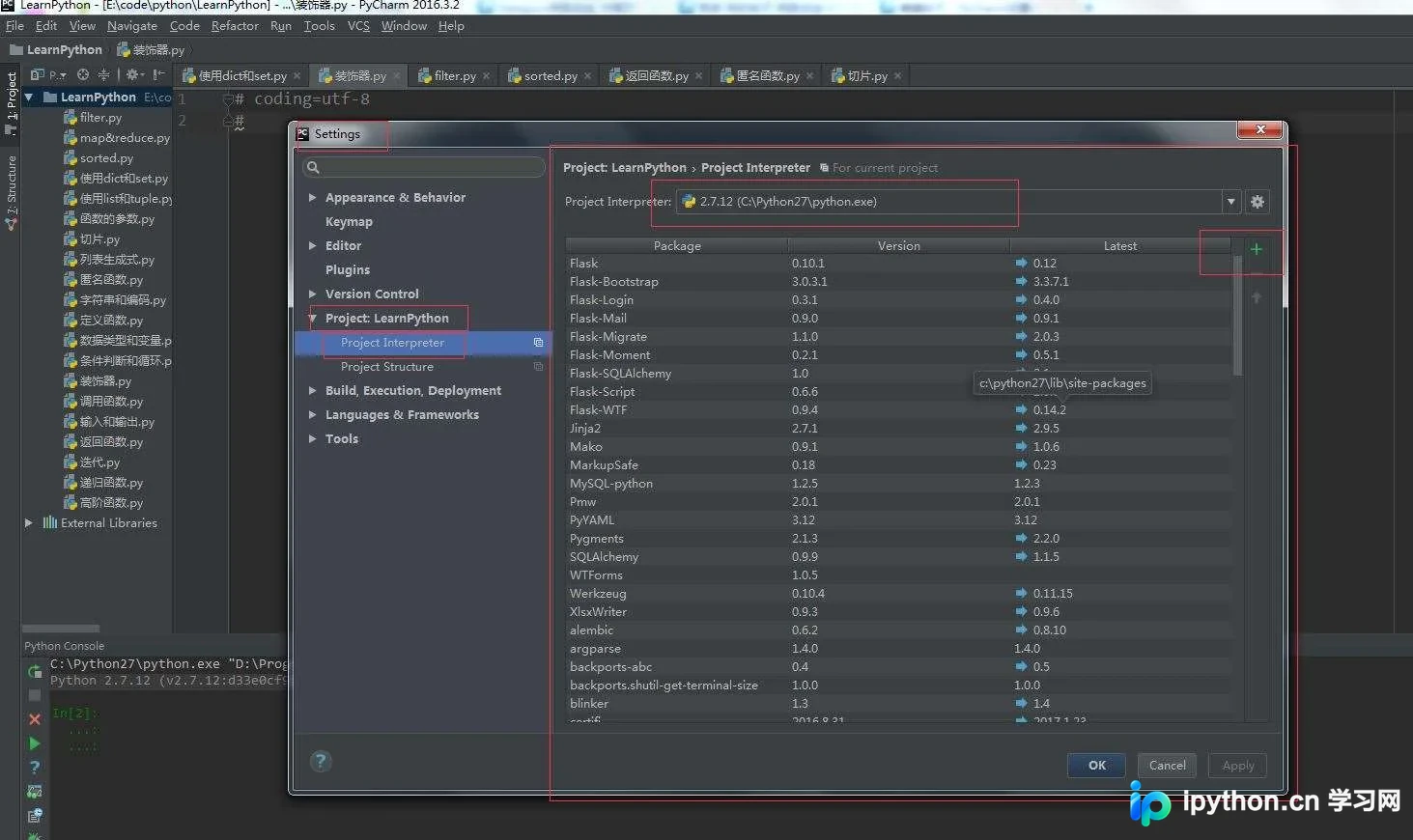
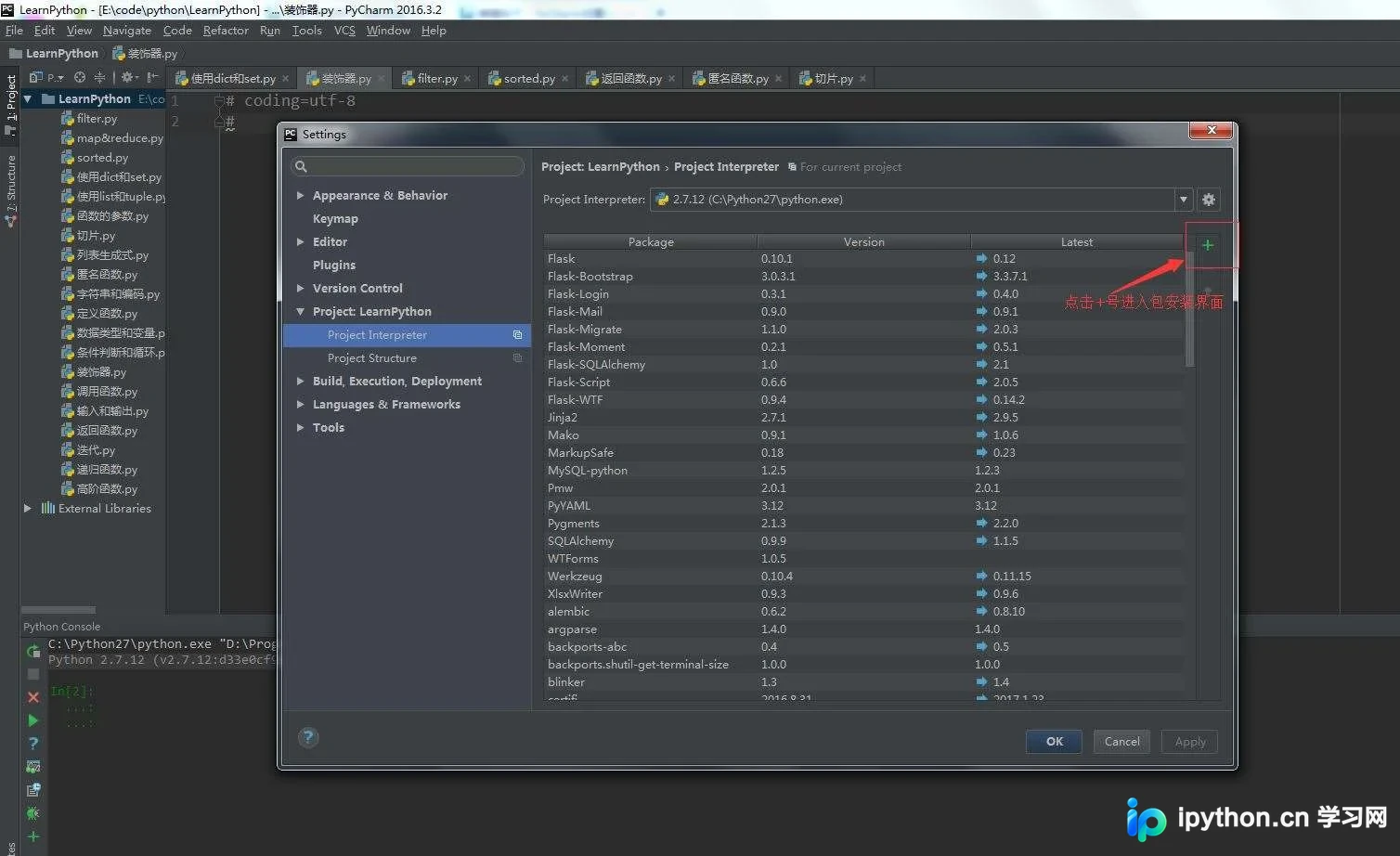
2. 点击右侧“+”号以新增Package,进入Package安装界面。搜索“ipython”,选择4.2.1指定版本进行安装
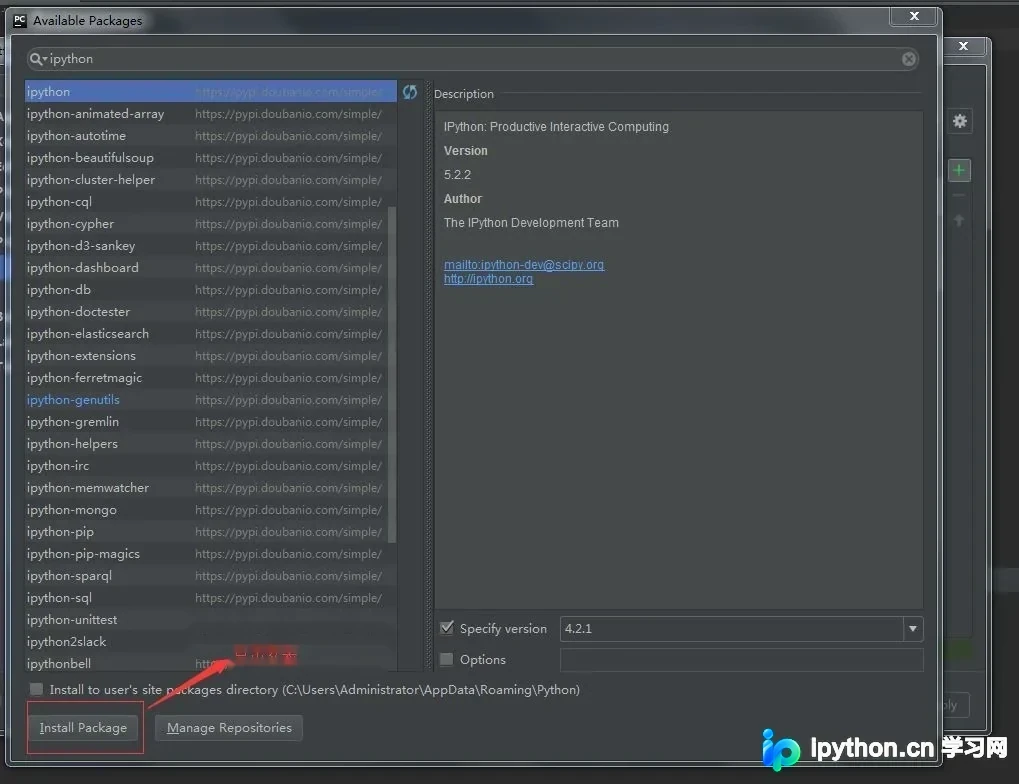
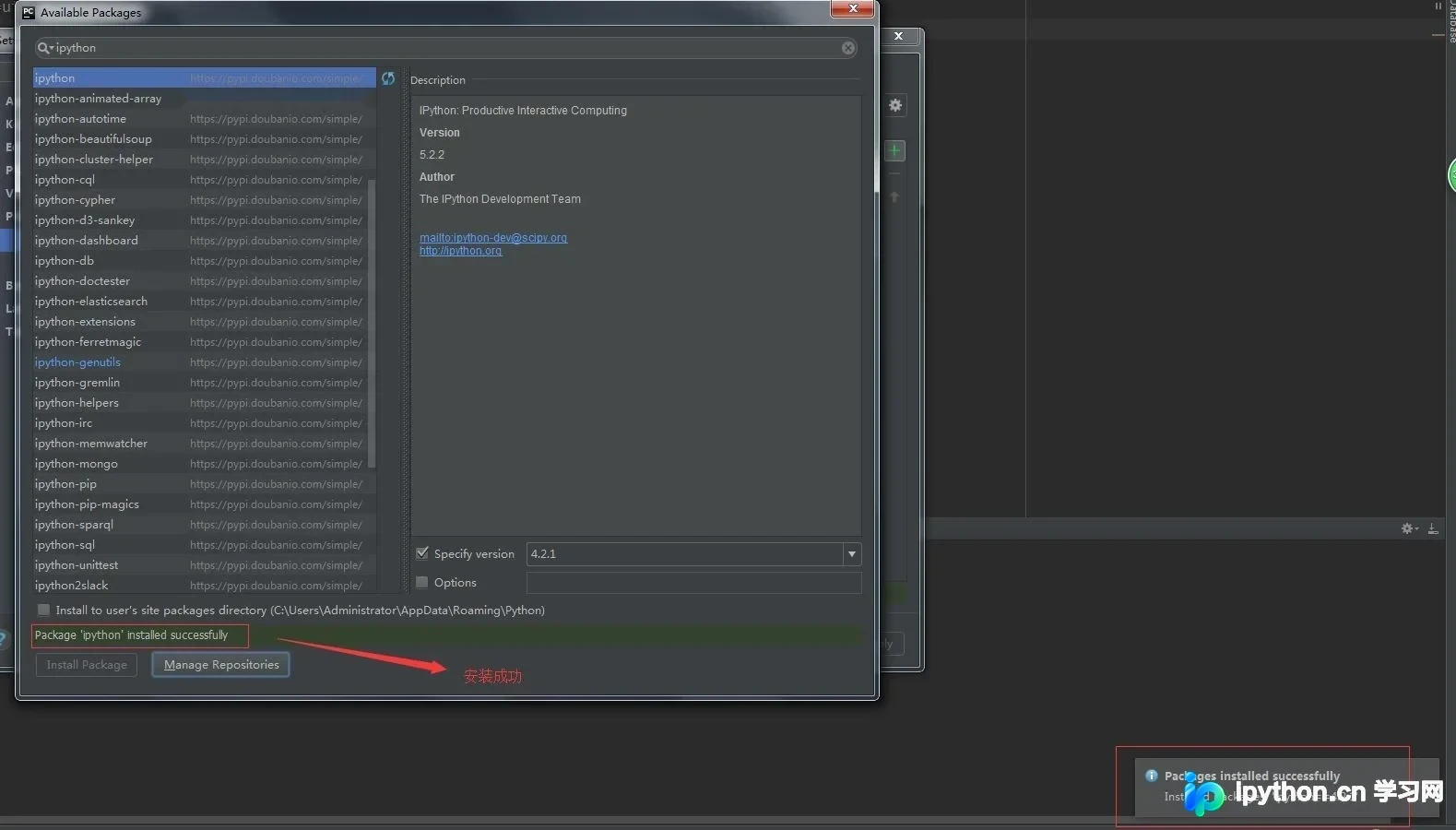
(2) 在PyCharm中将默认控制台设置为IPython交互环境。PyCharm默认的交互控制台为原生Python环境,需将其更改为已安装完成的IPython交互环境,具体设置如图所示:
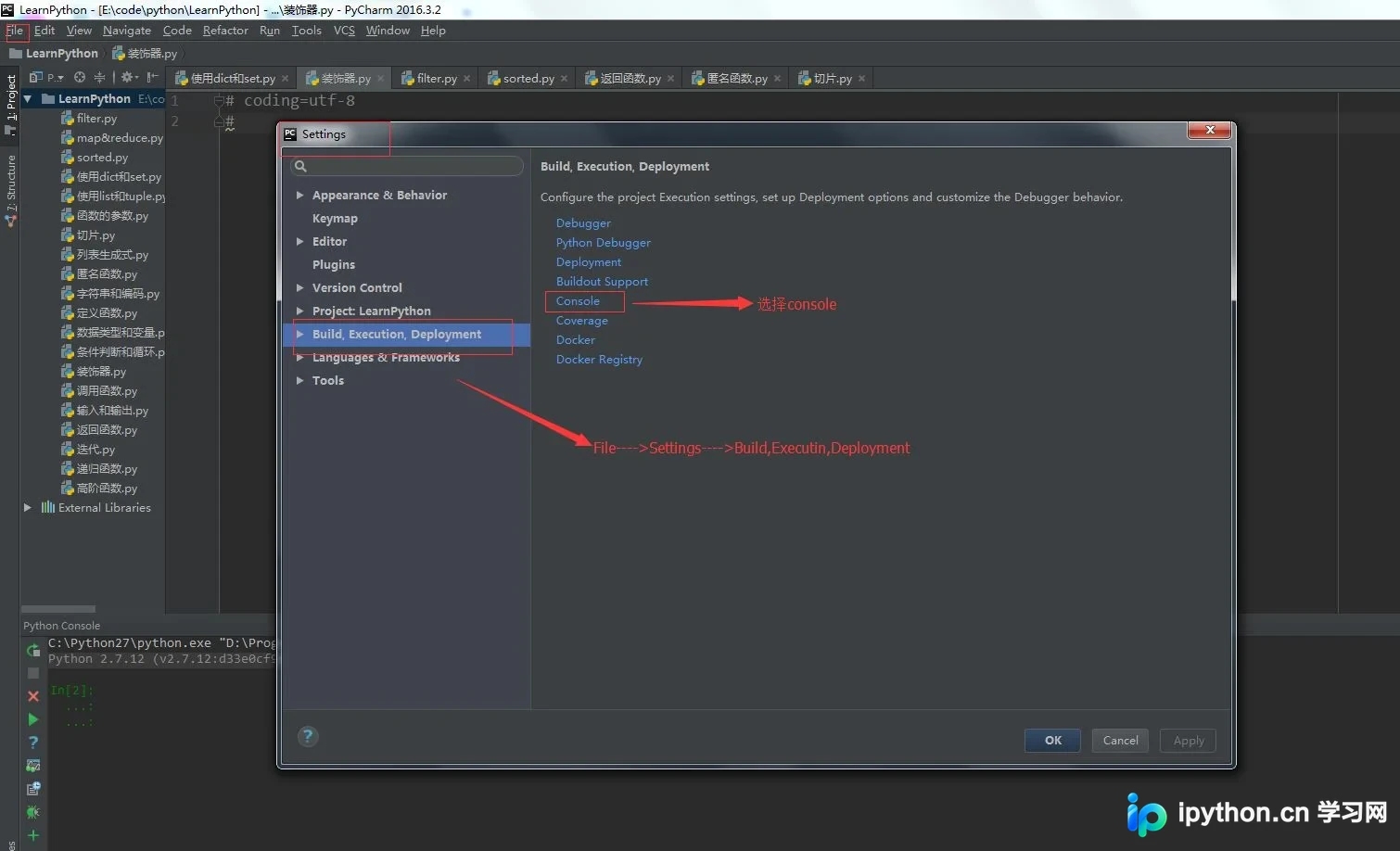
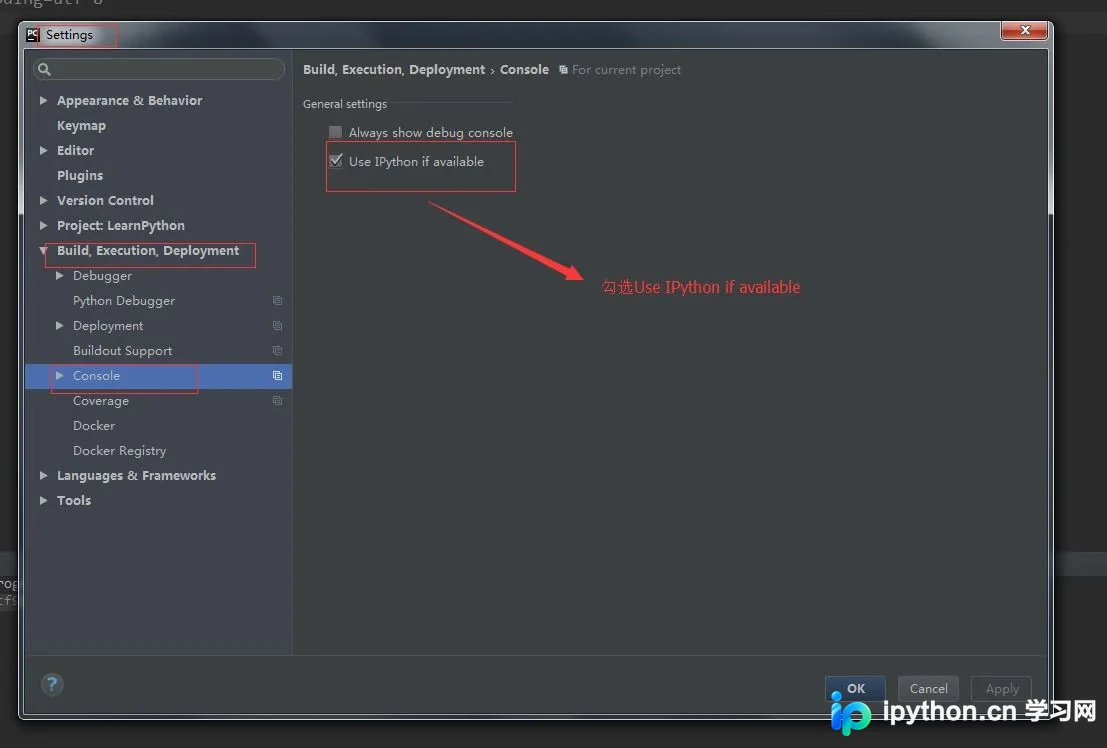
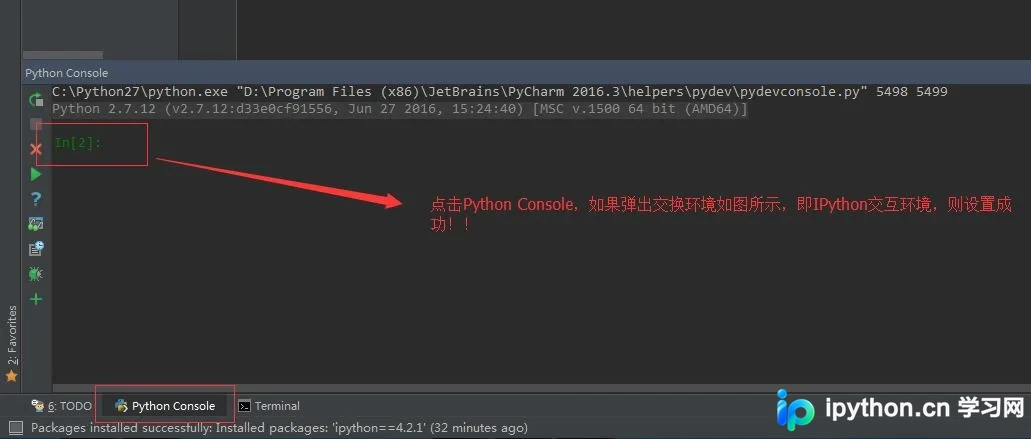
接下来介绍PyCharm的宏快捷键设置方法
1. 编写宏脚本
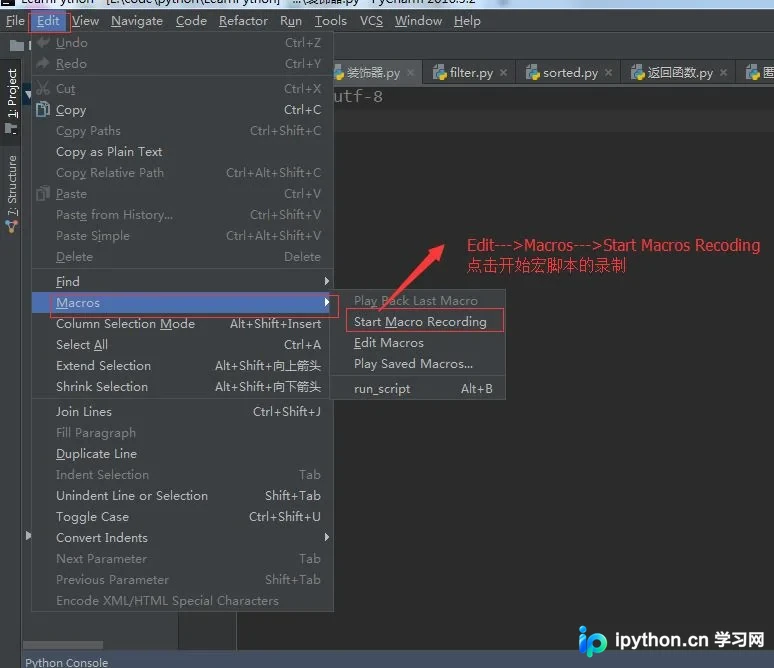
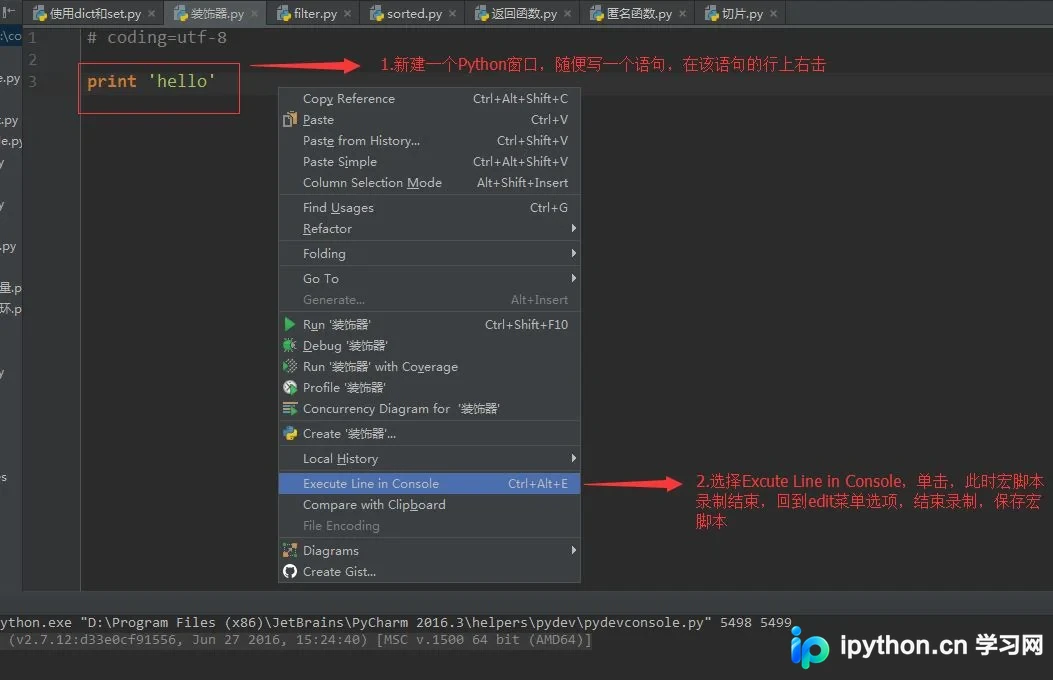
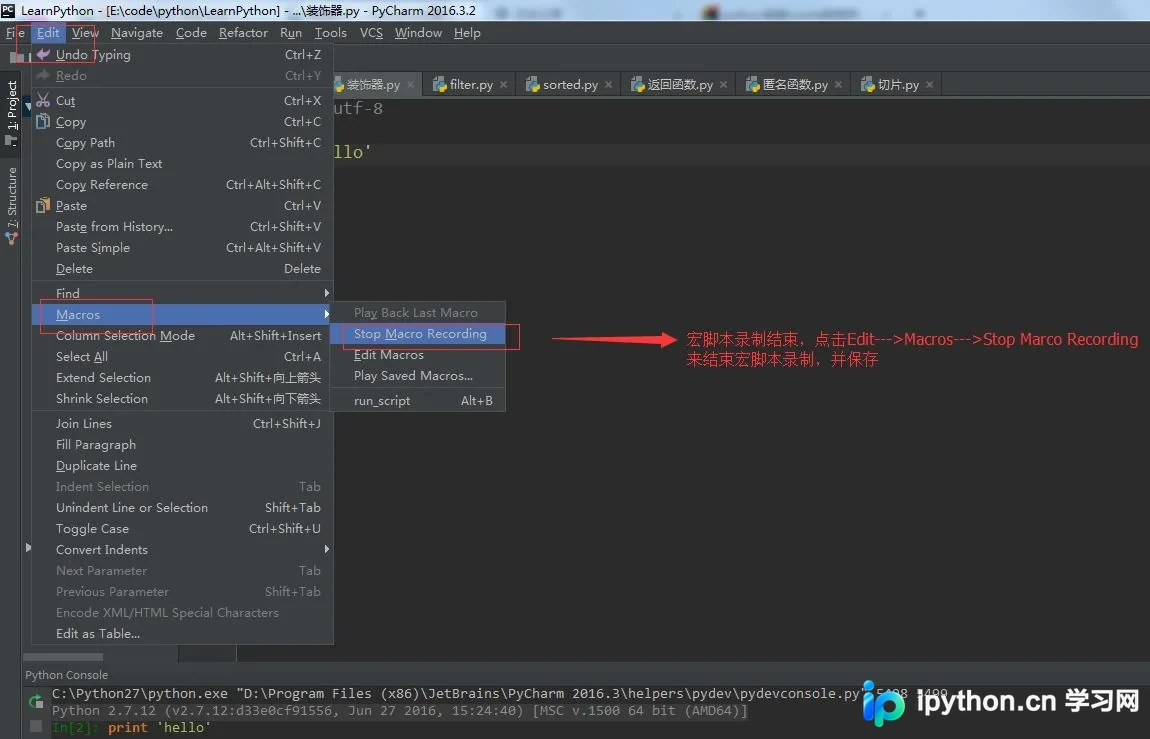
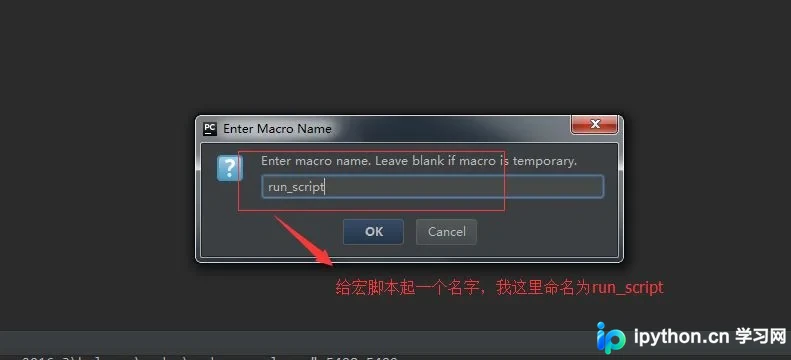
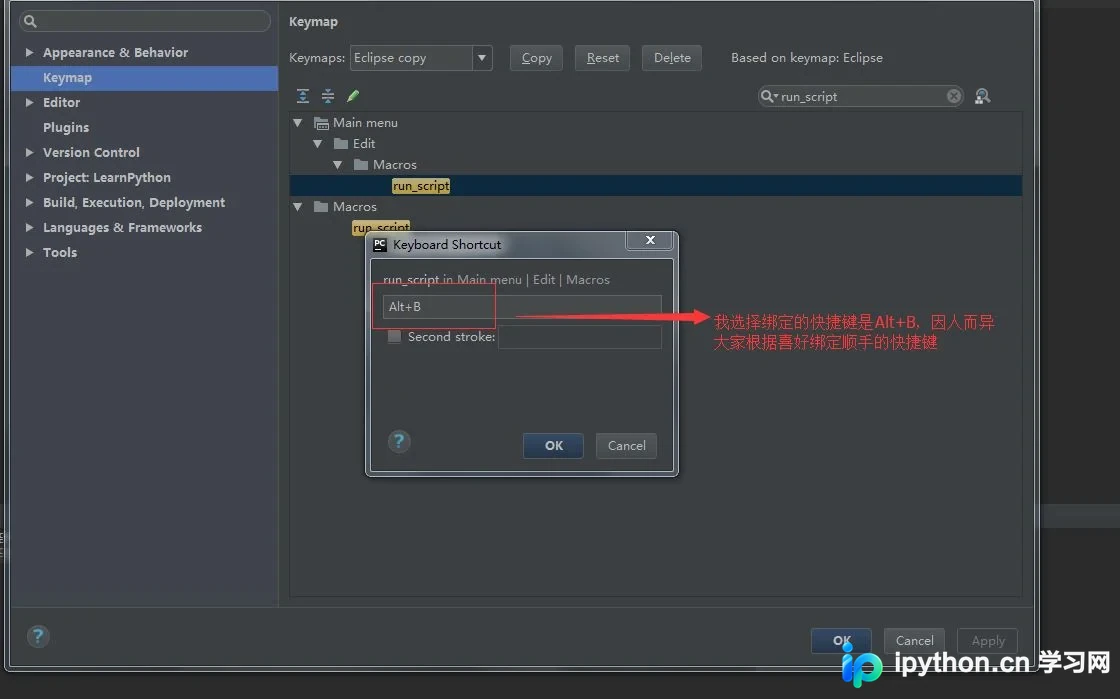
2. 为宏脚本分配快捷键
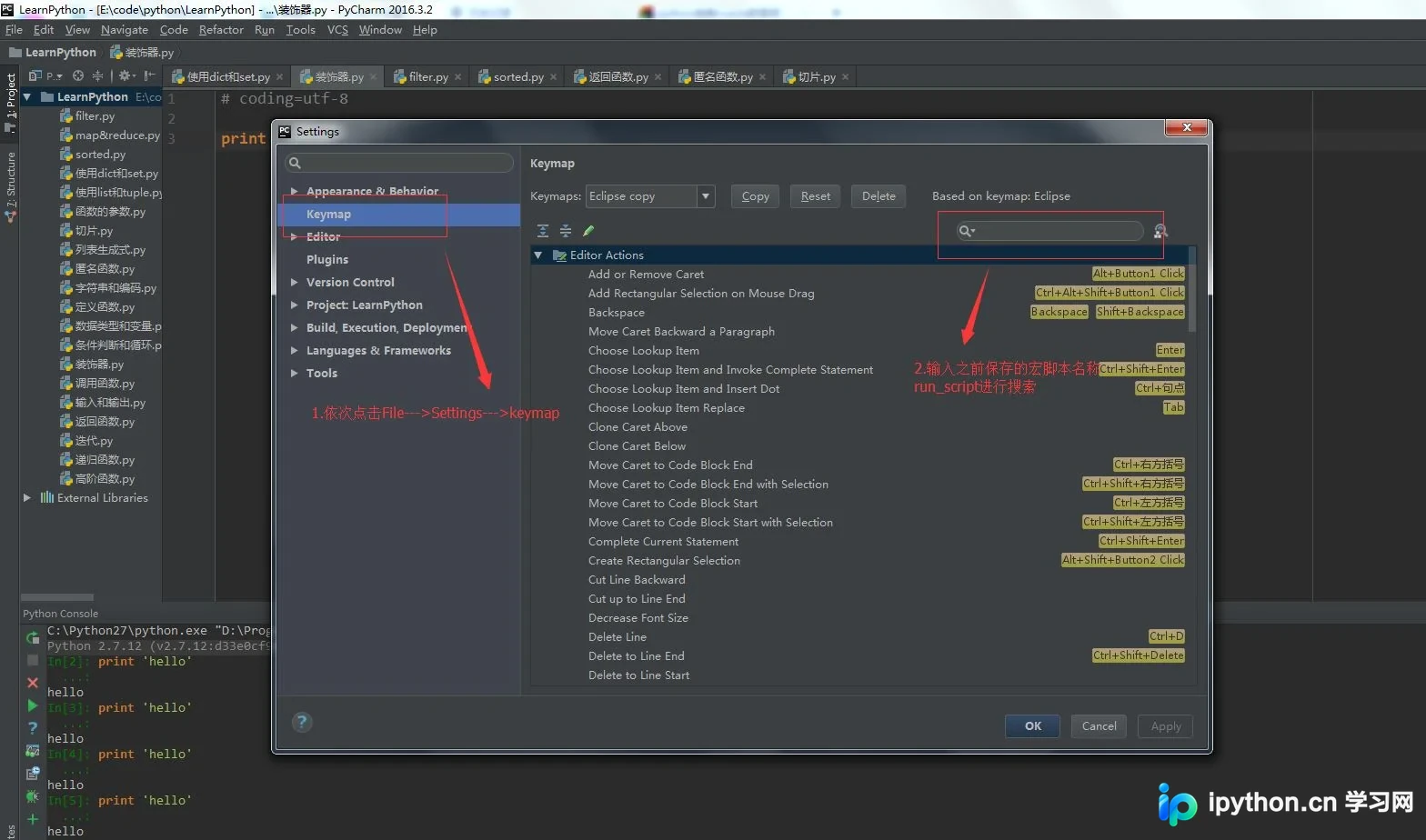
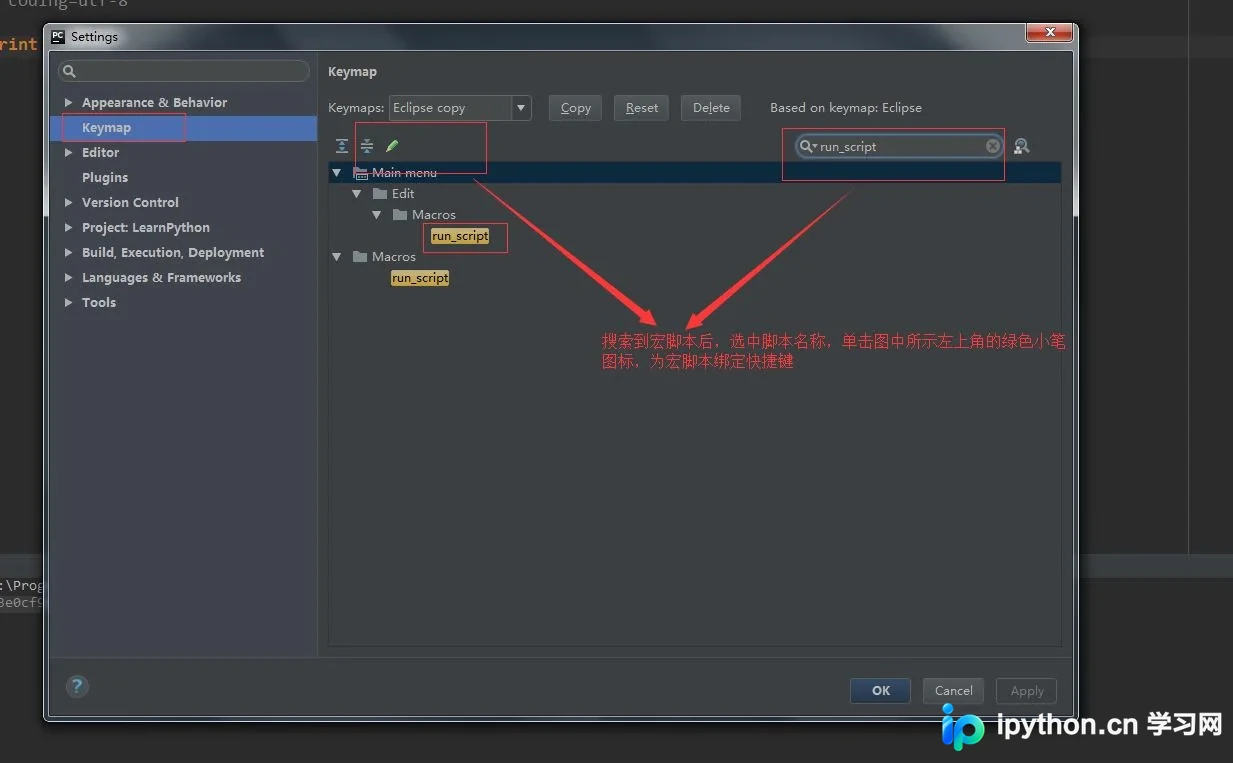
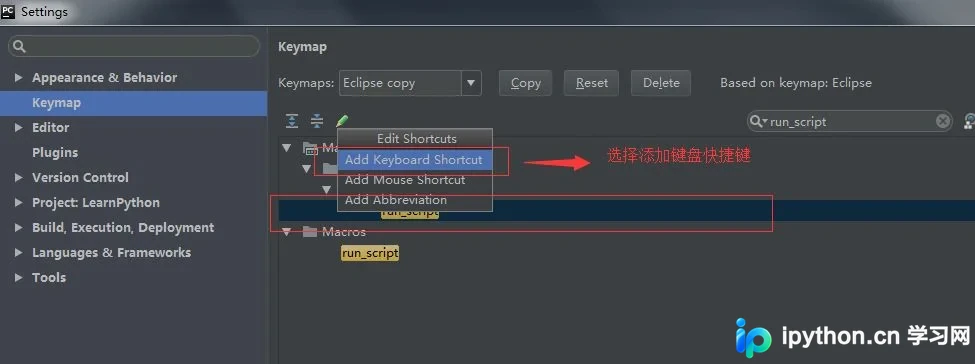
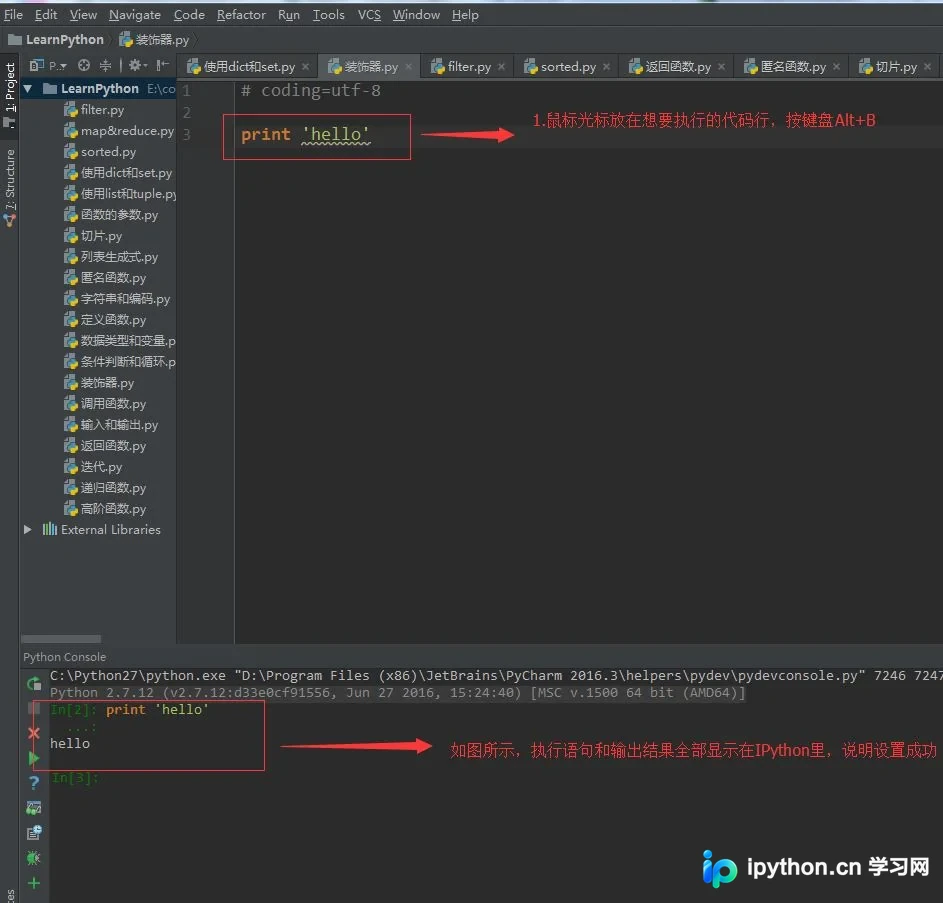
测试执行效果
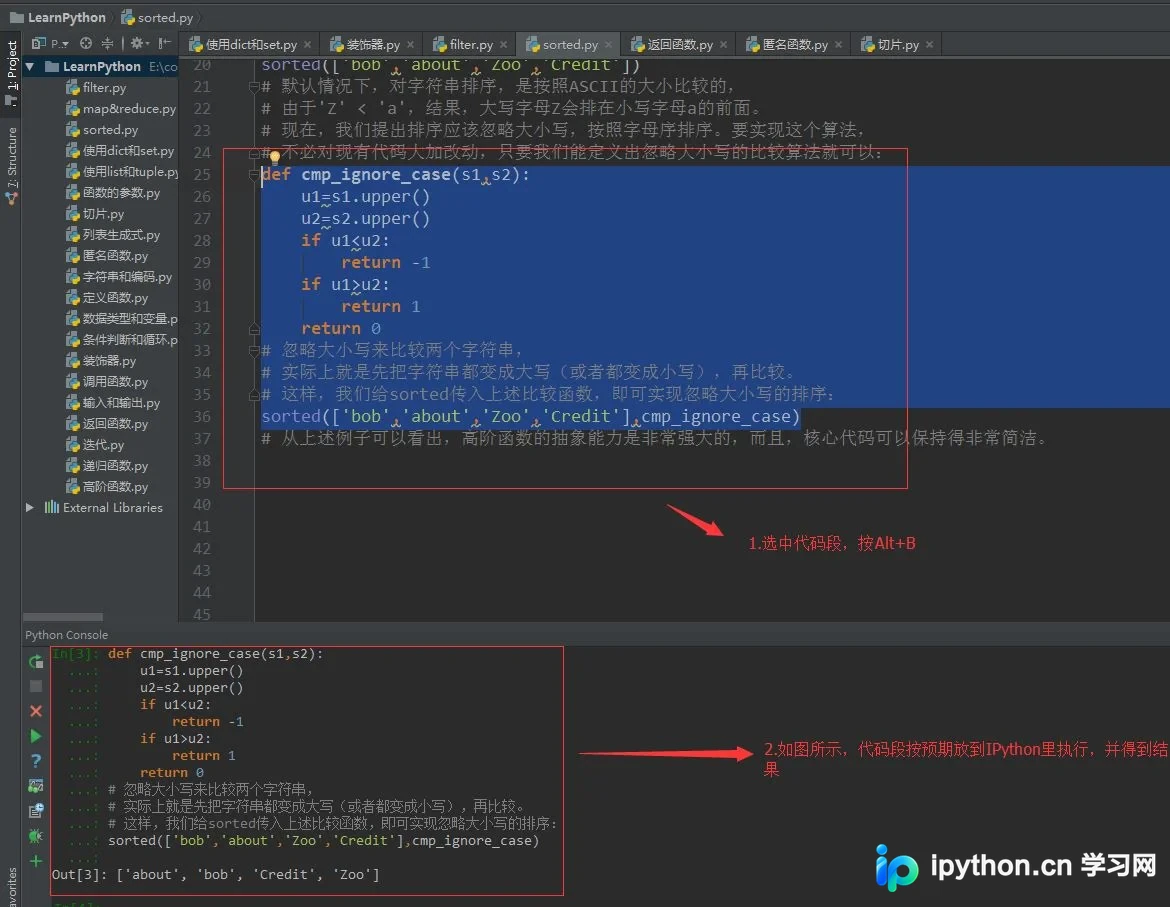
高阶应用(执行多行Python代码段)
至此,PyCharm中IPython环境及宏快捷键的配置已全部完成,各位Python开发者
可以开始高效使用了!!
到此这篇关于PyCharm设置IPython交互环境和宏快捷键进行数据分析图文详解的文章就介绍到这了,更多相关PyCharm设置IPython交互环境和宏快捷键内容请搜索本站以前的文章或继续浏览下面的相关文章希望大家以后多多支持本站!
本站声明
本文内容仅供参考,不代表本站观点。转载或引用请注明出处。如发现内容问题,请通过联系我们页面反馈。















