


用Cursor重构遗留代码:实战技巧与注意事项

面对堆积如山的遗留代码,手动重构不仅耗时,还容易因疏忽引入难以追踪的Bug。利用Cursor的AI能力,可以将繁琐的结构调整转化为自然的对话指令,在保持业务逻辑不变的前提下,快速提升代码的可读性和可维护性。这种方法的核心优势在于“人机协作”:由AI生成候选方案,由开发者把控边界和验证结果。
重构并非简单的重写,而是在不改变外部行为的前提下改善内部结构。在使用Cursor之前,确保你的项目已初始化Git仓库,以便随时回滚;同时,最好具备基础的单元测试或集成测试,作为重构后的安全网。Cursor的Composer模式特别适合处理跨文件的依赖调整,而普通的Chat模式则适用于单文件的逻辑优化。
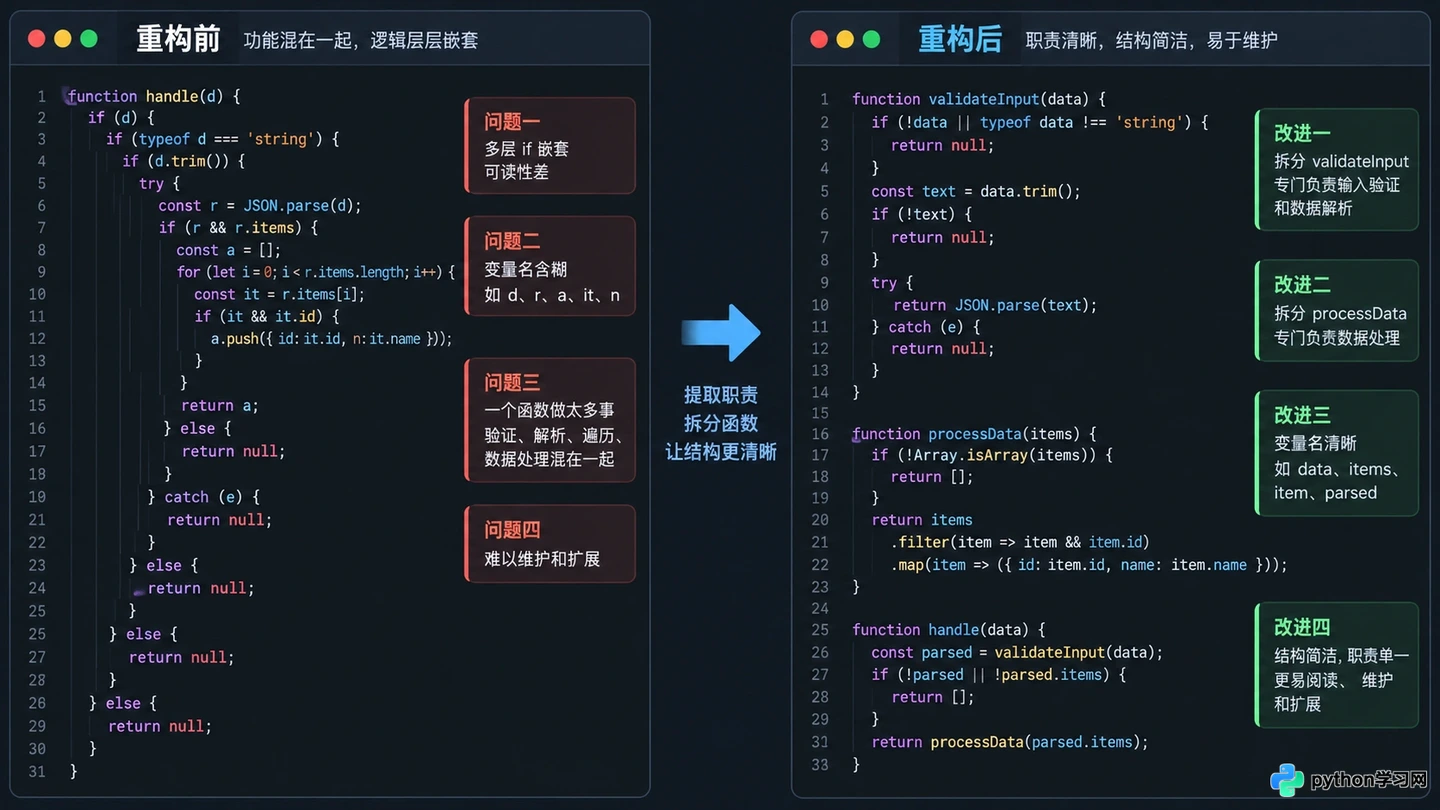
重构前后代码结构对比,左侧为嵌套复杂的原始代码,右侧为模块化清晰的重构后代码
1. 锁定目标并建立上下文
不要试图一次性重构整个模块。首先在左侧文件资源管理器中,打开你打算优化的核心文件,例如一个逻辑复杂的UserService.js。如果该文件依赖其他模块,按住Ctrl键(Mac为Cmd)多选相关的接口定义文件或工具类文件,将它们同时在编辑器中打开。这一步是为了让Cursor的上下文窗口能够捕捉到完整的类型定义和依赖关系,避免AI产生幻觉或引用不存在的变量。
接着,点击右侧边栏的【Chat】图标,或者直接使用快捷键Cmd+L(Mac)/ Ctrl+L(Windows)唤起对话框。在输入框中,先简要描述当前代码的问题,例如:“这段代码嵌套过深,且包含重复的数据校验逻辑”。此时,Cursor会自动读取当前激活标签页的代码内容作为上下文。
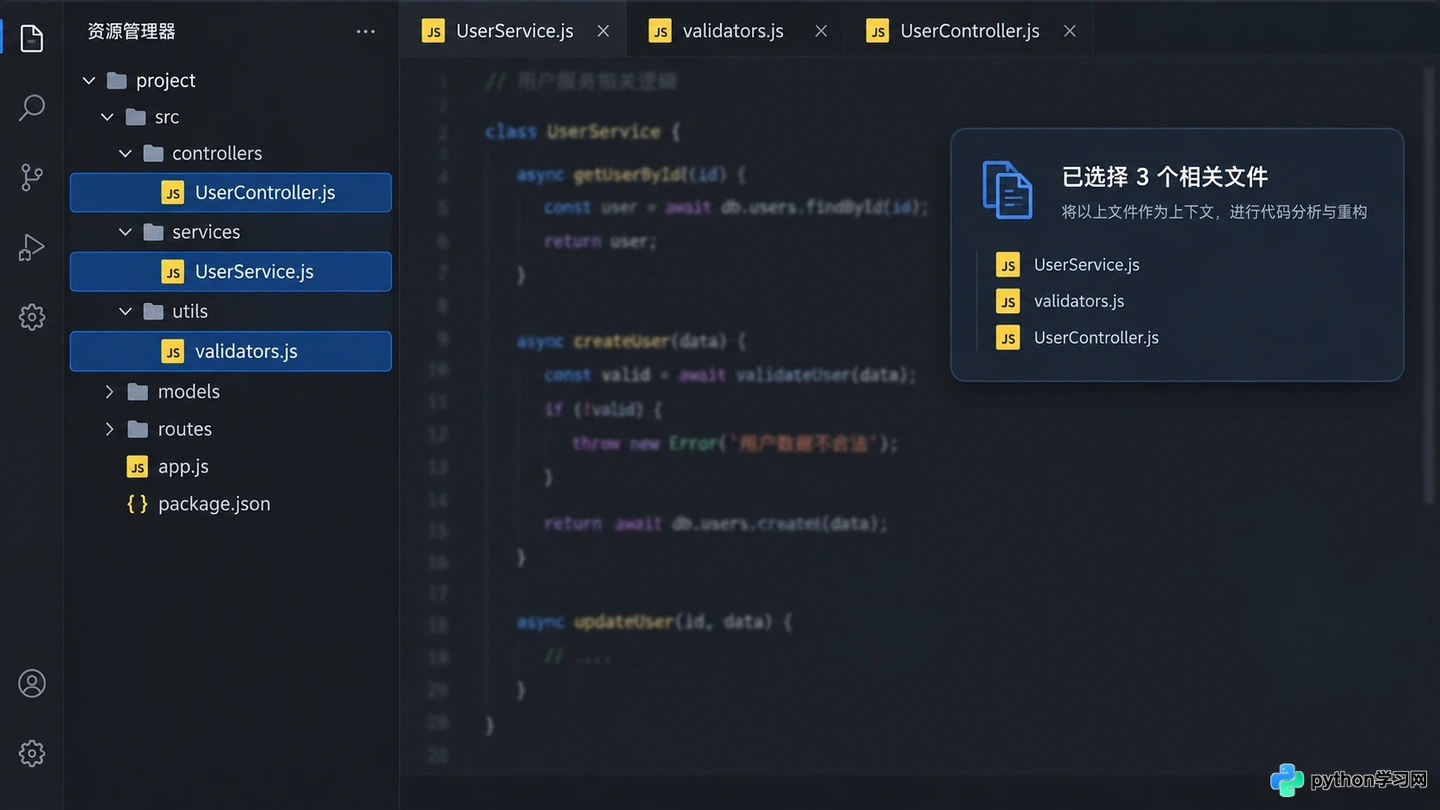
在文件资源管理器中多选相关依赖文件以建立完整上下文
2. 使用Composer进行多文件结构调整
对于涉及多个文件的结构性重构,普通聊天模式可能无法直接修改文件内容。此时应使用【Composer】功能(快捷键Cmd+I / Ctrl+I)。Composer允许AI直接在多个文件中创建、删除或修改代码,并实时预览变更。
在Composer输入框中,输入具体指令:“将UserService.js中的数据校验逻辑提取到独立的validators.js文件中,并更新所有引用。”注意指令要具体,指明源文件、目标动作和新文件名称。按下回车后,Cursor会分析代码依赖,并在右侧面板展示即将发生的变更列表。
观察预览界面,确认validators.js是否被正确创建,以及UserService.js中的导入语句是否已更新。如果发现有遗漏的引用或未处理的边缘情况,可以在对话框中继续补充要求,例如:“同时更新UserController.js中的导入路径”。直到所有变更符合预期,点击【Accept All】应用更改。
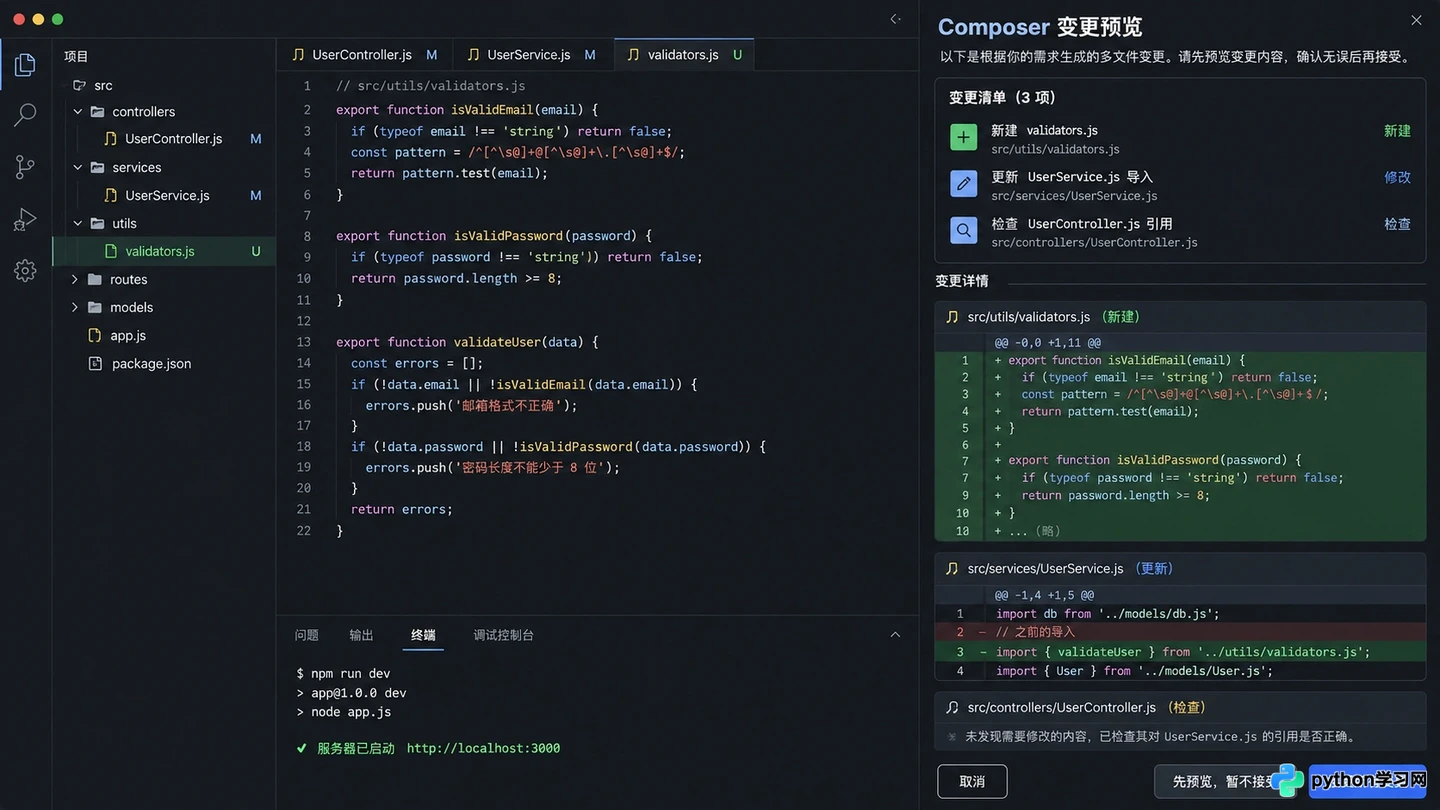
Composer面板展示跨文件的代码创建和修改预览
3. 单文件逻辑优化与命名规范
对于单个文件内部的逻辑梳理,可以直接在代码编辑区选中需要优化的代码块,右键选择【Cursor: Edit with AI】或使用快捷键Cmd+K / Ctrl+K。这种行内编辑模式更适合微调。
例如,选中一段冗长的条件判断语句,输入指令:“使用早返回(Early Return)模式简化此逻辑,并优化变量命名以符合语义。”Cursor会在原地生成替换代码。此时,重点关注生成的变量名是否具有明确的业务含义,以及逻辑分支是否覆盖了原有的所有情况。
如果生成的代码改变了原有的返回值结构,务必检查调用处是否兼容。Cursor通常会尝试保持签名一致,但在复杂重构中,人工复核是必须的。接受更改后,立即查看文件顶部的导入部分,确保没有引入未使用的依赖。
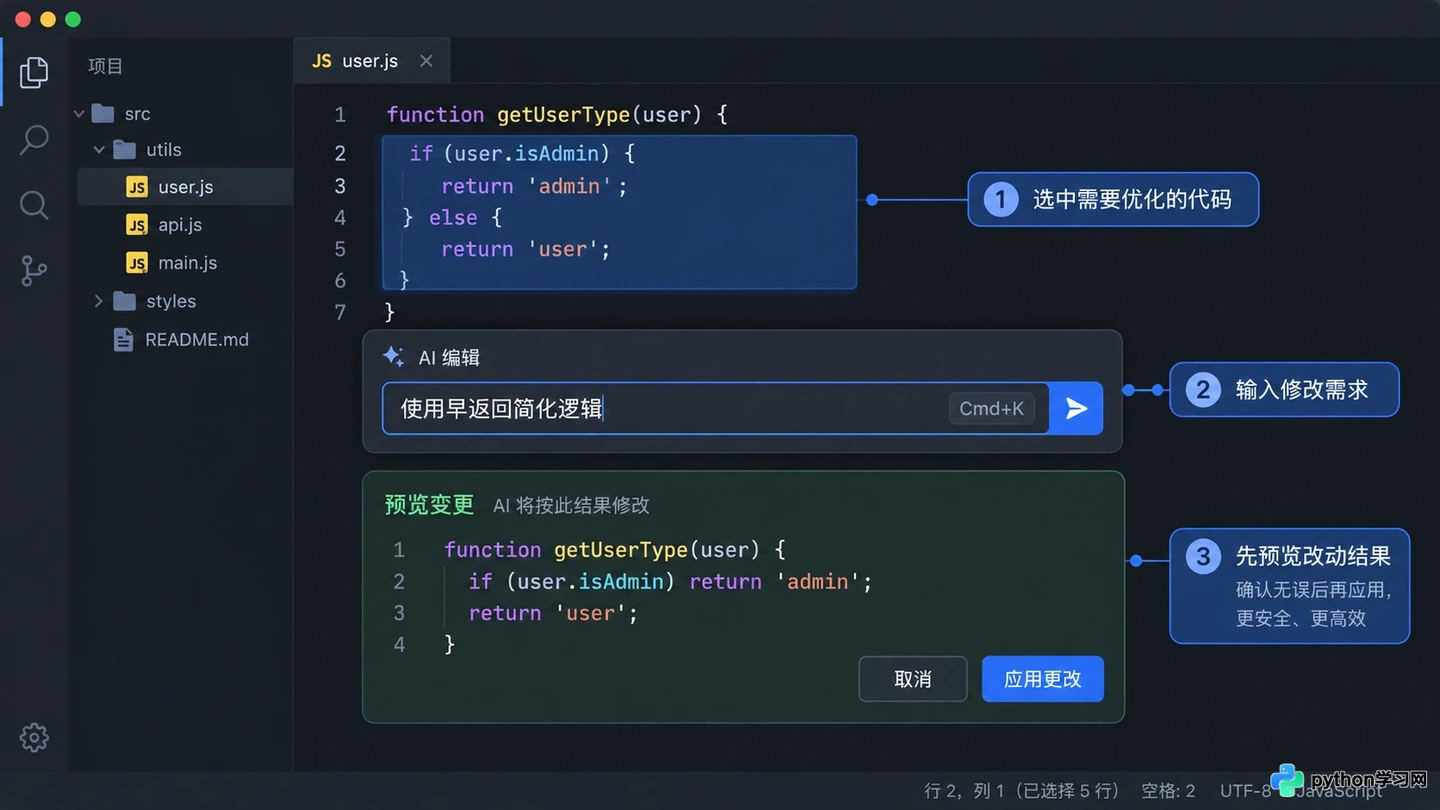
选中代码块后唤出行内AI编辑框进行逻辑简化
4. 差异对比与回归验证
应用任何AI生成的更改后,第一步不是提交代码,而是查看Git差异。在左侧源代码管理面板中,点击修改过的文件,仔细比对红色(删除)和绿色(新增)部分。重点检查:是否有意外删除的业务逻辑?是否有硬编码的值被错误替换?
确认代码静态结构无误后,运行项目的测试套件。如果重构前已有测试用例,此时应全部通过;如果没有,至少手动触发核心业务流程,确保功能正常。如果发现Bug,利用Cursor的【Fix】功能,将错误日志或异常行为描述发给AI,让它协助定位是重构引入的问题还是原有隐患。
重构完成后,不要立即关闭文件。花几分钟阅读新生成的代码,确保其风格与团队规范一致。如果满意,提交Git commit,并在消息中注明“Refactor: 使用Cursor优化用户服务校验逻辑”,以便后续追溯。通过这种小步快跑、即时验证的方式,可以最大程度地享受AI带来的效率提升,同时将风险控制在最低范围。
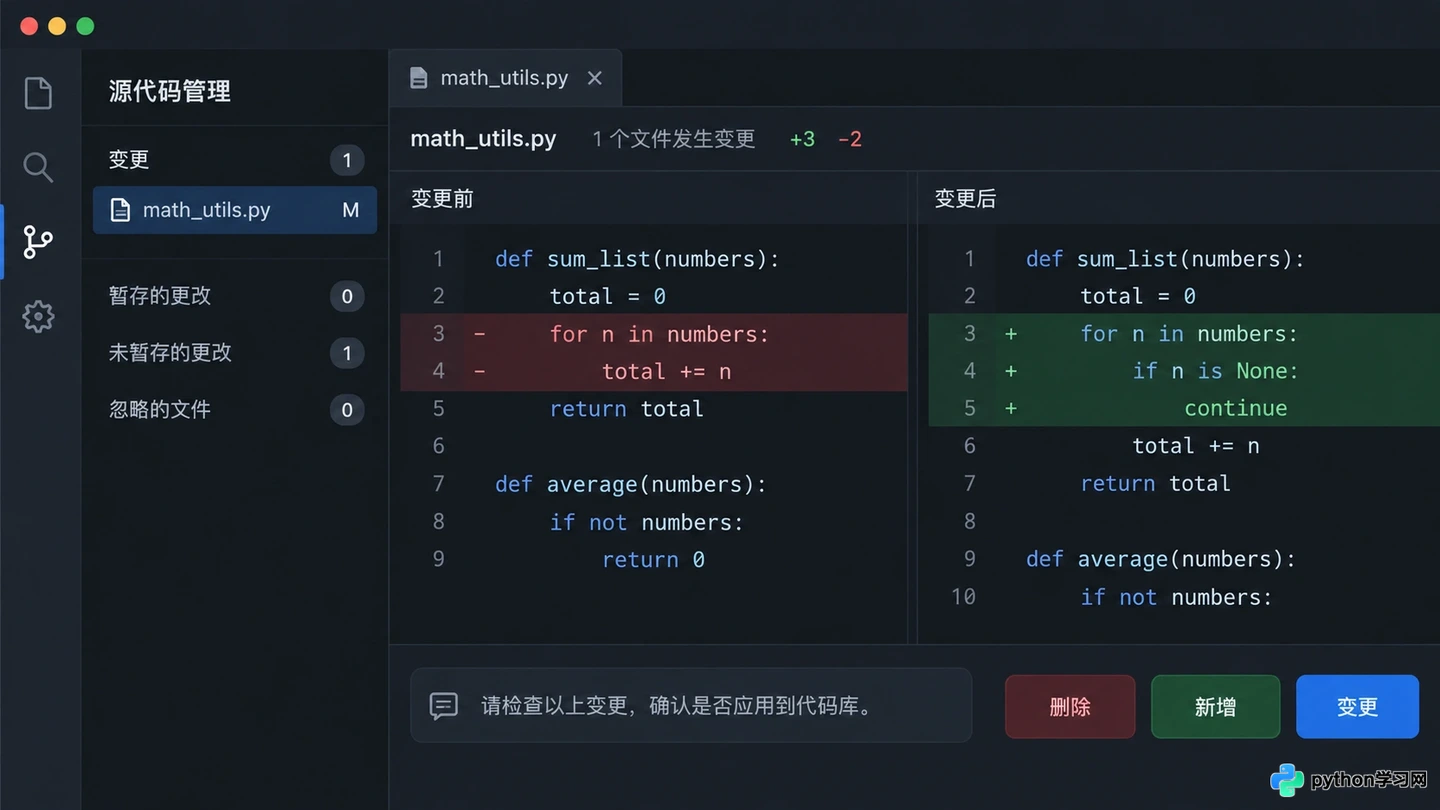
在源代码管理面板中检查代码变更细节
本站声明
本文内容仅供参考,不代表本站观点。转载或引用请注明出处。如发现内容问题,请通过联系我们页面反馈。















