


IDLE编辑器运行Python程序的默认快捷键及菜单入口

在 Python 自带的 IDLE 开发环境中,运行已编写代码的默认快捷键是 F5;对应的菜单栏入口位于脚本编辑窗口顶部的 Run(运行)> Run Module(运行模块)。需要特别注意的是,该操作必须在脚本文件编辑窗口执行,并且在程序运行前必须将修改保存到磁盘中。
IDLE(Integrated Development and Learning Environment)是 Python 官方发行版自带的标准集成开发环境。对于初学者和轻量级开发任务,IDLE 提供了开箱即用的代码编辑与运行支持。然而,由于 IDLE 拥有两类性质完全不同的窗口界面,很多初学者在尝试执行代码时常常遇到快捷键无效或找不到菜单入口的困惑。明确核心入口、窗口关系以及各平台的按键差异,是顺畅使用 IDLE 的基础。
一、核心入口与默认快捷键速查
在展开具体的操作逻辑之前,我们将 IDLE 运行程序的最关键入口及触发方式梳理如下:
- 默认快捷键:F5(在绝大多数 Windows 与 Linux 机器上直接按键盘顶部的功能键 F5 即可生效)。
- 笔记本电脑复合键:Fn + F5(若笔记本默认启用了多媒体功能键,如音量或屏幕亮度调节,需配合 Fn 键使用)。
- 顶部菜单完整路径:点击脚本编辑窗口顶部菜单栏的
Run菜单项,在下拉列表中选择第一项Run Module。 - 前置保存机制:若当前代码有未保存的变动,触发运行后 IDLE 会弹出提示框
Source Must Be Saved OK to Save?,点击“确定”或直接敲回车保存后程序才会正式启动。
二、区分 IDLE 的双窗口:交互 Shell 与脚本编辑器
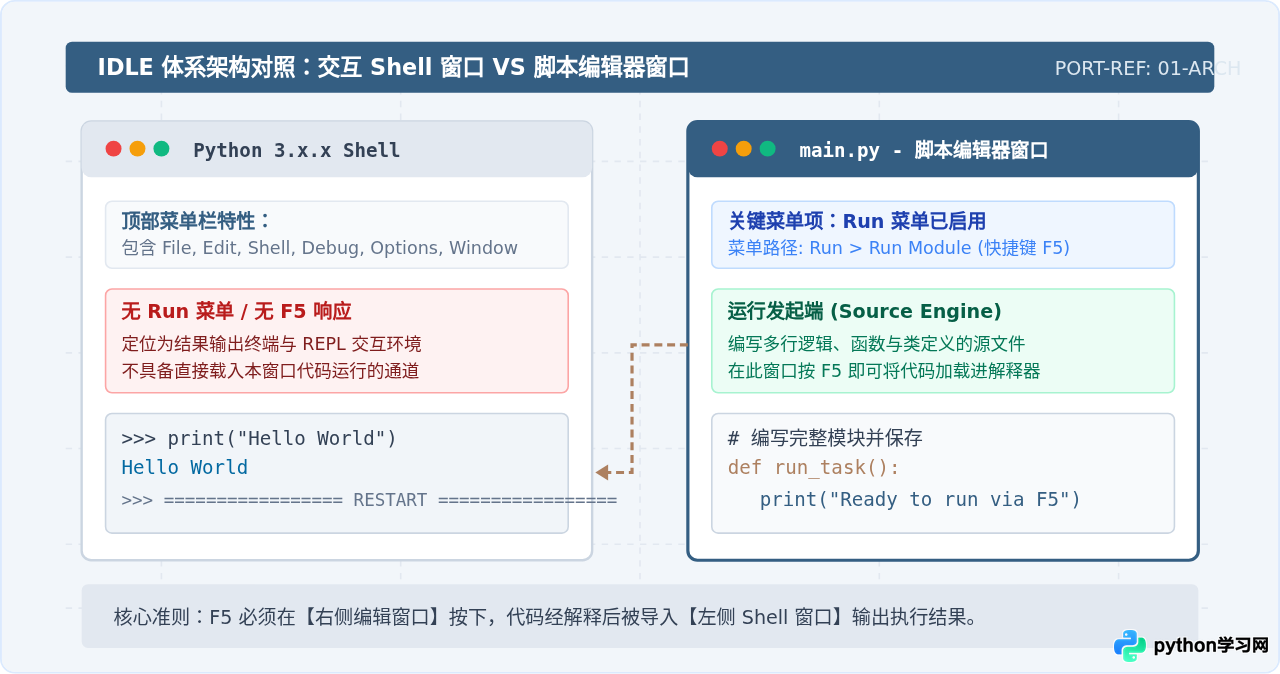
理解 IDLE 运行逻辑的首要前提,是搞清楚“交互式 Shell 窗口”与“脚本编辑器窗口”的分工。许多用户按 F5 毫无反应,正是因为他们把快捷键按在了错误的窗口中。
启动 Python 自带的 IDLE 后,默认呈现给用户的是标题包含 Python 3.x.x Shell 的交互窗口。该窗口以三个大于号(>>>)作为提示符,适合单行代码的即时测试与调试。在 Shell 窗口的顶部菜单栏中,根本没有 Run 这个主菜单,直接按下 F5 键也不会产生任何代码运行行为。
要运行完整的 .py 脚本文件,必须打开独立的脚本编辑器窗口。通过点击 Shell 菜单的 File > New File(快捷键 Ctrl + N 或 macOS 下的 Cmd + N),或者通过 File > Open... 打开已有文件,才会进入纯文本代码编辑界面。只有这个窗口的菜单栏上才包含 Run 菜单项。
三、运行 Python 程序的标准操作步骤
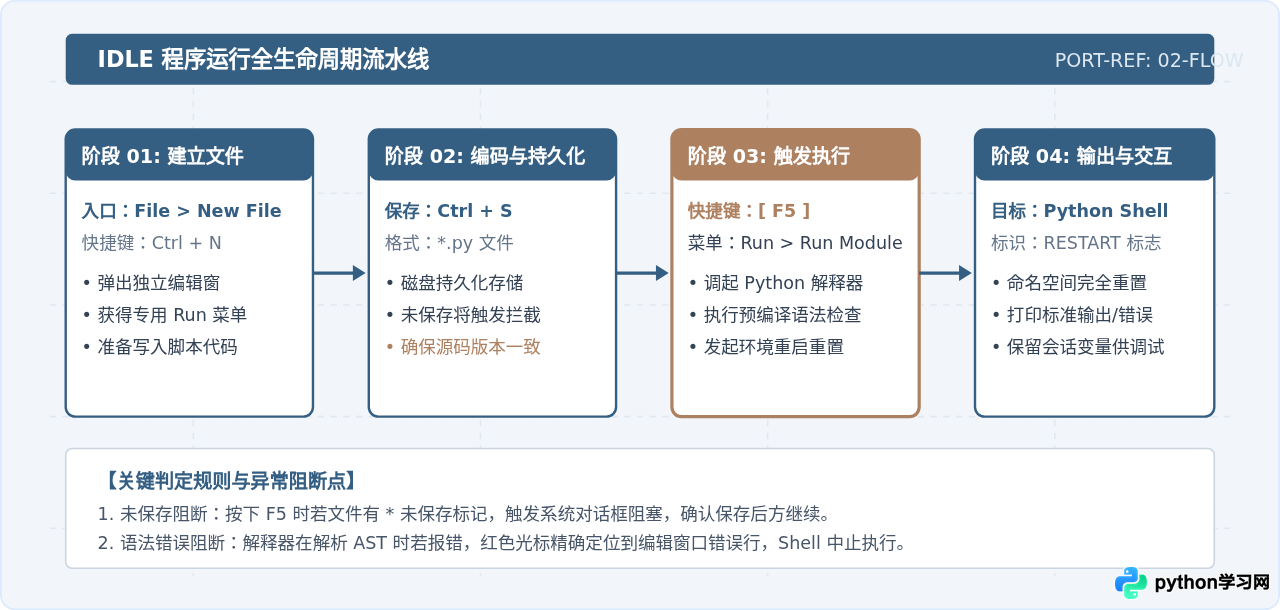
在 IDLE 中创建并执行 Python 程序,其标准流程包含四个固定环节。遵循这四个步骤,可以杜绝绝大部分“无法运行”或“看不到结果”的情况:
步骤 1:新建或打开代码文件
打开 IDLE Shell 界面后,通过顶部菜单选择 File > New File(快捷键 Ctrl + N),此时系统会弹出一个完全空白的文本编辑窗口,默认标题通常为 Untitled。如果需要打开已有的脚本,则选择 File > Open...(快捷键 Ctrl + O)。
步骤 2:编写代码并执行保存
在编辑器窗口中输入待运行的 Python 代码。例如写入一行基础的测试输出语句:
# 示例代码:hello_idle.py
user_name = "Python Learner"
print(f"欢迎使用 IDLE 编辑器,{user_name}!")
print("当前脚本已通过 F5 顺利运行。")
编写完成后,直接使用快捷键 Ctrl + S(macOS 用户按 Cmd + S)将文件保存到电脑磁盘。请注意,保存时文件后缀必须保持为标准的 .py。
步骤 3:触发运行指令(快捷键或菜单)
在当前代码编辑窗口内,有以下两种等效的触发方式:
- 方式一(首选快捷键):直接按下键盘功能键 F5。
- 方式二(菜单入口):用鼠标点击菜单栏上的
Run菜单,在弹出的下拉菜单中点击第一项Run Module。
步骤 4:在 Shell 窗口中查看执行结果
点击运行后,操作系统会自动将焦点切换至之前的 Python Shell 窗口。Shell 界面会首先打印一行醒目的提示线:================= RESTART: [文件实际绝对路径] =================。紧随其后输出程序运行的实际文本内容。若代码中存在语法错误或运行时异常,Traceback 报错信息也会同步显示在该窗口中。
四、默认快捷键 F5 的跨平台行为与 Fn 功能键处理
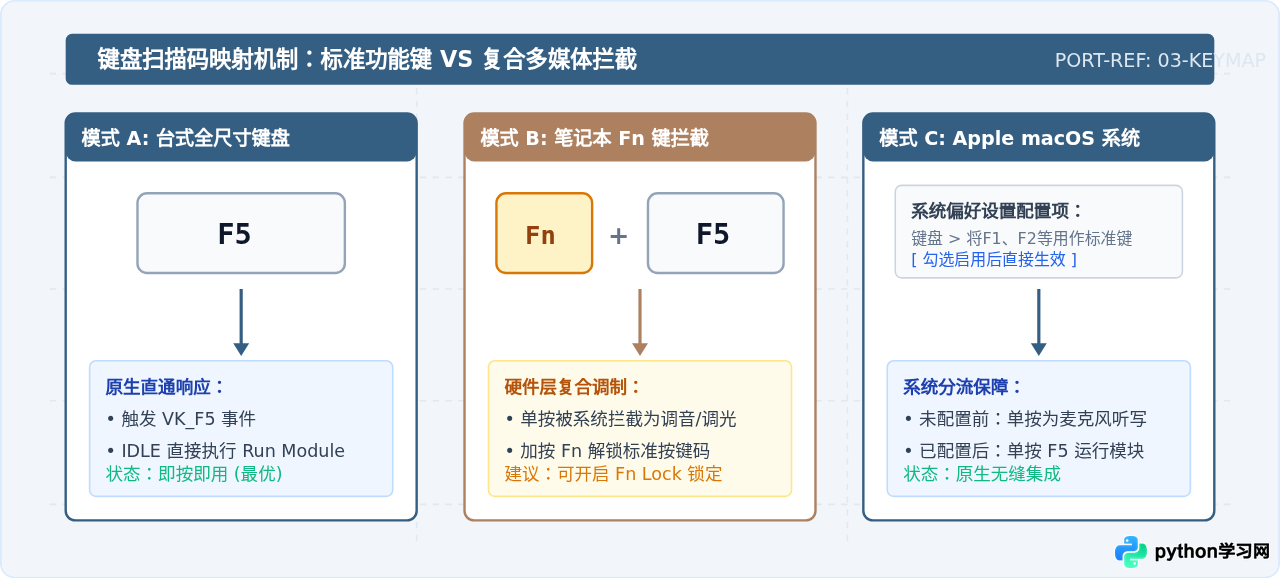
虽然官方文档明确标明默认快捷键为 F5,但在实际设备使用中,键盘布局与操作系统的配置会导致按键响应存在差异。下表详细对比了不同软硬件平台下的具体按键方式:
| 运行环境 / 硬件设备 | 标准按键方案 | 按键失效或行为异常的根本原因与解决方法 |
|---|---|---|
| 标准台式机(Windows / Linux) | F5 | 全尺寸键盘顶部的 F 功能键默认即为标准键位,按下后可直接触发运行。 |
| 主流笔记本电脑(联想/戴尔/惠普/华硕等) | Fn + F5 | 现代笔记本为了方便日常影音,往往将顶部功能键默认映射为多媒体控制(如降低音量、开启背光等)。此时单按 F5 实际发出的是多媒体指令,必须搭配左下角的 Fn 键才能送出真实的 F5 扫描码。亦可在 BIOS 中或使用快捷键 Fn + Esc 切换 Fn Lock(功能键锁定)。 |
| 苹果 Mac 系列(macOS) | Fn + F5 或 F5 | Mac 键盘默认将顶部按键设为显示亮度、调度中心、声音控制等。需在“系统设置 > 键盘 > 键盘快捷键 > 功能键”中,开启“将 F1、F2 等键用作标准功能键”。开启后方可直接单按 F5。 |
五、运行机制探秘:环境重启与 RESTART 标记
每次在 IDLE 编辑器中触发 Run Module 时,系统背后的底层执行逻辑并非简单地向当前环境“追加”代码,而是会执行一次子进程与命名空间重启:
- 隔离执行状态:在执行用户的新代码之前,IDLE 会自动重置 Python 解释器的内部状态,清空前一次运行所遗留在内存中的全局变量、自定义函数以及导入的临时模块。这保证了每一次运行都是在一个干净的初始环境中进行,避免因遗留变量造成“假通过”的逻辑偏差。
- RESTART 提示行的含义:在 Shell 窗口中看到的
================= RESTART: ... =================,正是 IDLE 官方给出的环境复位标记。提示行后面的文件路径表明当前被执行的具体物理文件。 - 会话调试特性:程序执行结束后,Shell 提示符
>>>会重新显现。此时,程序执行完毕后的最终全局变量仍然驻留在当前交互会话中。开发者可以直接在>>>后面输入变量名或调用函数进行结果核验,这一特性对于数据检查与算法验证极其便捷。
六、常见问题诊断与排错决策
当用户在 IDLE 中尝试运行代码却未达到预期时,可以通过以下典型场景进行快速定位与排查:
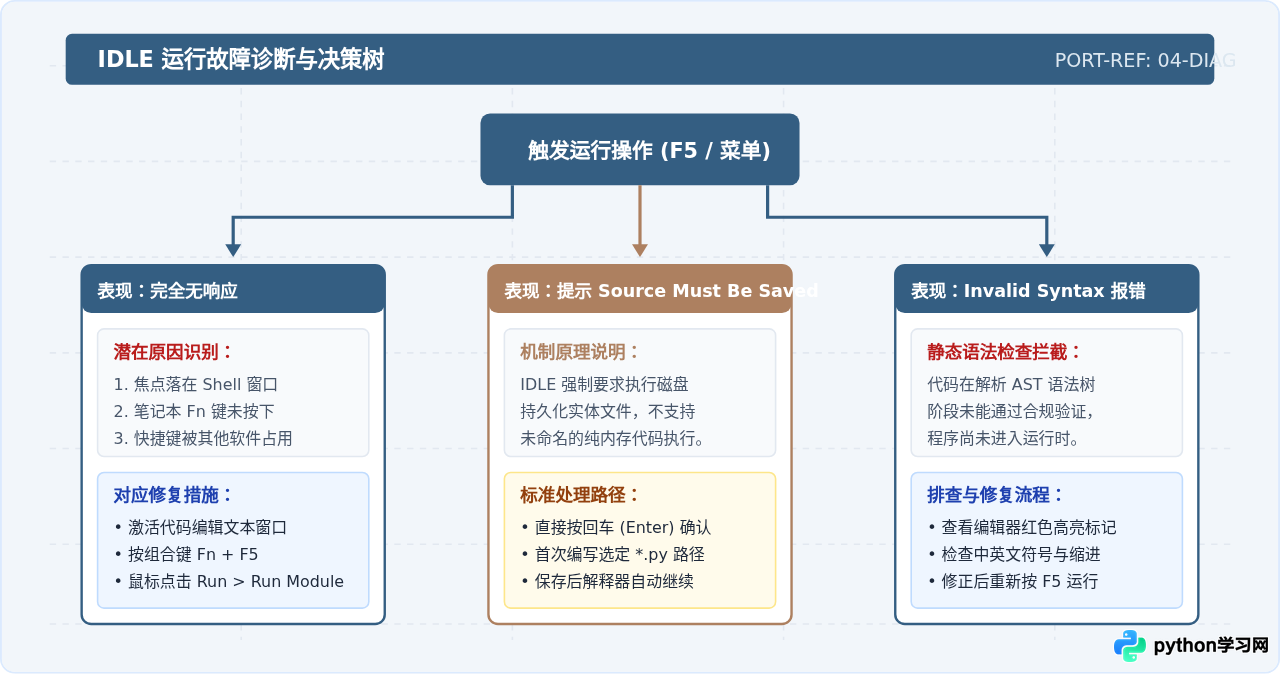
1. 按下 F5 没有任何响应
原因排查:首先检查当前获得操作系统焦点的窗口是否为 Python Shell。如果是交互窗口,按 F5 自然无反应,需用鼠标点击代码所在的编辑器窗口将其激活。其次,如果使用的是笔记本电脑,请尝试同时按下 Fn + F5。若依然不响应,可以直接使用鼠标点击顶部菜单 Run > Run Module 验证菜单功能是否正常。
2. 弹出“Source Must Be Saved OK to Save?”提示框
原因解释:IDLE 的设计机制决定了它不能直接运行仅存在于内存中的未命名草稿。代码必须先持久化为本地 .py 文件。此时直接点击“确定”(OK)或者敲键盘回车键即可。如果代码尚未命名,系统会紧接着弹出文件保存路径选择对话框,选定目录并命名后即可自动开始运行。
3. 弹出“Invalid syntax”或语法错误提示
处理方法:在触发 Run Module 之后,IDLE 会在真正把代码提交给解释器之前执行语法结构扫描。如果存在括号不匹配、中文字符冒号、缩进混乱等基础语法错误,IDLE 会弹窗报错,同时编辑器界面会将光标自动精准定位在引发语法错误的行或前一个标记处,背景通常会标红,修改修正后再次按 F5 即可。
七、总结与日常开发使用建议
综合以上分析,掌握 IDLE 编辑器运行 Python 程序的关键可以总结为两句话:“编辑在 Editor,输出在 Shell;快捷键单按 F5,菜单寻找 Run Module”。
在日常使用中,养成良好的习惯能够大幅提升编写与调试效率:
- 在编写完一段功能逻辑后,先习惯性按下 Ctrl + S 完成即时保存,再敲击 F5,可以完全避开频繁弹出的保存确认提示框。
- 使用笔记本电脑工作的开发者,建议在系统或 BIOS 中开启
Fn Lock(功能键锁定模式),使第一排按键默认作为标准功能键工作,从而实现单键一键运行。 - 程序运行完毕后不要急于关闭 Shell 窗口,充分利用其保留当前全局环境的特性,在
>>>提示符下直接输入变量名查验运行结果,这是 IDLE 相比普通命令行运行更为便利的核心优势之一。
本站声明
本文内容仅供参考,不代表本站观点。转载或引用请注明出处。如发现内容问题,请通过联系我们页面反馈。















