


怎么使用get-pip.py脚本手动安装Python pip

在安装或配置 Python 开发环境时,如果系统中缺少 pip、内置的 ensurepip 模块损坏,或者处于无法直接调用包管理器的精简系统中,使用官方提供的 get-pip.py 脚本是最可靠的手动安装途径。手动安装的核心流程十分清晰:从 Python 官方源下载该脚本,随后指定目标 Python 解释器执行脚本完成安装,最后核验版本并确认环境变量设置。
一、get-pip.py 的基本工作流程
get-pip.py 是 Python 官方打包机构(PyPA)维护的引导安装脚本。它自身并不包含复杂的二进制程序,而是一个包含引导逻辑与必要依赖数据包的 Python 脚本。运行时,它会检测当前调用它的 Python 解释器环境,连接官方 PyPI 软件源下载最新适配的 pip 及关联组件(如 setuptools 和 wheel),并将其解包安装到该 Python 环境的 site-packages 目录中。
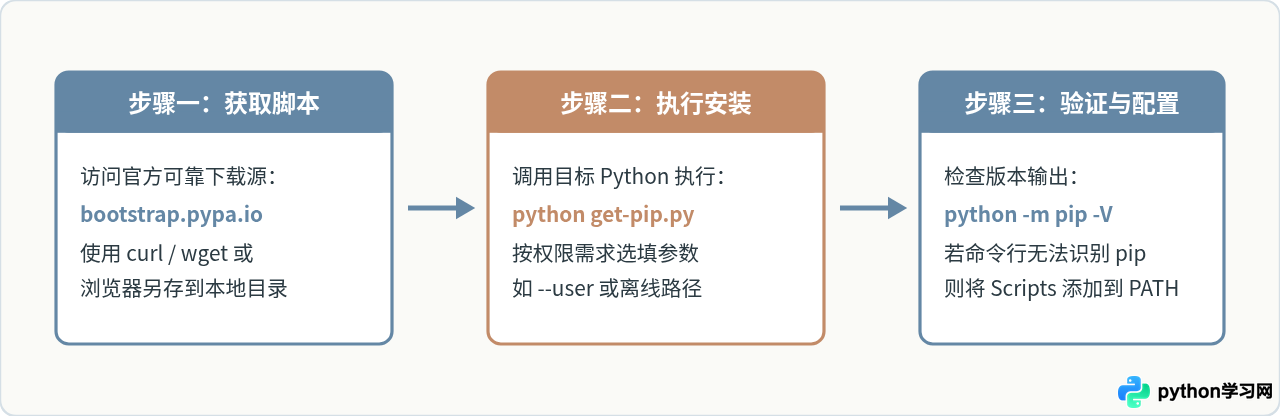
二、第一步:获取 get-pip.py 脚本
获取脚本最关键的前提是选择官方维护的安全来源。由于安装脚本在执行时拥有读写系统文件的权限,严禁从任何未经认证的第三方网盘或论坛下载。PyPA 官方托管的统一分发地址为 https://bootstrap.pypa.io/get-pip.py。
根据操作系统的不同,可以通过终端命令行或网页浏览器直接下载:
1. Linux 与 macOS 终端下载
打开终端,使用 curl 命令直接将文件保存到当前工作目录:
curl -sSL https://bootstrap.pypa.io/get-pip.py -o get-pip.py如果系统中未预装 curl,也可以使用 wget 工具完成抓取:
wget https://bootstrap.pypa.io/get-pip.py2. Windows 命令行或浏览器下载
在 Windows PowerShell 中,可以执行 Invoke-WebRequest 模块下载:
Invoke-WebRequest -Uri https://bootstrap.pypa.io/get-pip.py -OutFile get-pip.py如果习惯图形界面操作,也可以直接在浏览器中打开 https://bootstrap.pypa.io/get-pip.py,在页面中右键单击并选择“另存为”,保存为文件名 get-pip.py。建议将文件保存在容易定位的目录中,例如用户家目录或桌面。
https://bootstrap.pypa.io/pip/2.7/get-pip.py 或 https://bootstrap.pypa.io/pip/3.6/get-pip.py。
三、第二步:使用目标 Python 解释器执行脚本
这是整个安装过程中最核心的原则:使用哪一个 Python 命令运行该脚本,pip 就会安装到哪一个 Python 环境中。在多 Python 共存的系统中,切勿盲目输入没有明确指向的 python 命令。
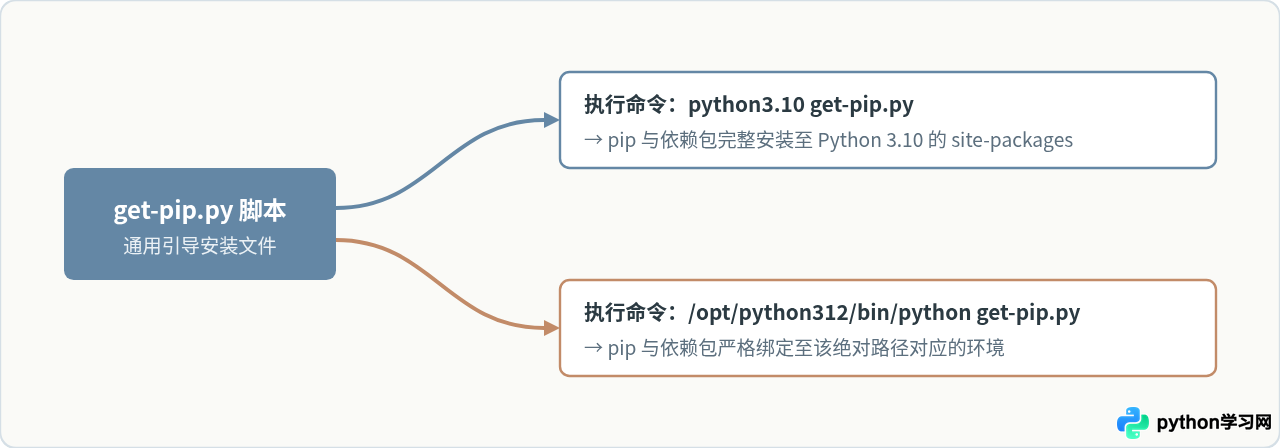
1. 标准执行方式
切换到包含 get-pip.py 文件的目录下,在终端中运行:
python3 get-pip.py在 Windows 环境中,如果系统安装了 Python 启动器(py launcher),可以通过版本参数精确指定:
py -3 get-pip.py如果要为自定义路径或特定绿色免安装版本的 Python 配置 pip,请直接传入该 Python 可执行文件的绝对路径:
/usr/local/bin/python3.11 get-pip.py2. 常用执行选项
在一些特定场景下,可以通过附加参数控制脚本的行为:
- 非管理员/非 root 安装(--user):如果当前用户没有系统目录的写入权限,可以使用该选项将 pip 安装到用户的本地目录中:
python3 get-pip.py --user - 精简安装(--no-setuptools 与 --no-wheel):默认情况下,脚本会一并安装
setuptools和wheel构建组件。如果仅需要最轻量的纯 pip,可以附加这两个参数跳过额外模块:python3 get-pip.py --no-setuptools --no-wheel - 离线与内网安装(--no-index 与 --find-links):在无法连接外网的环境中,可以提前下载好
.whl离线包,并指示脚本从本地文件目录查找:python3 get-pip.py --no-index --find-links=/path/to/wheelhouse/
四、第三步:验证安装结果与环境变量排查
脚本运行结束后,控制台会输出成功安装的信息,并注明具体安装的版本号及安装路径。此时需要进行安装验证。
1. 验证 pip 是否就绪
推荐使用模块调用模式来验证,这种方式直接由解释器调用内部库,能精准验证特定环境:
python3 -m pip --version如果终端成功返回了类似下方的版本及路径信息,表明核心模块已安装无误:
pip 24.0 from /usr/local/lib/python3.10/site-packages/pip (python 3.10)2. 解决终端 command not found 提示
若在终端中直接输入 pip --version 时提示 command not found 或“不是内部或外部命令”,说明 pip 可执行文件所在的目录尚未包含在系统的 PATH 环境变量中。
- Windows 系统:pip 脚本位于 Python 安装目录下的
Scripts文件夹中(例如C:\Python310\Scripts),若使用--user则位于%APPDATA%\Python\Python310\Scripts。需在“系统属性 - 环境变量”中将该路径追加到Path变量。 - Linux / macOS 系统:常规安装路径为
/usr/local/bin,若使用--user安装则位于~/.local/bin。需在~/.bashrc或~/.zshrc中加入:
随后执行export PATH="$HOME/.local/bin:$PATH"source ~/.bashrc或source ~/.zshrc使配置生效。
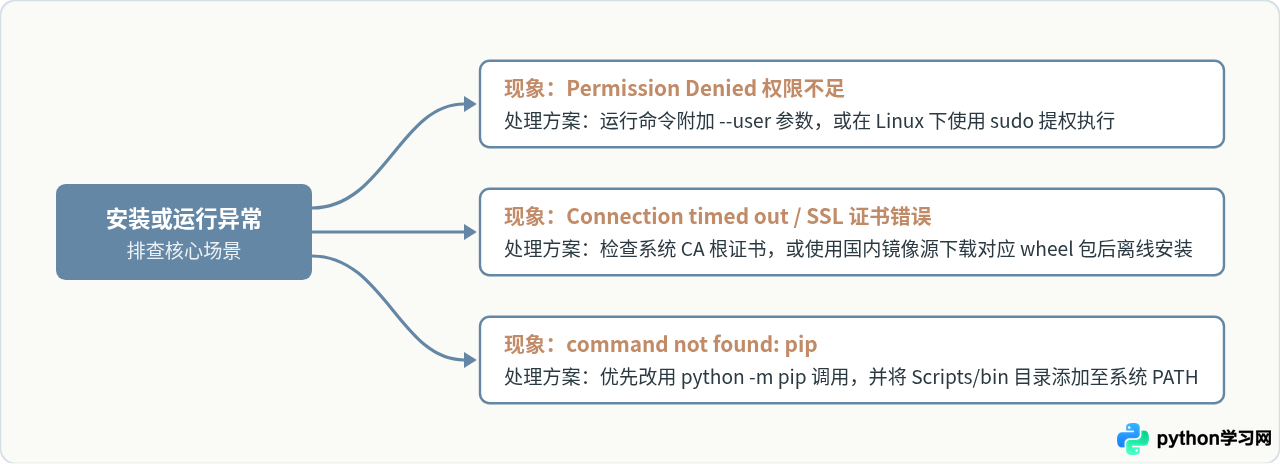
五、常见问题与注意事项
1. Debian 与 Ubuntu 现代系统下的 externally-managed-environment 限制
在较新的 Linux 发行版(如 Debian 12+、Ubuntu 23.04+)中,根据 PEP 668 规范,系统级 Python 默认禁止全局 pip 安装包,以防污染由操作系统 apt 维护的系统基础库。运行 get-pip.py 时可能会抛出:
error: externally-managed-environment推荐解法:最佳实践是使用 Python 自带的 venv 创建隔离的虚拟环境,在虚拟环境中进行包管理:
python3 -m venv myenv
source myenv/bin/activate
若确实处于专用容器或测试虚拟机中,明确需要强制在全局安装,可附加忽略标志:
python3 get-pip.py --break-system-packages--break-system-packages。全局覆盖系统级 Python 组件可能导致发行版系统工具(如软件中心、网络管理器等)因依赖版本不一致而发生故障。
六、总结与关键清单
使用 get-pip.py 手动安装 Python pip 是一项轻量、可靠且跨平台的维护手段。整个过程遵循清晰的逻辑链条:首先确保从官方渠道获得纯净脚本;其次明确指向目标 Python 解释器避免环境串扰;最后根据运行环境权限选择适当参数并配置环境变量。
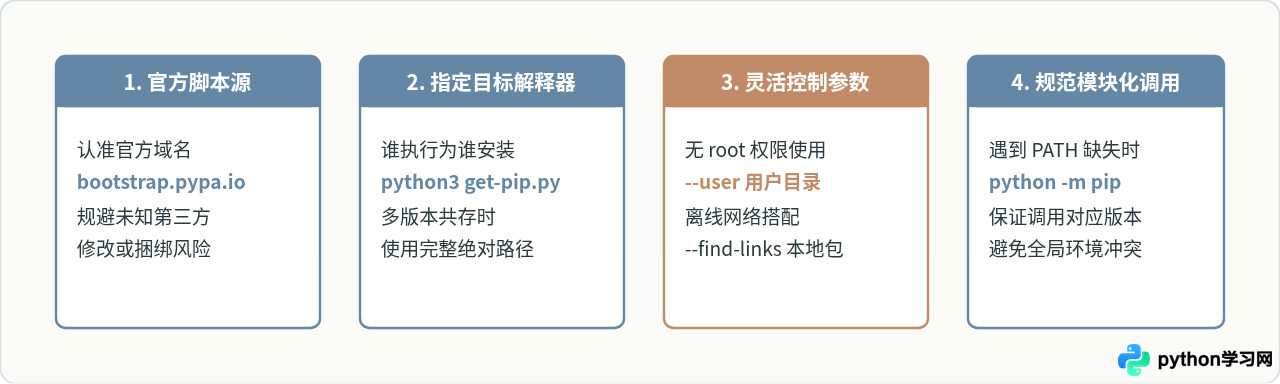
只要理清 Python 解释器与 pip 的绑定关系,并掌握常见环境报错的解决思路,使用 get-pip.py 就能在任何支持的平台中快速恢复或搭建起完整的包管理生态。
本站声明
本文内容仅供参考,不代表本站观点。转载或引用请注明出处。如发现内容问题,请通过联系我们页面反馈。















