


Python使用venv创建虚拟环境的详细步骤与激活方法

在开发 Python 项目时,使用标准库内置的 venv 模块可以为每个项目创建独立的隔离环境。这种隔离机制能确保项目拥有专属的第三方依赖包与执行入口,避免不同项目因依赖版本冲突而无法运行。本文将通过简洁具体的操作步骤,详解从环境创建、跨平台激活、依赖维护到核心原理剖析的完整全流程。
一、准备工作与前置要求
venv 是 Python 官方标准库自带的轻量级虚拟环境管理模块,最早在 Python 3.3 中引入,用于取代早期的第三方 virtualenv 方案。在开始创建环境前,需要确认本地系统已安装正确版本的 Python。
打开终端或命令行工具,输入以下命令检查 Python 版本:
# 在 macOS / Linux 或配置了环境变量的 Windows 下执行:
python3 --version

# 示例输出:
Python 3.11.4注意:在基于 Debian 或 Ubuntu 的 Linux 系统中,系统 Python 默认没有将 venv 模块的依赖打包在一起。若在执行时提示 The virtual environment was not created successfully because ensurepip is not available,请先在终端运行 sudo apt update && sudo apt install python3-venv 进行系统补全。
此外,关于虚拟环境的存放位置,通常建议直接在当前项目根目录下创建名为 .venv 或 venv 的子目录。以圆点开头的 .venv 在类 Unix 系统中默认属于隐藏目录,便于保持项目目录的整洁,也方便各种现代代码编辑器(如 VS Code、PyCharm)自动识别并切换解释器。
二、使用 venv 创建虚拟环境的详细步骤
创建虚拟环境的核心命令非常统一。首先在终端中进入到你的目标项目文件夹:
# 进入项目文件夹
cd /path/to/my_project

# 运行 venv 模块创建名为 .venv 的虚拟环境
python3 -m venv .venv
如果在 Windows 环境且默认执行命令为 python,则将上述命令中的 python3 替换为 python:
python -m venv .venv命令参数解析与常用选项
命令中的 -m venv 表示让 Python 解释器以脚本模块形式运行标准库中的 venv 工具,最后的 .venv 则是生成的虚拟环境目录名称。venv 还支持若干实用参数:
--without-pip:创建时不包含 pip 工具(适合网络受限或纯手工安装环境)。--system-site-packages:允许虚拟环境访问全局系统安装的第三方包,默认情况下该选项是关闭的,以保证纯净隔离。--clear:在创建前彻底清空目标目录已有文件,用于重置环境。
生成的目录结构与隔离机制
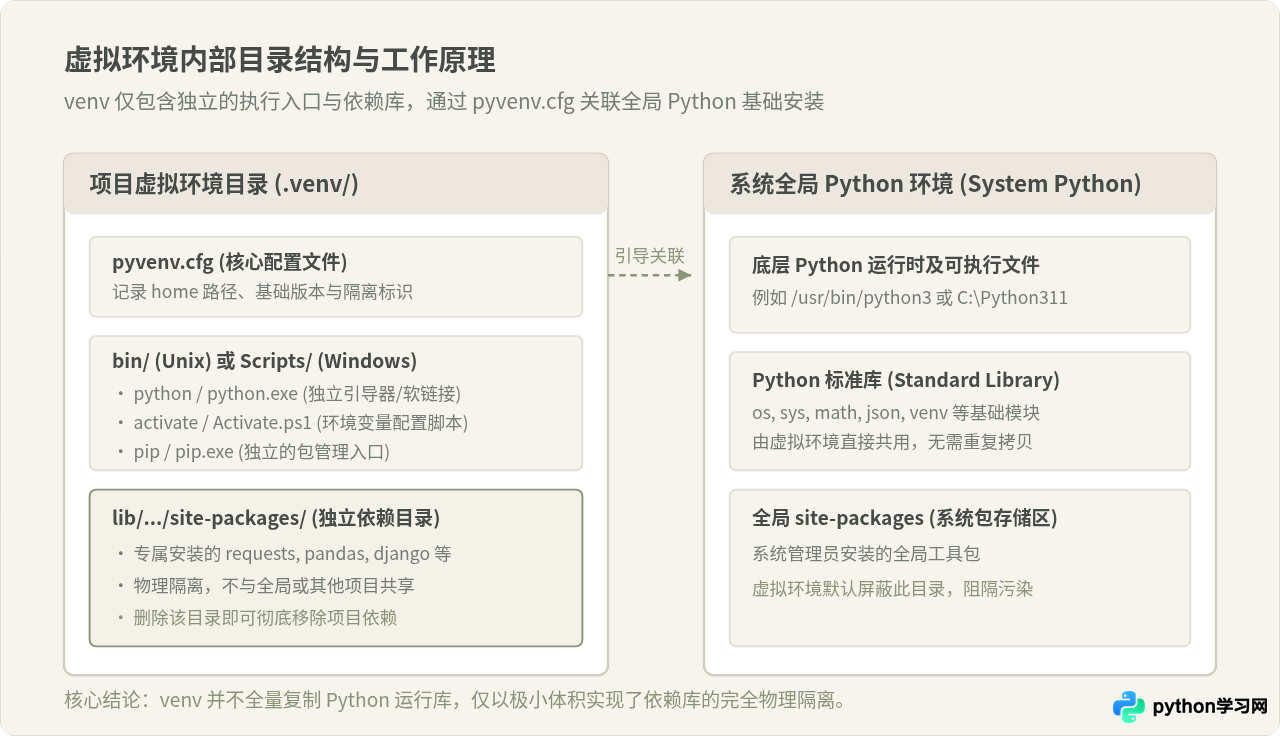
命令执行完成后,项目目录下会新增一个 .venv 文件夹。该目录包含以下核心组件:
pyvenv.cfg:核心配置文件,记录基础 Python 解释器的主目录路径(home)与版本号。bin/(macOS/Linux)或Scripts/(Windows):存放 Python 引导启动器、pip 命令及各种 Shell 的激活脚本。lib/python3.x/site-packages/(Windows 为Lib\site-packages\):后续所有通过 pip 安装的第三方模块都会独立保存在此处,绝不污染全局系统。
三、跨操作系统激活虚拟环境的详细步骤
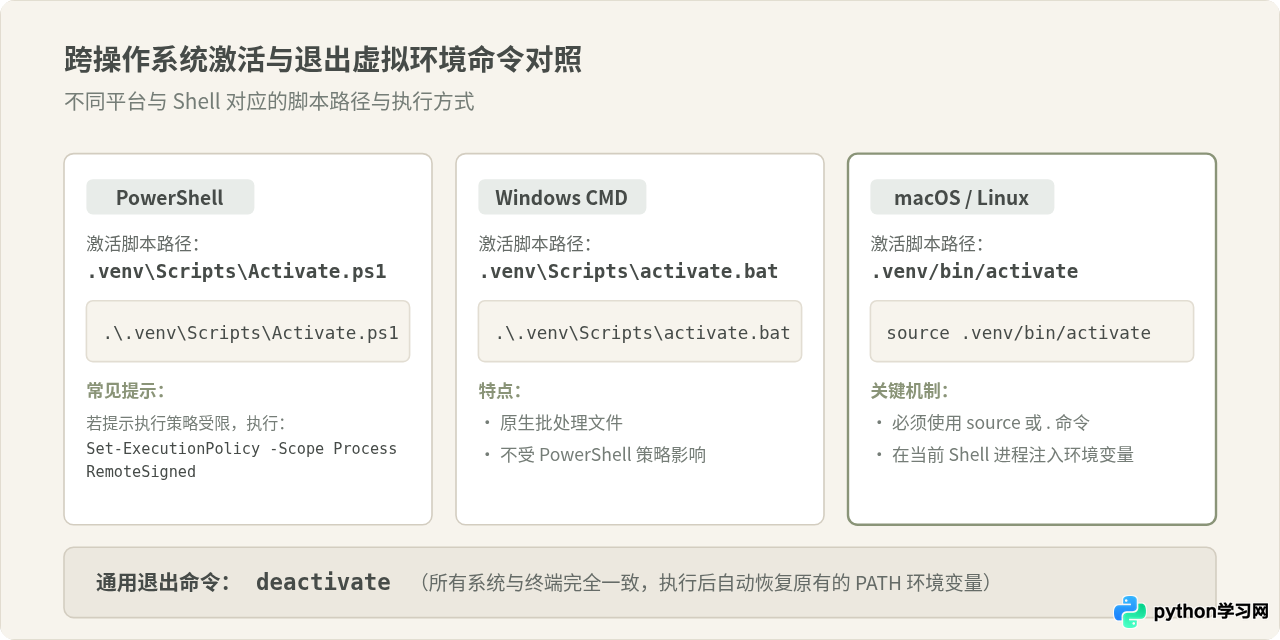
创建虚拟环境后,必须在当前命令行终端中“激活”它,系统才会切换到该环境的 Python 解释器。不同操作系统及不同终端 Shell 使用的激活脚本有所不同。
1. macOS 与 Linux 系统(Bash / Zsh)
在 macOS 默认的 Zsh 或 Linux 常见的 Bash 中,使用 source 命令读取激活脚本:
# 在当前终端激活环境:
source .venv/bin/activate

# 或者使用等价的点号缩写:
. .venv/bin/activate
2. Windows 系统(PowerShell 与 CMD)
在 Windows 环境下,激活脚本位于 Scripts 目录下:
# 如果使用 Windows PowerShell:
.\.venv\Scripts\Activate.ps1

# 如果使用传统 CMD (命令提示符):
.\.venv\Scripts\activate.bat

# 如果使用 Windows 下的 Git Bash:
source .venv/Scripts/activate
PowerShell 脚本执行策略报错处理:在 Windows 默认配置下,PowerShell 可能拦截脚本运行并报错 Execution_Policies: File cannot be loaded because running scripts is disabled on this system。解决办法是为当前会话临时放行,在 PowerShell 中执行以下命令即可:
Set-ExecutionPolicy -ExecutionPolicy RemoteSigned -Scope Process
设置 -Scope Process 仅影响当前开启的这个终端窗口,关闭后自动恢复,不会降低系统的全局安全级别。
3. 如何验证虚拟环境已成功激活
成功激活后,可以通过以下三种特征明确验证:
- 命令行前缀变化:终端提示符最左侧会出现括号包裹的环境名,例如
(.venv) user@machine:~/my_project$。 - 检查 Python 解释器路径:
# 在 macOS / Linux 下执行: which python # 在 Windows 下执行: where python # 示例输出(第一行指向虚拟环境目录内部): /Users/name/my_project/.venv/bin/python - 检查 sys.prefix:在 Python 交互式环境中运行
import sys; print(sys.prefix),输出路径将是.venv的绝对路径,而非系统全局目录。
4. 退出虚拟环境
完成开发工作后,在终端任意位置直接输入以下命令即可退出虚拟环境:
deactivate执行后,终端提示符前缀的 (.venv) 会立即消失,终端恢复为调用系统全局 Python。
四、核心原理与容易混淆的认知误区
在理解和使用 venv 时,很多初学者容易产生一些误解。澄清这些机制有助于更灵活地解决实际工作中的开发问题。
误区一:“虚拟环境把整个 Python 解释器和标准库完整复制了一份?”
这种说法并不准确。很多人以为创建虚拟环境就像复制了一个完整的虚拟机或容器,会消耗数百兆磁盘空间。事实上,venv 极其轻量(新创建的环境通常只有 10~20 MB 左右)。
venv 并没有拷贝 Python 的标准库文件,也没有真正复制大型二进制运行时。在 Linux/macOS 下,.venv/bin/python 往往是一个指向系统 Python 的符号链接(Symlink);在 Windows 下则是一个微型引导程序(Stub可执行文件)。当启动时,解释器会读取同目录下的 pyvenv.cfg 文件中的 home 指令找到系统底层 Python 安装位置,直接复用底层的标准库,仅将 sys.prefix 重定向至 .venv 目录。因此,它只在 site-packages 中存放针对本项目独立安装的依赖。
误区二:“不激活虚拟环境,就绝对无法使用其中的包或解释器?”
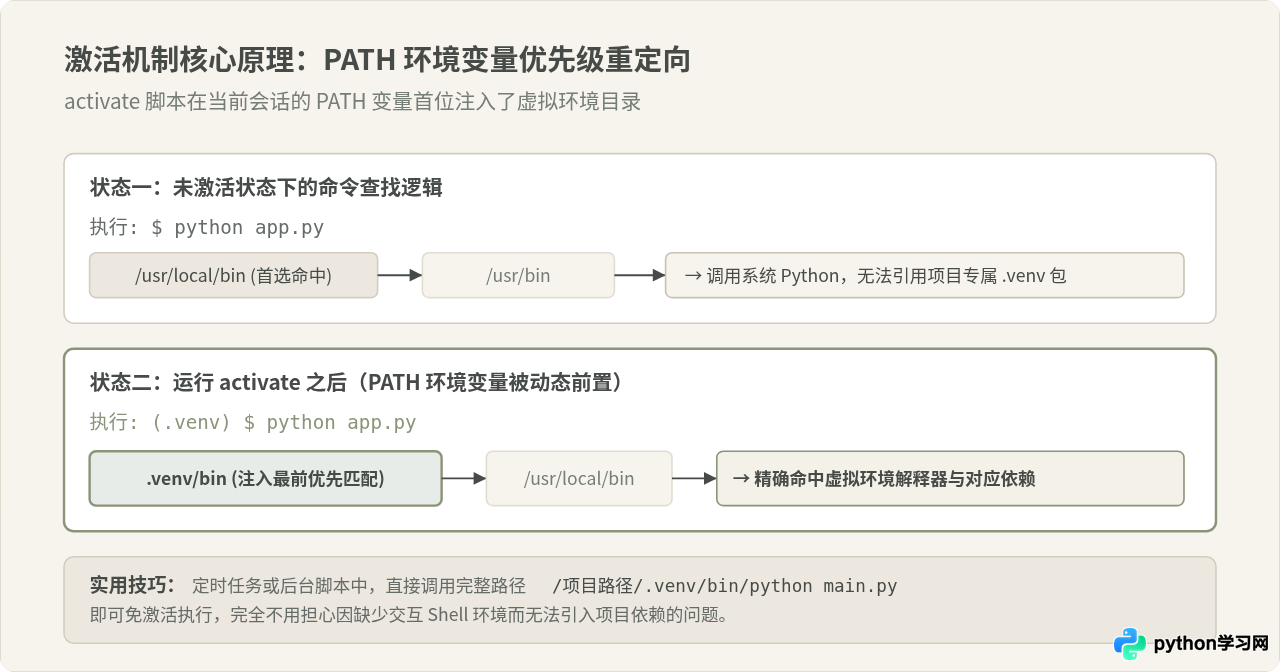
这也是常见的一种误区。激活脚本(activate)的核心作用,仅仅是在当前终端会话的 PATH 环境变量最前端插入了 .venv/bin(Windows 为 .venv\Scripts)路径,使你直接输入 python 时优先找到该目录下的可执行文件。
如果是在自动化任务(如 crontab 定时脚本、Docker 镜像入口、Supervisor 进程守护)中运行 Python 程序,完全不需要显式执行激活脚本。直接调用虚拟环境内的 Python 完整路径即可:
# 无需先激活,直接调用虚拟环境解释器运行代码:
/path/to/my_project/.venv/bin/python main.py
解释器启动时会根据自身所在物理路径自动定位同级的 pyvenv.cfg,进而正确加载 .venv/lib/.../site-packages 下的所有模块。
五、项目日常工作流与最佳实践
掌握了创建与激活后,规范化的日常维护流程能够保证项目在团队协作及上线部署时顺畅迁移。
1. 安装依赖与版本管理
在激活虚拟环境的前提下,直接使用 pip 安装所需的三方库:
# 安装单个或多个依赖
pip install requests flask

# 确认当前环境已安装的包
pip list
2. 锁定并导出依赖清单
为了让其他协作开发者或生产服务器能够复现完全相同的环境,必须使用 requirements.txt 锁定包版本:
# 导出当前环境依赖清单
pip freeze > requirements.txt

# 在新机器或新成员处一键还原安装
pip install -r requirements.txt
3. 切勿将虚拟环境目录提交到 Git
这是新手开发中最容易触犯的问题。每个虚拟环境中的可执行文件及软链接都硬编码了本地计算机的绝对路径,且不同操作系统间的二进制组件完全互不兼容。因此,严禁直接将 .venv 目录打包、复制到其他电脑或提交到 Git 代码仓库中。
在项目根目录下的 .gitignore 文件中必须加入以下规则:
# 忽略虚拟环境文件夹
.venv/
venv/
env/
ENV/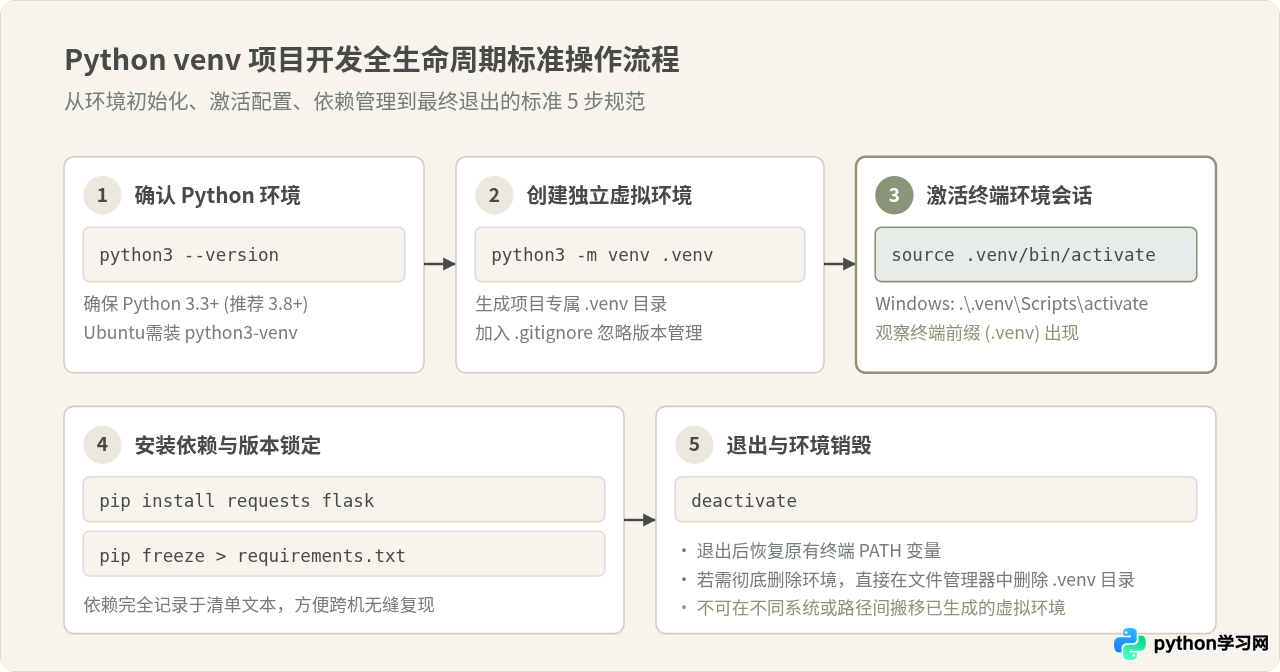
六、全平台操作命令速查清单
为便于日常开发随时查阅,下表汇总了不同平台下的关键操作命令与验证方法:
| 操作系统 / 终端 | 创建虚拟环境命令 | 激活虚拟环境命令 | 退出命令 | 验证激活命令 |
|---|---|---|---|---|
| macOS (Zsh / Bash) | python3 -m venv .venv |
source .venv/bin/activate |
deactivate |
which python |
| Linux (Bash) | python3 -m venv .venv |
source .venv/bin/activate |
deactivate |
which python |
| Windows (PowerShell) | python -m venv .venv |
.\.venv\Scripts\Activate.ps1 |
deactivate |
where python |
| Windows (CMD) | python -m venv .venv |
.\.venv\Scripts\activate.bat |
deactivate |
where python |
| Windows (Git Bash) | python -m venv .venv |
source .venv/Scripts/activate |
deactivate |
which python |
通过遵循上述规范,每个项目都可以在独立的沙箱依赖中安全开发,彻底摆脱“依赖冲突”、“版本覆盖”和“环境难以复现”的困扰。
本站声明
本文内容仅供参考,不代表本站观点。转载或引用请注明出处。如发现内容问题,请通过联系我们页面反馈。















