


Python 2.7 Windows安装包下载与安装配置指南

在 Windows 环境下部署 Python 2.7,核心任务是获取正确的官方归档安装包、根据依赖库类型决定 32 位或 64 位版本、在安装向导中正确处理目录与 Path 选项,并完成系统环境变量与包管理器的初始化。虽然 Python 2.7 已于 2020 年停止官方功能更新,但在工业控制系统、遗留数据平台、ArcGIS 10.x 扩展脚本维护以及特定 C/C++ 封装组件场景中,该版本仍是必不可少的运行环境。本文提供从安装包下载到完整运行验证的操作规范。
一、安装包官方下载渠道与架构选型
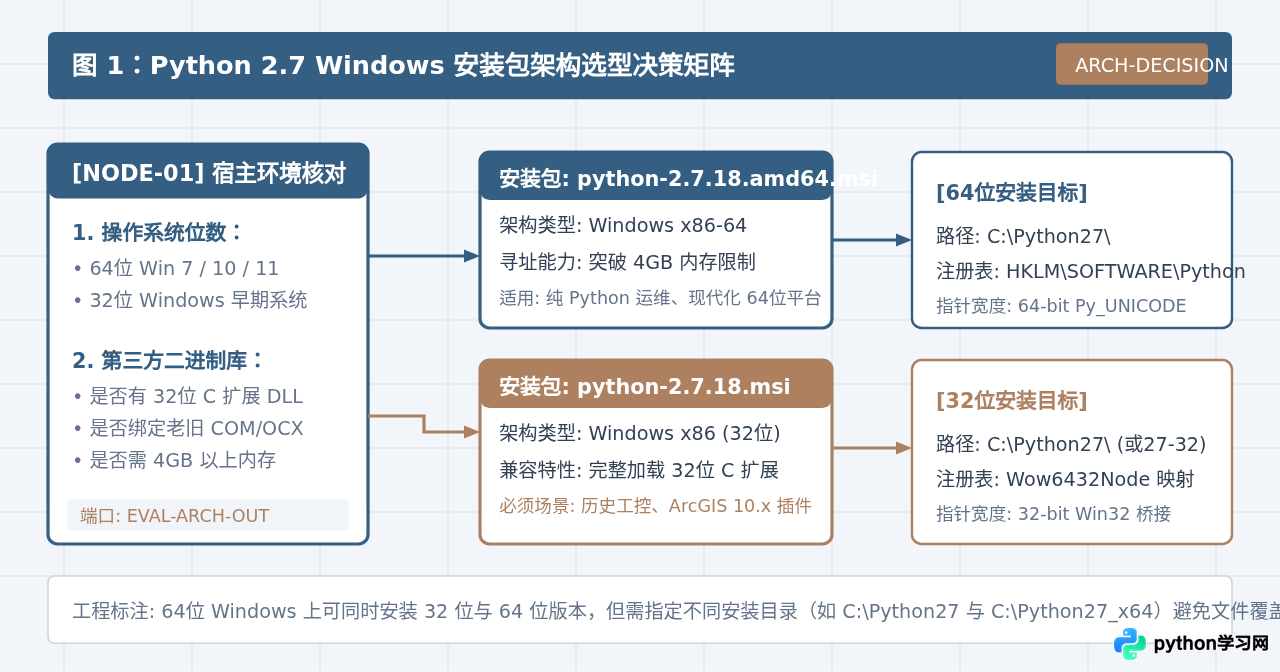
Python 官方发布的 2.7 系列最终归档版本为 Python 2.7.18。从官方归档页面(python.org/downloads/release/python-2718/)下载时,Windows 平台主要提供两种 MSI 安装程序,必须根据实际需求做出选择:
- Windows x86-64 MSI installer(文件名:
python-2.7.18.amd64.msi):64 位安装包。适用于纯 Python 代码运行、需要访问超过 4GB 内存空间的脚本,以及所有引用的外部 C 扩展 DLL 均已编译为 64 位的环境。 - Windows x86 MSI installer(文件名:
python-2.7.18.msi):32 位安装包。适用于依赖特定 32 位硬件驱动(如老旧工控串口板卡、旧版 OPC 驱动)、依赖特定商业闭源 32 位 C++ 库,或与 32 位宿主程序绑定的开发场景。
.pyd 动态链接库或 32 位 COM 组件,务必下载 32 位(无 amd64 标识)的安装包;如果下载 64 位解释器,加载 32 位二进制库时会抛出 %1 不是有效的 Win32 应用程序 错误。
二、Windows 平台 MSI 安装向导详细步骤
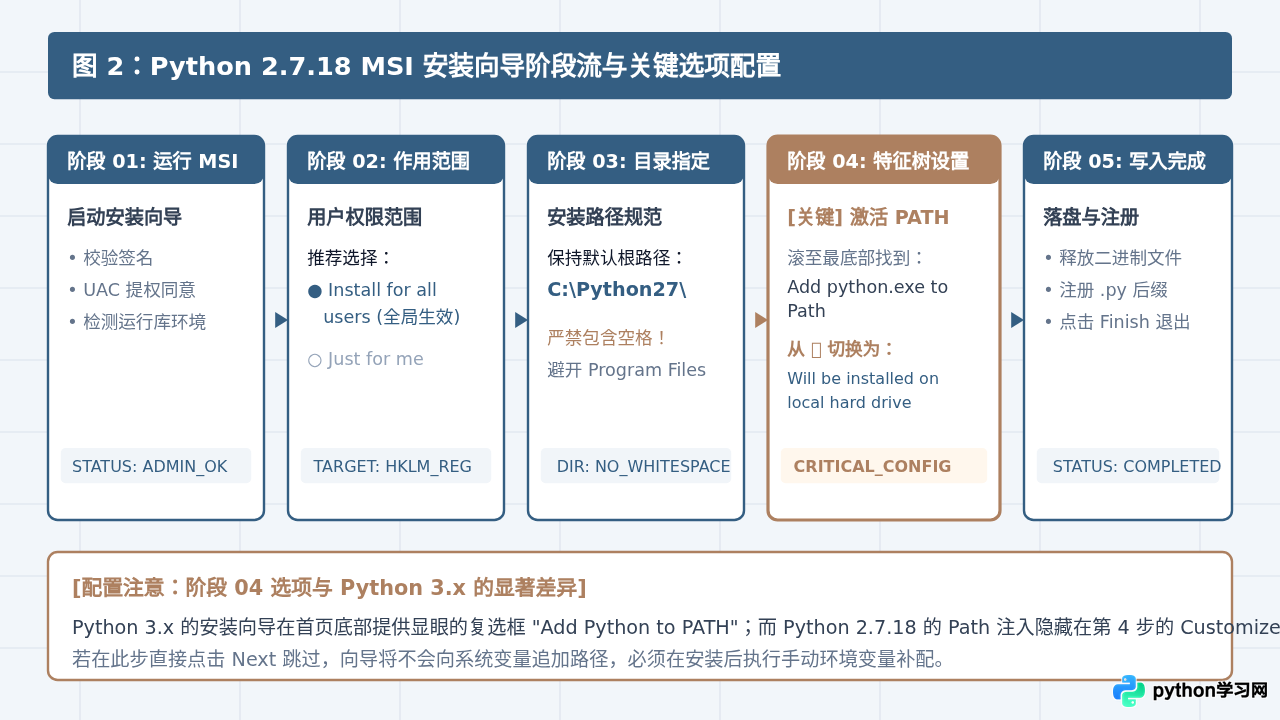
下载好对应架构的 MSI 文件后,按照以下五个步骤完成向导安装。请注意第三步的目录规范和第四步的特征树配置,这两项直接影响后续命令行的可用性。
步骤 1:启动安装向导与权限提权
右键单击下载的 python-2.7.18.amd64.msi(或 32 位版本),选择“运行”或直接双击。Windows 会弹出安全警告与用户账户控制(UAC)对话框,点击“允许”以确保向导具有向系统目录写入和修改系统注册表的权限。
步骤 2:选择用户作用范围(Select User Scope)
向导首屏展示两个单选按钮:
- Install for all users(推荐):为计算机上所有登录用户配置 Python,安装至系统根目录,并将注册表写入
HKEY_LOCAL_MACHINE。 - Install just for me:仅为当前登录用户安装,通常会将部分缓存写入当前用户的 AppData 目录。
推荐选择 Install for all users,以便在系统服务、后台计划任务或不同账户下均能稳定调用解释器。
步骤 3:设定安装目录(Select Destination Directory)
向导默认的安装路径为 C:\Python27\。强烈建议保持该默认路径。切勿将安装路径修改为 C:\Program Files\Python27 或包含空格、中文字符的路径。Python 2.7 内置的大量早期构建工具(如 distutils、C 编译器桥接脚本)在解析带空格的路径时容易出现命令行截断错误。
步骤 4:自定义功能树与启用 PATH 写入(Customize Python 2.7.18)
此页面为安装过程中最关键的配置节点。在组件列表的最末端,有一项名为 Add python.exe to Path(将 python.exe 添加到系统环境变量):
- 在默认状态下,该项前带有一个红色的“X”图标,表示 Entire feature will be unavailable(不安装该特性)。
- 必须左键点击该选项的下拉菜单,切换为 Will be installed on local hard drive(安装在本地硬盘驱动器上)。
- 开启后,安装程序会在系统级环境变量中自动注入
C:\Python27\,省去后续手动编辑变量的部分工作。
步骤 5:执行写入与完成安装
点击 Next,向导开始解压文件、写入核心解释器、标准库、头文件以及注册 .py / .pyw 文件扩展名关联。等待进度条走完,点击 Finish 退出向导。
三、系统环境变量 PATH 手动配置与生效验证
如果在安装向导中未激活自动追加 Path,或者需要让随附的命令行工具(例如 pip、easy_install)全局生效,则需要配置 Windows 系统环境变量。Python 2.7 正常运行需要两个核心目录:
C:\Python27\:主解释器路径,包含核心可执行文件python.exe和pythonw.exe。C:\Python27\Scripts\:工具脚本路径,后续安装的pip.exe、virtualenv.exe等命令行工具均存放在该目录。
手动配置步骤
- 按快捷键
Win + R,在“运行”窗口中输入sysdm.cpl并回车,打开“系统属性”对话框。 - 切换至“高级”选项卡,点击右下角的“环境变量”按钮。
- 在下方的“系统变量”区域中找到名为
Path的变量,选中后点击“编辑”。 - 根据 Windows 系统的版本进行添加:
- Windows 10 / 11:在弹出的表格列表中点击“新建”,分别添加
C:\Python27\与C:\Python27\Scripts\,并使用“上移”按钮根据优先级调整顺序。 - Windows 7:在变量值末尾先键入一个半角分号
;,然后追加C:\Python27\;C:\Python27\Scripts\(注意路径间以分号分隔,前后不可有空格)。
- Windows 10 / 11:在弹出的表格列表中点击“新建”,分别添加
- 依次点击“确定”保存所有对话框。
命令行验证与输出检查
打开新的命令提示符窗口,执行以下命令验证 Python 版本:
python -V或者执行大写版本参数:
python --version进入交互式命令行并测试核心计算与系统平台信息:
python -c "import sys; print sys.version; print 'Pointer Bits:', 64 if sys.maxsize > 2**32 else 32"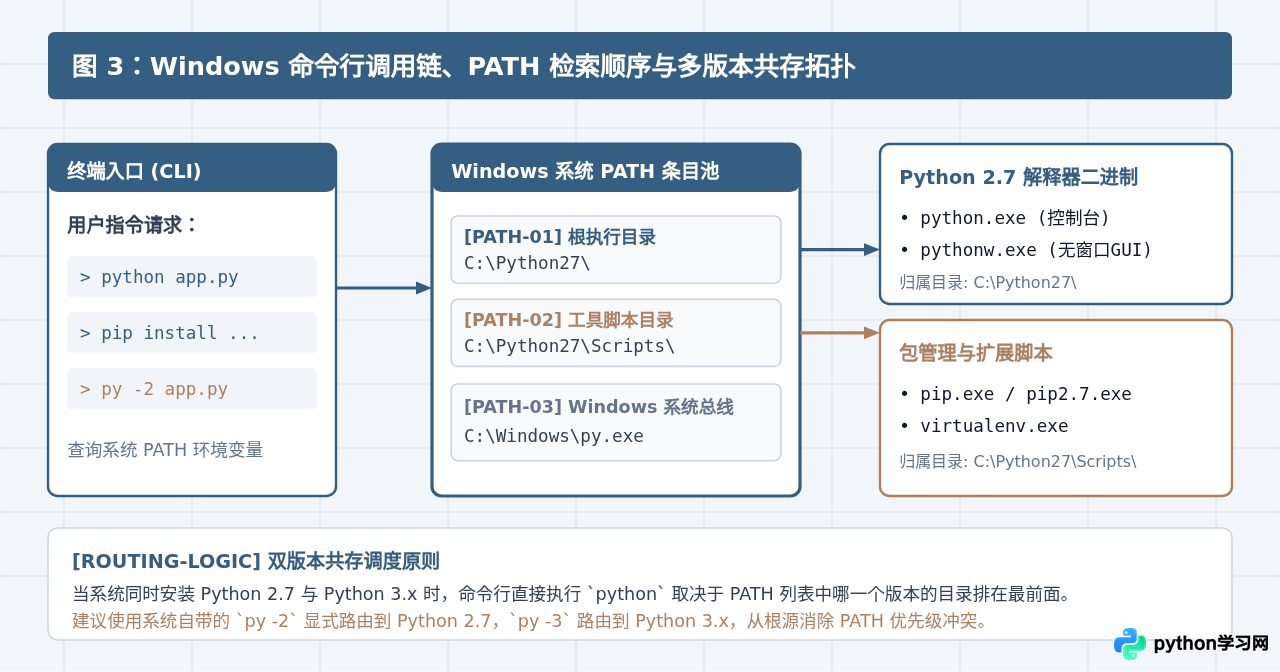
四、pip 包管理器补全与 TLS 1.2 证书兼容处理
早期的 Python 2.7 版本未自带 pip,而 Python 2.7.18 随附的 pip 版本较旧。由于现代 PyPI 软件源已全面强制启用 TLS 1.2+ 协议并更新了根证书,使用陈旧的 pip 安装第三方包时常会触发 SSL 握手失败错误。
1. 获取支持 Python 2.7 的独立 get-pip.py
官方为 Python 2.7 维护了专用的归档引导脚本。请通过浏览器或命令行下载针对 2.7 兼容的脚本文件:
官方直链:https://bootstrap.pypa.io/pip/2.7/get-pip.py
保存到本地磁盘(例如 C:\Python27\get-pip.py),然后在命令行中执行初始化:
cd /d C:\Python27
python get-pip.py该操作会自动将 pip 升级至 Python 2.7 能够支持的最终版本 20.3.4,并同步补全 setuptools 和 wheel 构建支持。
2. 配置国内镜像源与信任主机
在 Windows 用户目录下创建 pip 配置文件,解决网络超时与历史 SSL 证书兼容性问题。在终端中执行以下命令创建配置目录与文件:
if not exist "%APPDATA%\pip" mkdir "%APPDATA%\pip"在 %APPDATA%\pip\pip.ini 文件中写入以下标准配置:
[global]
index-url = https://pypi.tuna.tsinghua.edu.cn/simple
trusted-host = pypi.tuna.tsinghua.edu.cn
timeout = 60
验证 pip 是否可用:
pip --version五、多版本 Python(2.7 与 3.x)共存协同与虚拟环境管理
绝大多数现代 Windows 机器上已安装 Python 3.8 ~ 3.12。为了避免覆盖或破坏全局命令,推荐采用以下两种标准化隔离方式:
方式一:利用 Windows 官方 Python 启动器(py.exe)
只要机器上安装过任一 Python 3.x 版本,系统 C:\Windows\ 目录下通常已预装了 py.exe 启动器(符合 PEP 397 标准)。启动器会自动扫描注册表中的所有 Python 版本:
- 调用 Python 2.7 执行:
py -2 script.py - 调用 Python 3.x 执行:
py -3 script.py - 使用 2.7 的 pip 安装包:
py -2 -m pip install requests
方式二:使用 virtualenv 创建独立的 Python 2.7 隔离空间
为了防止不同项目之间的第三方库互相污染,应为遗留系统单独创建独立的虚拟运行环境:
REM 1. 为 Python 2.7 安装 virtualenv
py -2 -m pip install virtualenv

REM 2. 在项目目录中创建指定解释器的虚拟环境
virtualenv -p C:\Python27\python.exe venv27

REM 3. 激活虚拟环境
venv27\Scripts\activate.bat
激活后,命令行提示符前会显示 (venv27) 前缀,此时直接输入的 python 与 pip 均完全被限定在该虚拟环境内。
六、高频故障与疑难问题排查指南
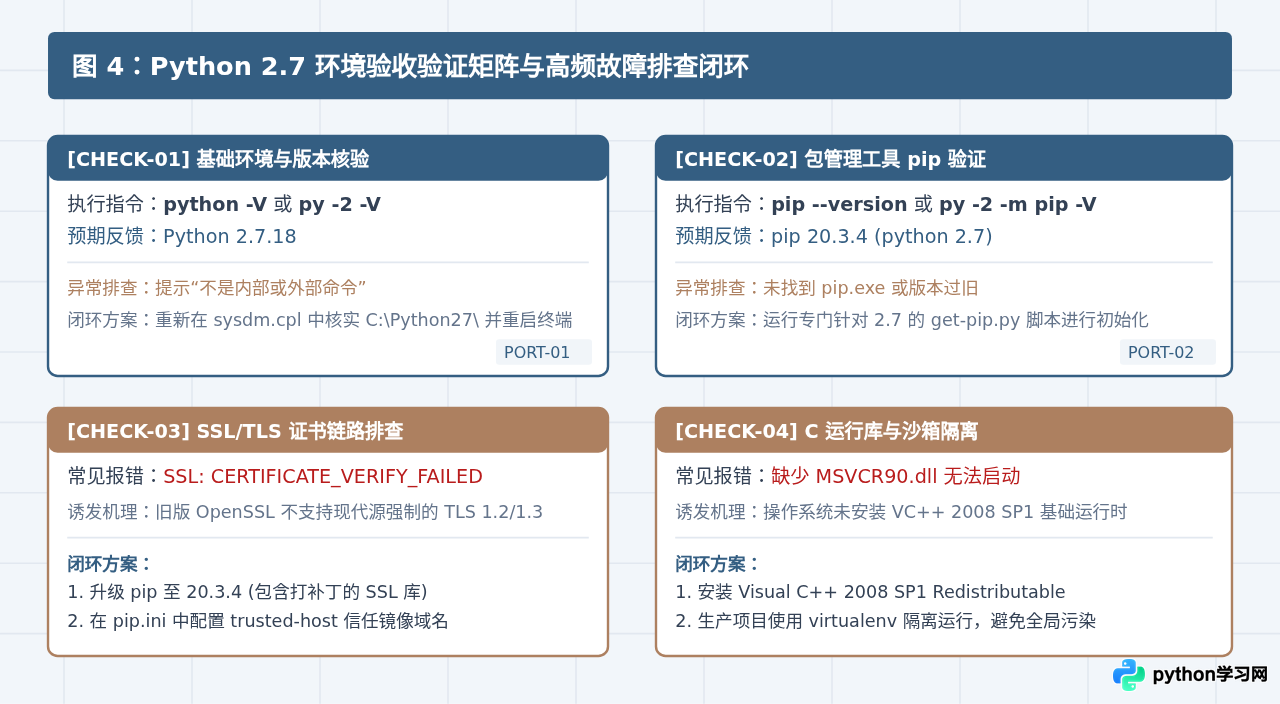
在安装与配置 Python 2.7 的过程中,如果遇到异常表现,可根据以下排查矩阵进行定位修复:
| 故障现象 | 根本原因 | 排查与处理方法 |
|---|---|---|
输入 python 提示“不是内部或外部命令” |
Path 环境变量未写入或当前终端未刷新 | 检查 sysdm.cpl 中是否已加入 C:\Python27\,添加后重新打开 CMD 窗口。 |
启动时弹出系统错误:找不到 MSVCR90.dll |
系统缺少 Microsoft Visual C++ 2008 运行库 | 从微软官方下载并安装 Microsoft Visual C++ 2008 SP1 Redistributable Package (x86 或 x64)。 |
pip 运行时报 SSL: CERTIFICATE_VERIFY_FAILED |
老旧 Python 2.7 缺少系统根证书认证链 | 通过 get-pip.py 升级至 pip 20.3.4,并在 pip.ini 中增加 trusted-host 声明。 |
import C扩展时报 %1 不是有效的 Win32 应用程序 |
解释器架构与外部 C 扩展架构冲突 | 32位 DLL 必须使用 32位 Python 解释器加载;重新下载 32位 python-2.7.18.msi 并重新部署。 |
本站声明
本文内容仅供参考,不代表本站观点。转载或引用请注明出处。如发现内容问题,请通过联系我们页面反馈。















