


剪映与HeyGen AI视频翻译实操:从上传到导出完整步骤

手里攥着一段精心制作的中文视频,想发给海外的朋友或客户看,却卡在语言这道坎上?手动加字幕累得眼花,找配音演员又贵又慢。这时候,AI翻译工具就成了救命稻草。别被“人工智能”这个词吓到,现在的操作其实就像修图一样简单。
最值得先检查的不是哪个工具更高级,而是你的原始视频音质是否清晰。如果背景噪音太大或者人声含糊,再强的AI也容易“听错”,导致翻译出来的字幕牛头不对马嘴。确保源文件干净,是成功的一半。
1. 用剪映搞定基础字幕翻译
剪映是大家最熟悉的入门工具,它的优势在于免费且集成度高,适合快速生成双语字幕。打开剪映专业版(电脑端操作更精准),把视频拖入时间轴。
点击顶部菜单栏的“文本”,选择“智能字幕”下的“识别字幕”。勾选“同时翻译”,在语言选项里,源语言选“中文”,目标语言根据你的需求选“英语”或其他语种。点击“开始识别”,稍等片刻,时间轴上就会出现排列整齐的双语字幕条。
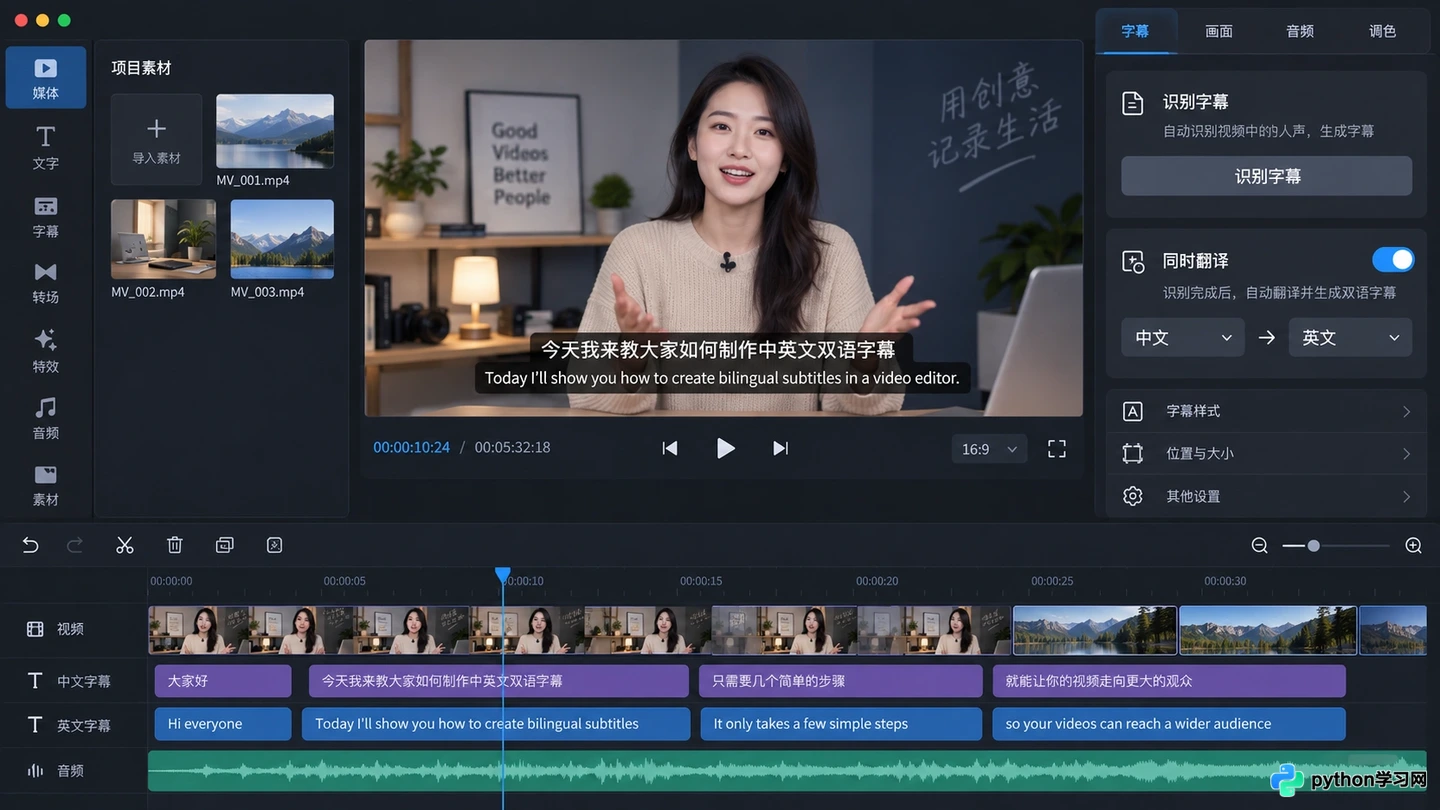
剪映智能字幕识别设置,勾选同时翻译并选择目标语言
这时候别急着导出,AI难免有错别字。双击字幕条,检查专有名词或语气词是否准确。调整字体大小和位置,确保不遮挡画面主体。确认无误后,点击右上角“导出”,记得在导出设置里勾选“字幕烧录”或单独导出SRT文件,方便后续微调。
2. HeyGen实现口型同步的高阶翻译
如果你希望视频里的博主直接“说”外语,而不仅仅是挂字幕,HeyGen是目前的优选。它不仅能翻译语音,还能调整口型,让画面看起来更自然。
登录HeyGen官网,点击“Create Video”进入工作台。这里不需要重新拍摄,直接上传你在剪映里处理好的无字幕视频原片。在左侧工具栏找到“Video Translate”功能,上传视频后,系统会让你选择源语言和目标语言。
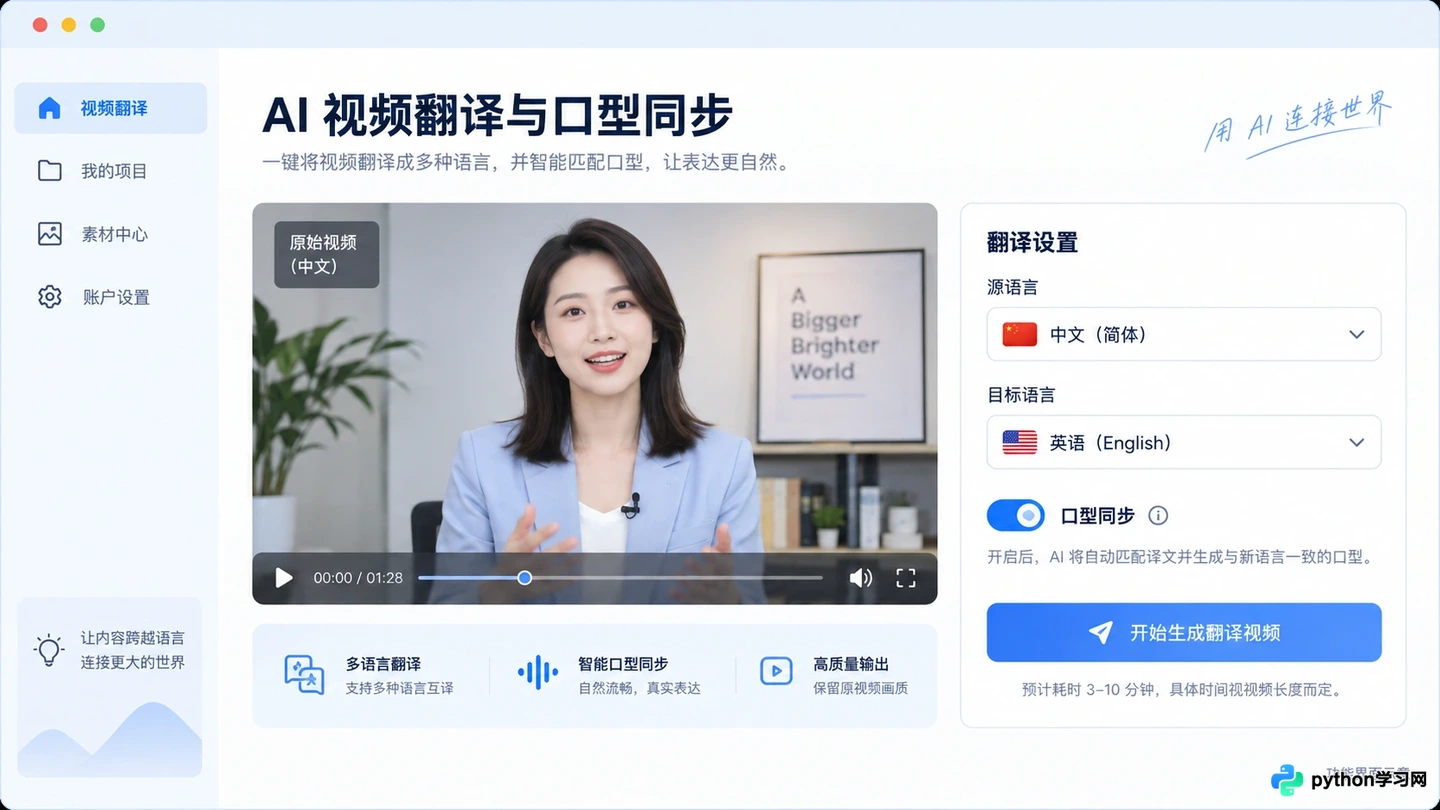
HeyGen视频翻译界面,上传视频并选择口型同步选项
关键的一步来了:勾选“Lip-sync”(口型同步)。这个功能会重新生成与目标语言发音匹配的口型动画。点击“Submit”提交任务。由于涉及复杂的渲染,这通常需要排队等待几分钟到几十分钟不等,取决于视频长度和服务器负载。
3. 细节调整与最终导出
HeyGen处理完成后,你会收到邮件通知。回到平台预览视频,重点观察口型是否自然闭合,以及翻译后的语音语调是否与原视频情绪匹配。如果觉得语速过快,可以在设置里适当调整停顿。
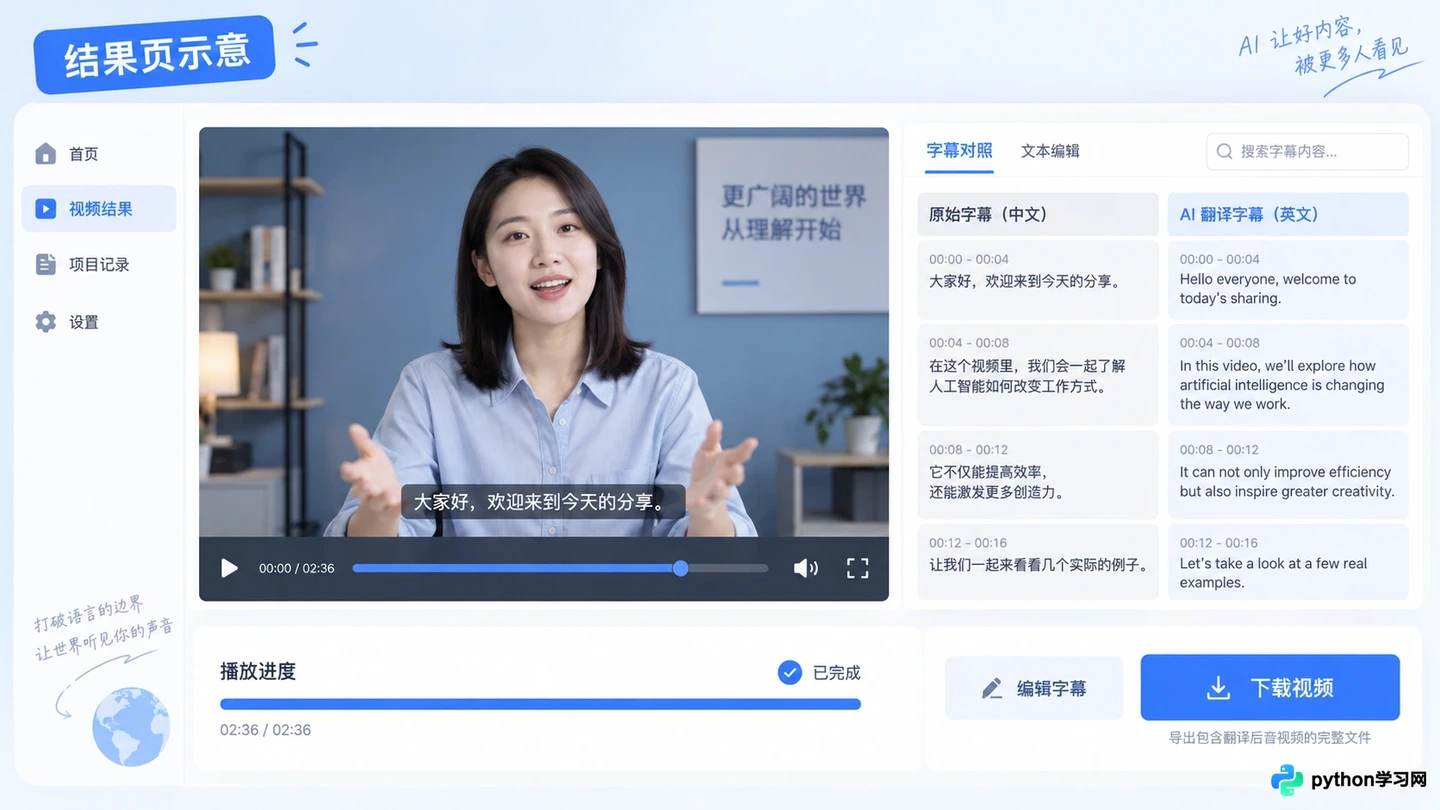
HeyGen处理完成后的视频预览及下载按钮
确认满意后,点击“Download”下载高清MP4文件。注意,免费用户通常会有水印或时长限制,商用建议订阅相应套餐。下载后的视频可以直接发布到YouTube或TikTok等国际平台。
4. 两种工具的取舍建议
剪映胜在速度快、成本低,适合资讯类、教程类等对出镜人口型要求不高的视频。它解决的是“看懂”的问题。而HeyGen解决的是“沉浸感”的问题,适合个人IP、访谈或需要强信任感的营销视频,但成本较高且耗时较长。
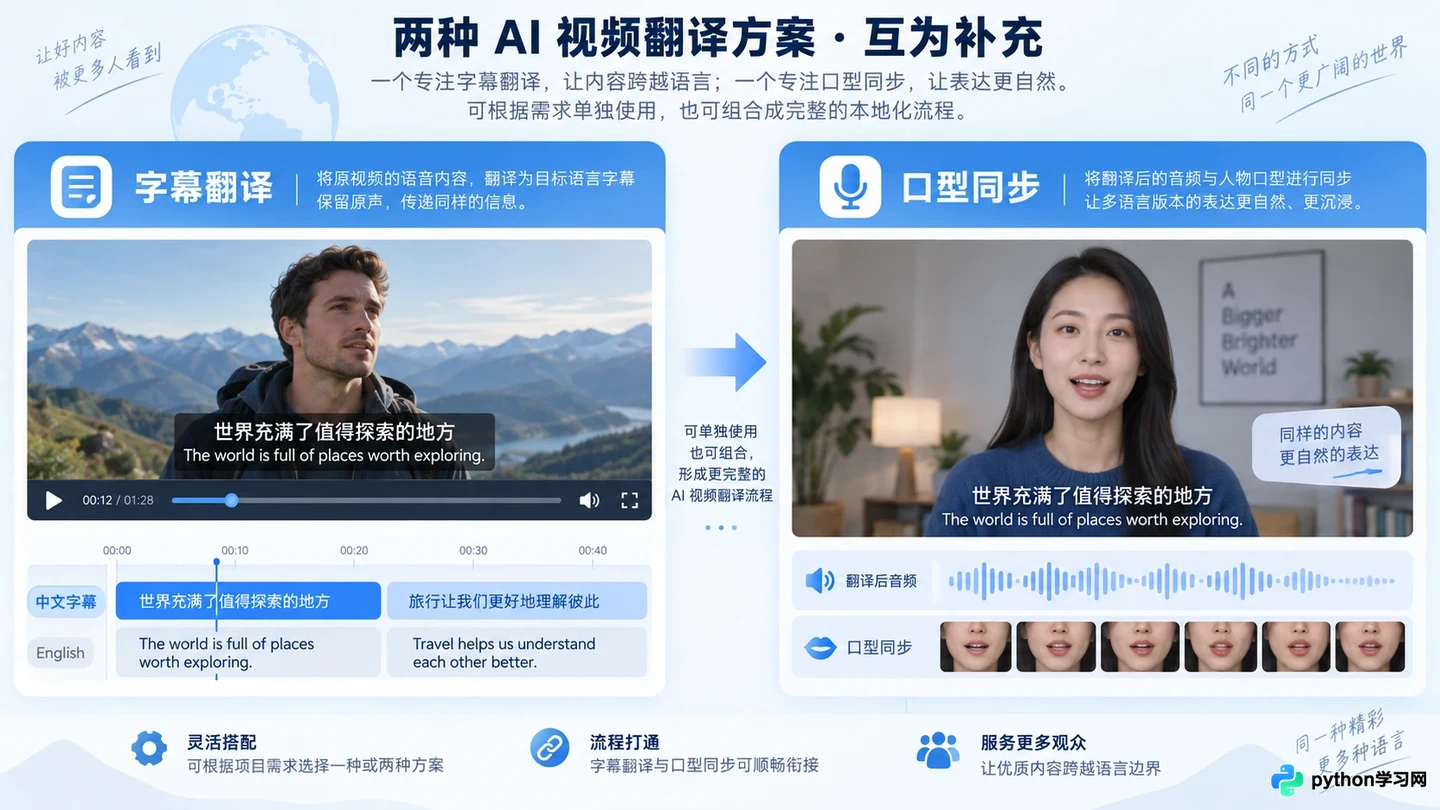
剪映侧重字幕效率,HeyGen侧重口型自然的流程对比
实际操作中,不妨组合使用:先用剪映快速检查翻译内容的准确性,修正文案后,再将纯净视频送入HeyGen进行口型合成。这样既保证了内容的正确,又提升了观看体验。不用追求一步到位,先从一段30秒的短视频试手,熟悉流程后再处理长片,效率会高很多。
本站声明
本文内容仅供参考,不代表本站观点。转载或引用请注明出处。如发现内容问题,请通过联系我们页面反馈。















