


PHP中文网在线PHP编译器使用教程

在本地搭建PHP开发环境往往需要安装服务器软件、配置环境变量,对于初学者或临时测试代码来说门槛较高。PHP中文网提供的在线PHP编译器允许用户直接在浏览器中编写并运行PHP代码,即时查看输出结果,极大地降低了学习成本和测试难度。
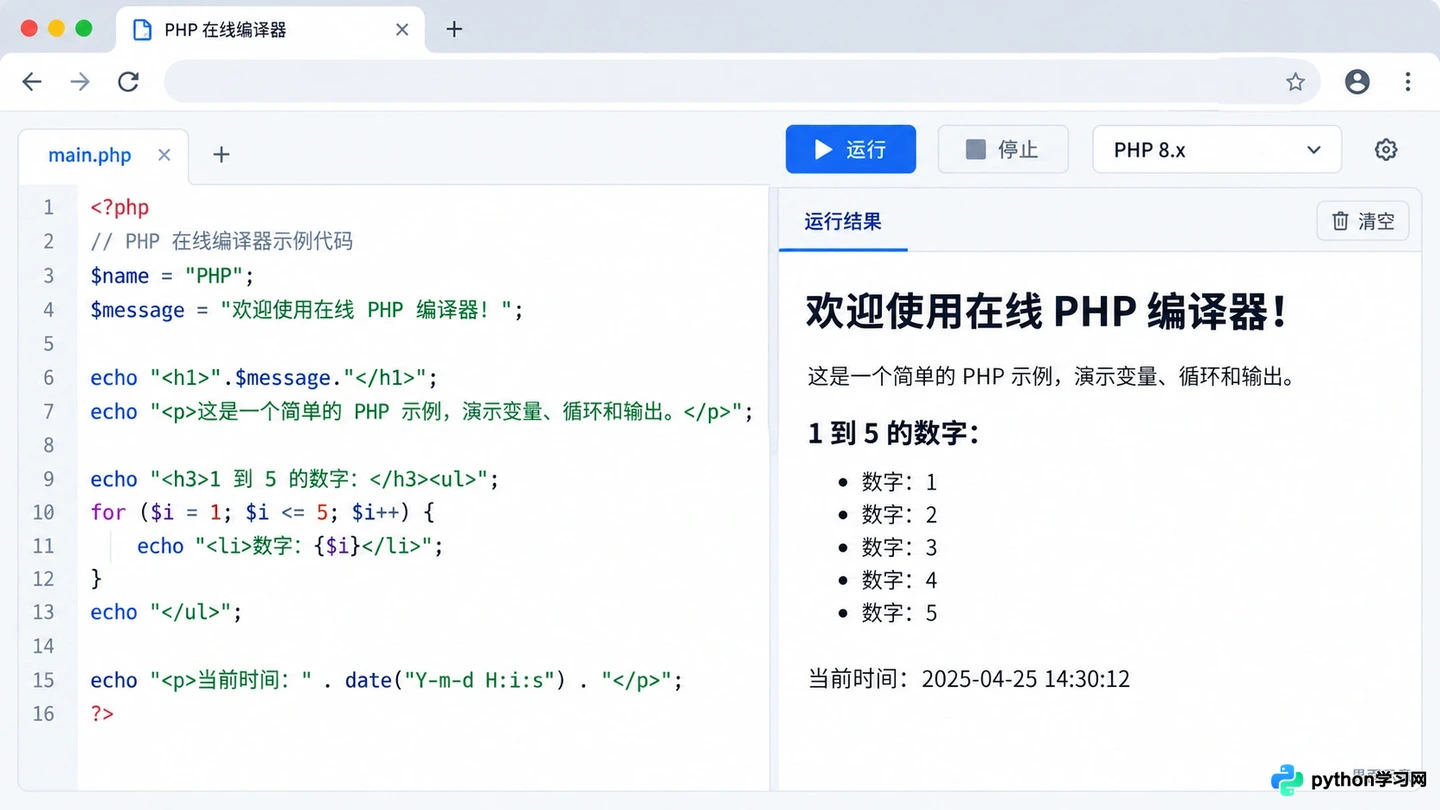
PHP中文网在线编译器主界面,包含代码编辑区和结果展示区
这种工具特别适合验证语法片段、测试函数返回值或分享可复现的代码示例。只要拥有现代浏览器和网络连接,即可随时开始编码,无需关心底层环境配置。
1. 进入在线编译界面
打开PHP中文网首页,在顶部导航栏或常用工具区域找到【在线工具】或【代码运行】入口。点击进入后,选择【PHP在线编译器】。页面加载完成后,你会看到一个分为左右或上下两部分的编辑区域:左侧(或上部)是代码输入区,右侧(或下部)是运行结果展示区。
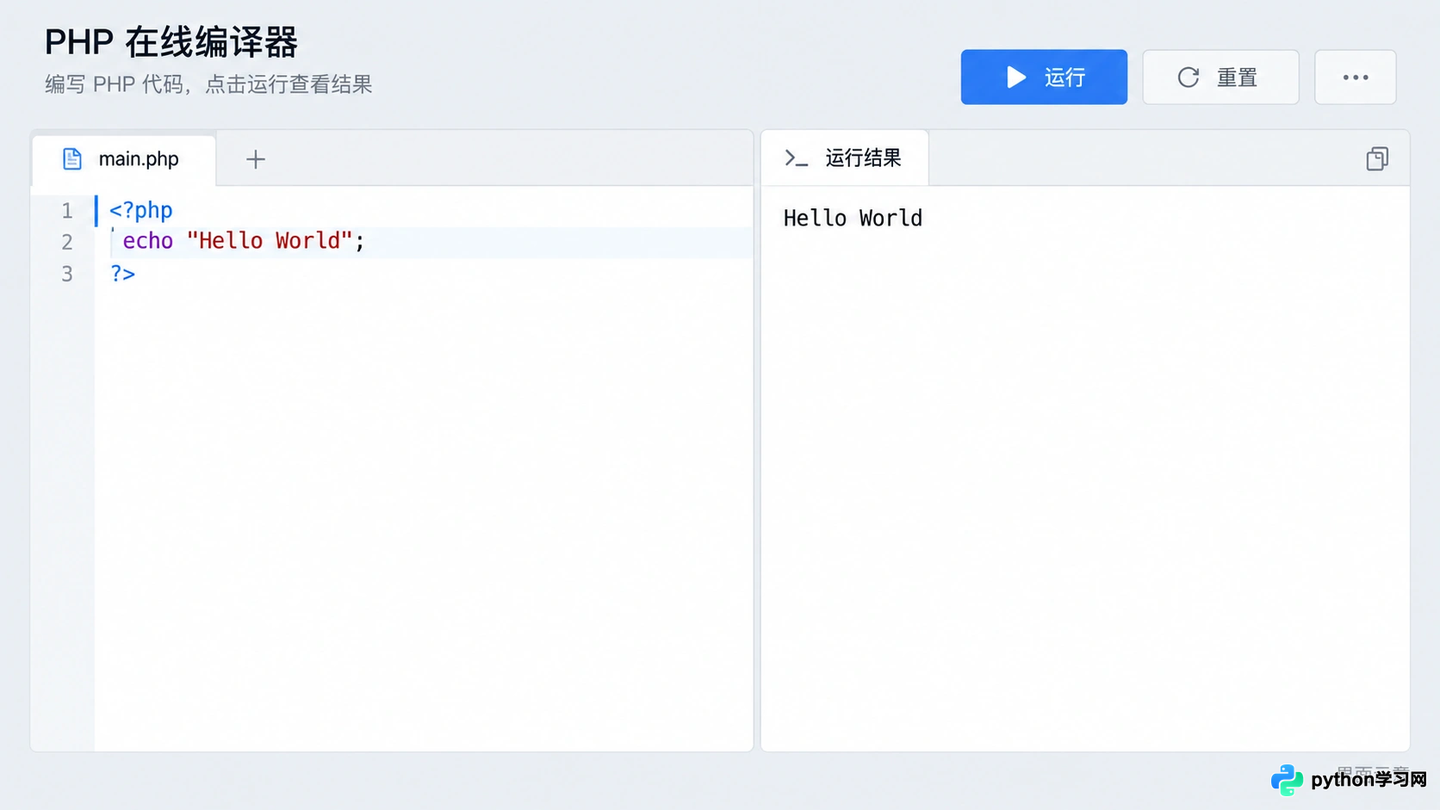
进入编译器后的默认界面,预置Hello World代码
默认情况下,编辑器中可能预置了一段简单的 echo "Hello World"; 代码。这是为了让你确认环境是否正常工作。如果看到输出区域显示了相应文字,说明编译器已就绪。
2. 编写与修改代码
在代码输入区,删除默认内容或直接在末尾添加新的PHP代码。注意,所有PHP代码必须包含在 <?php 和 ?> 标签之间,虽然部分在线编译器支持省略结束标签,但保持规范写法能避免解析错误。
例如,尝试输入以下代码来测试变量运算:
<?php
$a = 10;
$b = 20;
$sum = $a + $b;
echo "两数之和为:" . $sum;
?>
输入过程中,编辑器通常会提供基础的语法高亮,帮助你识别关键字和字符串。如果发现代码颜色异常,检查是否遗漏了引号或分号。
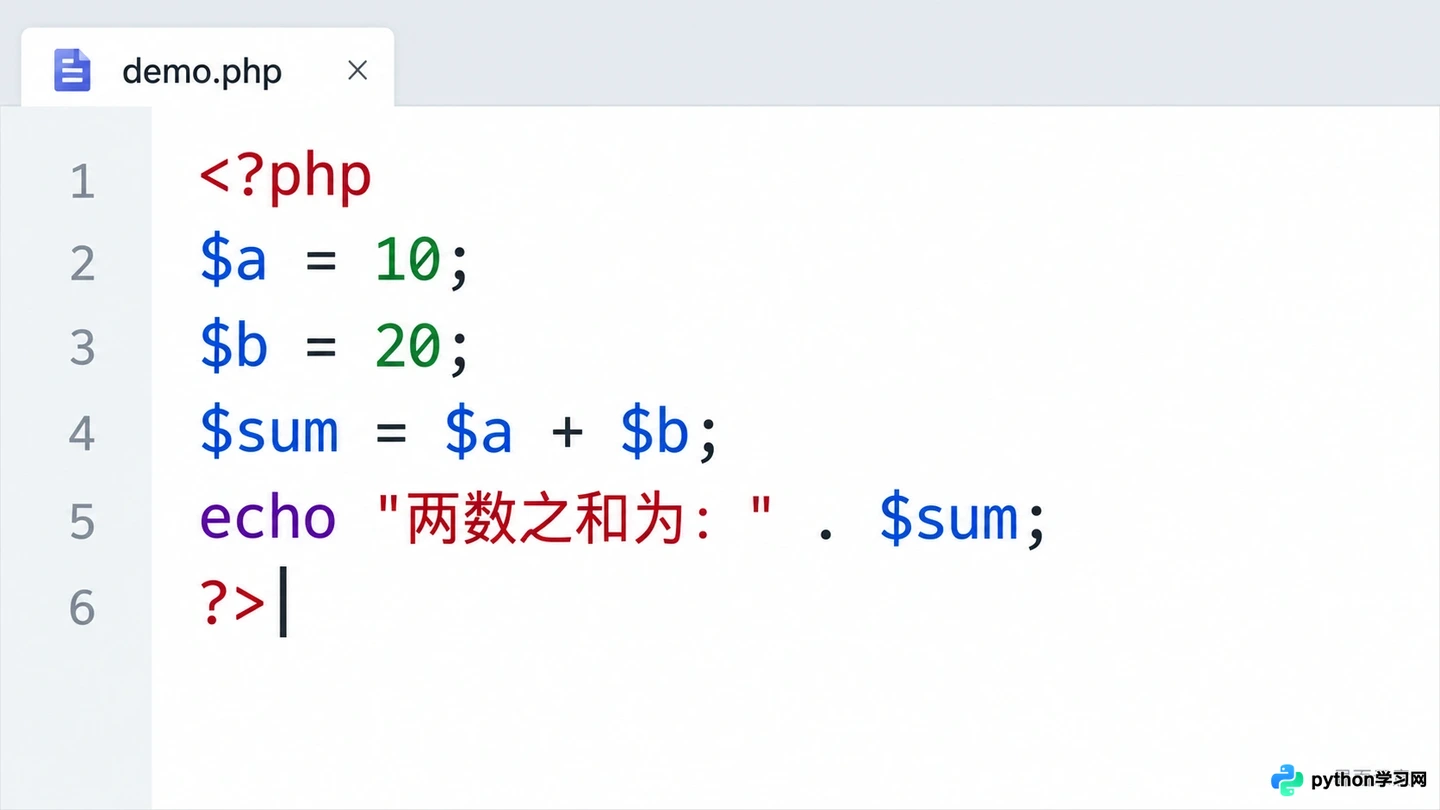
在编辑器中输入变量运算代码的示例
3. 执行代码并查看结果
代码编写完毕后,点击编辑器上方或下方的【运行】按钮(通常标识为“Run”或播放图标)。系统会将你的代码发送至服务器端执行,并在几秒钟内将标准输出返回到结果展示区。
观察结果区域,你应该能看到“两数之和为:30”的字样。如果代码存在语法错误,如缺少分号或括号不匹配,结果区通常会显示红色的错误提示信息,包括错误类型和行号。根据提示回到编辑区修正代码,再次点击运行即可。
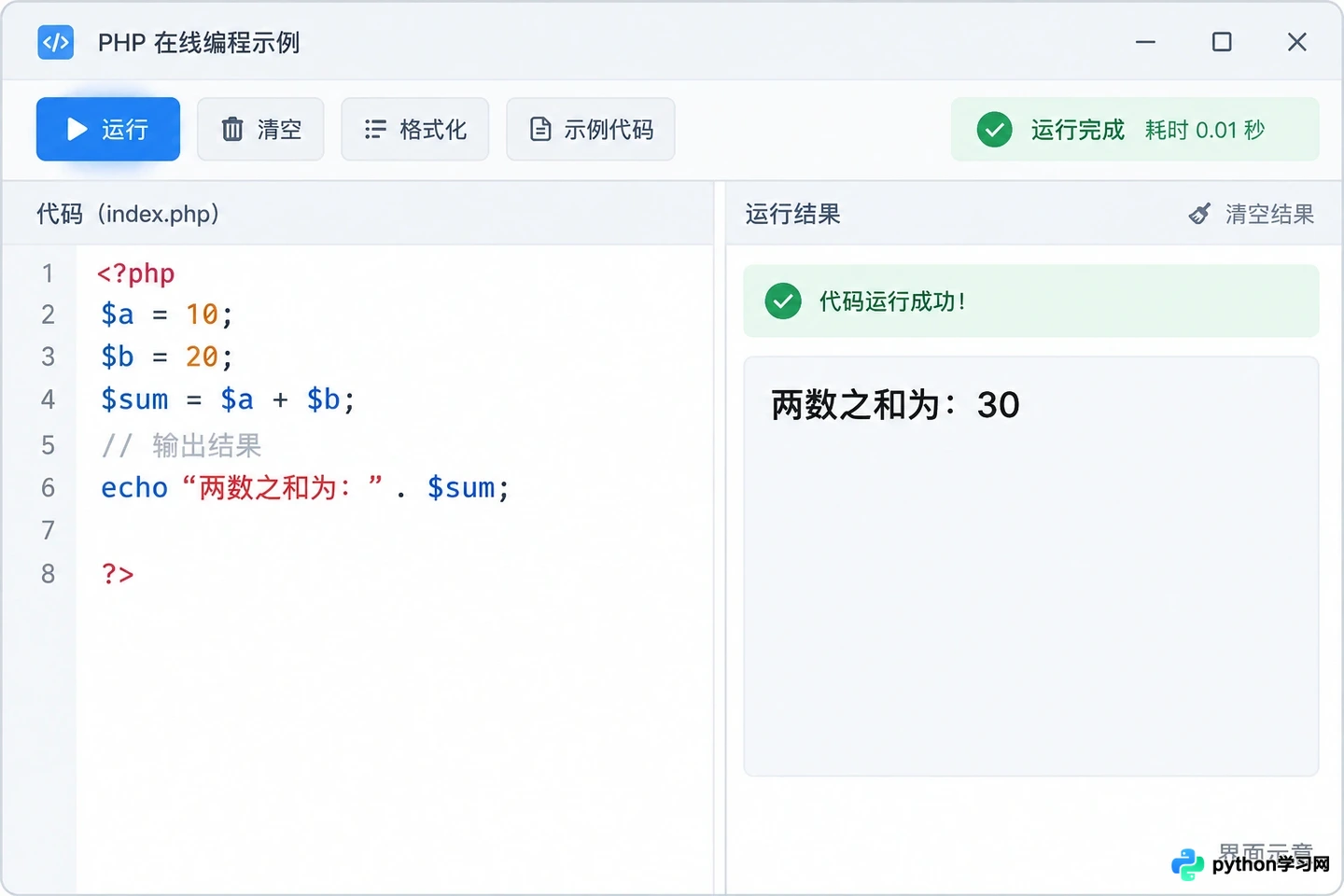
运行代码后,结果区正确显示运算结果
需要注意的是,在线编译器主要用于测试逻辑和语法,不支持文件上传、数据库连接等需要复杂服务器权限的操作。如果遇到此类功能需求,仍需依赖本地开发环境。
4. 清空与重置
如果需要测试全新的代码片段,可以点击【清空】或【重置】按钮,将编辑区恢复为空白或默认状态。这有助于避免旧代码残留导致的干扰,特别是在进行多次不同功能的测试时。
完成测试后,你可以直接关闭页面,无需保存任何文件。这种即用即走的方式,使得PHP中文网在线编译器成为日常学习和快速验证代码的理想辅助工具。
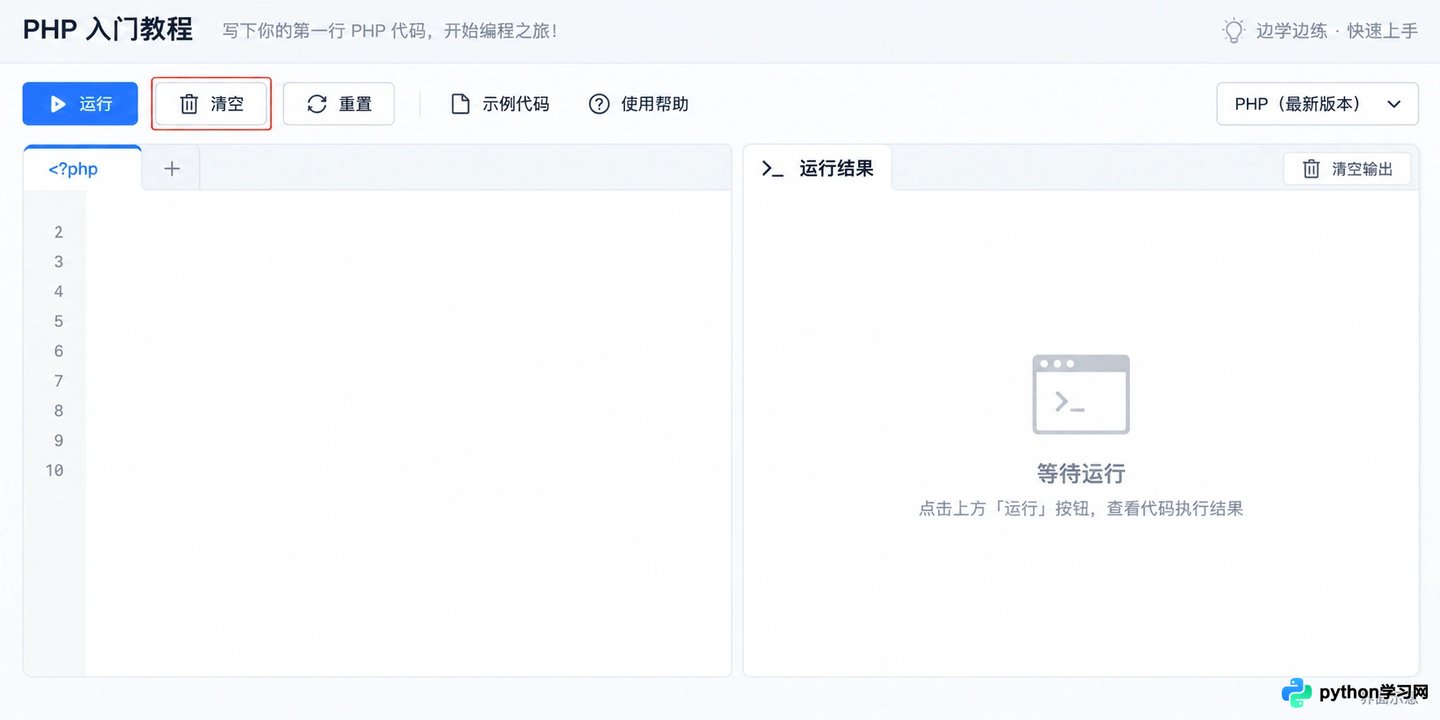
点击重置按钮后编辑器恢复空白状态
本站声明
本文内容仅供参考,不代表本站观点。转载或引用请注明出处。如发现内容问题,请通过联系我们页面反馈。















