


Python代码复制后运行报错:怎么排查缩进和特殊字符问题

IndentationError 还是 SyntaxError,再开启编辑器的空白字符显式渲染,最后利用字符替换或脚本快速剔除非 ASCII 伪装符号。
一、常见报错表现与根因特征
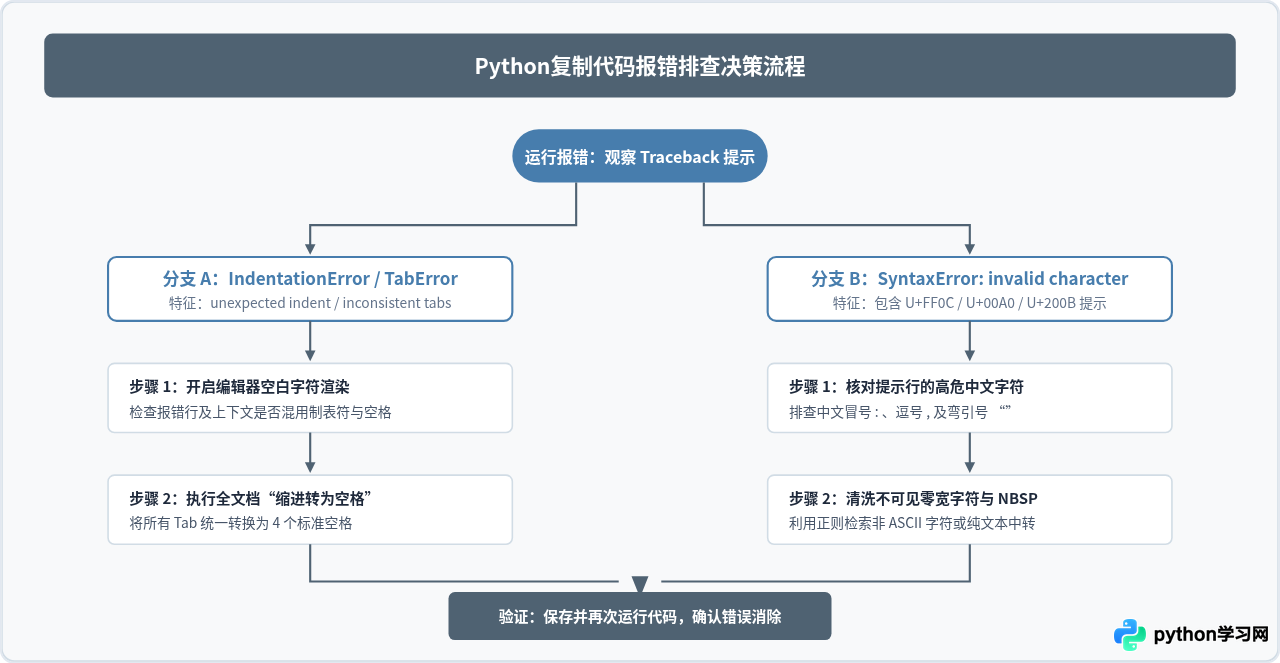
Python 对源代码的字符格式要求极其严苛。在日常开发中,一段代码在教程网页或论坛上排版工整,但在经过富文本复制粘贴后,底层的实际字节流往往已经发生了变异。排查的第一步,是准确阅读 Python 解释器在终端输出的 Traceback 信息。
1. 缩进类报错(IndentationError / TabError)
这类报错通常伴随明确的行号定位,常见有三种提示信息:
IndentationError: unexpected indent:在不应该出现缩进的位置出现了空格或制表符,例如平级代码行多敲了一个空格。IndentationError: unindent does not match any outer indentation level:某一行代码向左回退缩进时,退回的空格数量与上层外围代码块的任何缩进级别都不对齐。TabError: inconsistent use of tabs and spaces in indentation:在同一个代码文件或同一个逻辑块内,同时混用了制表符(Tab)和空格键(Space)。Python 3 默认禁止在同一作用域内混用两者。
2. 特殊字符类报错(SyntaxError)
特殊字符引发的报错通常提示语法无效,但在代码外观上可能毫无瑕疵:
SyntaxError: invalid character ',' (U+FF0C):直接指明了非法字符及其 Unicode 码点。例如中文逗号、中文冒号(U+FF1A)或中文双引号。SyntaxError: invalid character in identifier:变量名、函数名或行首代码中夹杂了不可见的特殊空格,例如不换行空格 NBSP(U+00A0)或零宽空格(U+200B)。SyntaxError: invalid syntax:若在def或if结尾粘贴了全角冒号,某些 Python 版本会直接报语法无效,指示光标停在行尾。
二、缩进问题的系统排查与彻底修复
Python 没有花括号 {} 来界定代码块,完全依靠行首的缩进来决定层级结构。这一设计使得代码整洁,却让“肉眼看似对齐”的代码经常骗过开发者。
1. 为什么“视觉对齐”仍然报错?
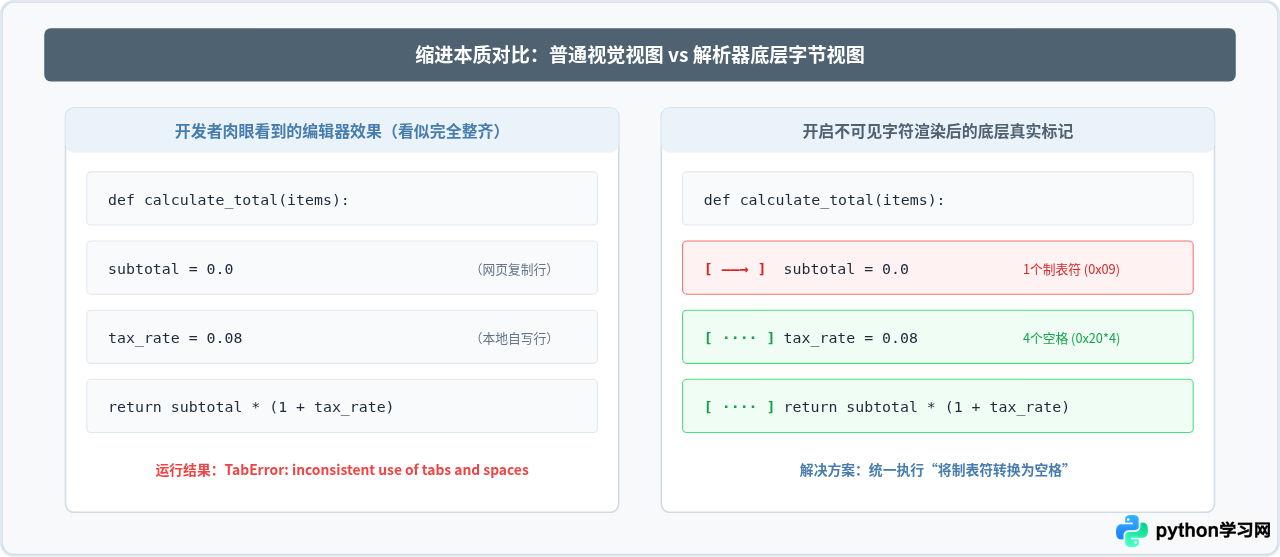
最常见的陷阱是制表符(Tab)与空格(Space)的混淆。在主流文本编辑器中,1 个制表符通常被渲染为等同于 4 个空格的视觉宽度。如果前一行使用的是 4 个真实的空格(ASCII 0x20),而后一行是从网页复制过来的 1 个制表符(ASCII 0x09),屏幕上看起来毫无差异,但在 Python 词法分析器眼中,它们是两种完全不可调和的标记,立刻触发 TabError。
2. 排查步骤:开启编辑器不可见空白字符渲染
不要用肉眼猜测缩进。立刻在你的代码编辑器中开启空白字符显示:
- VS Code:按快捷键
Ctrl + ,(Mac 上为Cmd + ,)打开设置,搜索renderWhitespace,将选项从selection更改为all。此时所有空格会显示为浅灰色圆点·,制表符会显示为箭头→。 - PyCharm:进入
Settings / Preferences -> Editor -> General -> Appearance,勾选Show whitespaces。 - Sublime Text:在配置文件中加入
"draw_white_space": "all"。
3. 快速修复:批量将缩进转为空格
如果你已经复制代码并报错,不要逐行手动删空格。使用编辑器的内置转换指令可以瞬间完成全选修正:
- 在 VS Code 右下角状态栏中,查看当前显示的
Spaces: 4或Tab Size: 4。点击该位置,会弹出命令菜单。 - 选择 “Convert Indentation to Spaces”(将缩进转换为空格),编辑器会自动将文件内所有的 Tab 符号替换为规范的 4 个空格。
- 也可以直接打开命令面板(
Ctrl + Shift + P或Cmd + Shift + P),输入Indent using spaces,回车并指定数值为4。
unexpected indent。粘贴后请立即留意代码是否整体右偏,若偏离可使用 Shift + Tab 整体左移一级。
三、隐蔽特殊字符与标点的排查技巧
除了缩进混用外,另一大痛点是在富文本传输中混入了“形似神不似”的非 ASCII 字符。许多技术博客、问答平台或微信文章为了排版美观,会对符号进行自动美化替换,或者混入用于排版间距的隐藏字符。
1. 常见高危伪装字符对照
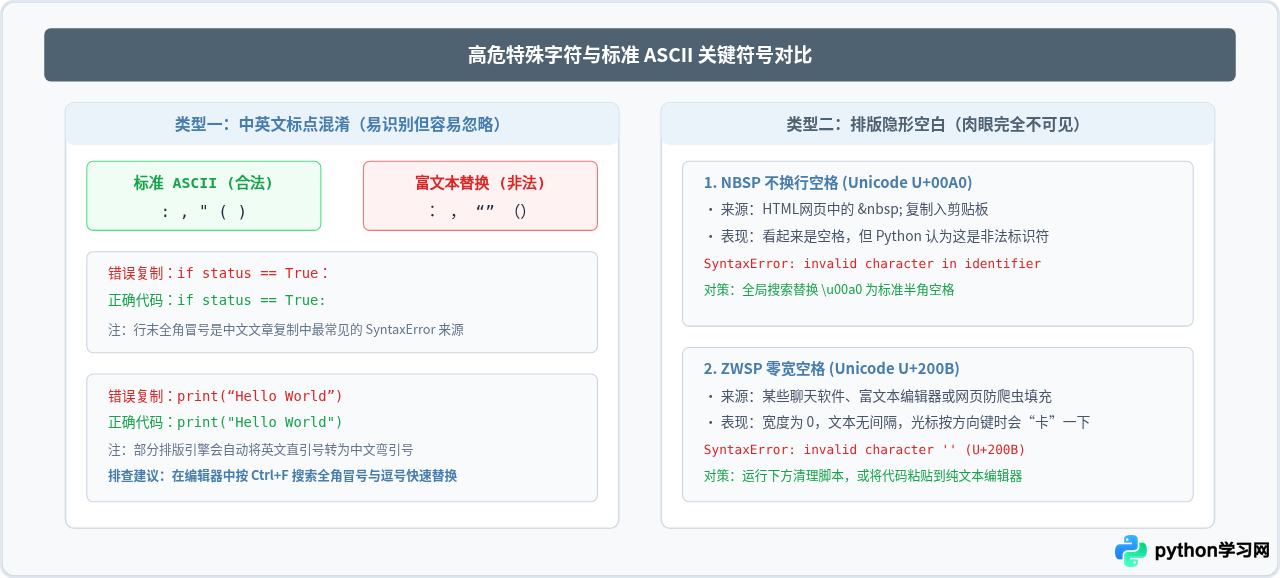
Python 解释器要求语法保留字与结构性标点必须完全属于标准 ASCII 字符集。一旦混入 Unicode 全角符号或扩展符号,就会直接报错。
| 符号分类 | 标准有效字符 (ASCII) | 复制后容易混入的错误字符 | 典型报错信息与表现 |
|---|---|---|---|
| 冒号 | : (0x3A) |
: (U+FF1A 全角冒号) |
SyntaxError: invalid character ':' (U+FF1A) |
| 逗号 | , (0x2C) |
, (U+FF0C 全角逗号) |
SyntaxError: invalid character ',' (U+FF0C) |
| 引号 | " / ' (0x22, 0x27) |
“ ” ‘ ’ (弯引号) |
SyntaxError: invalid character in identifier |
| 括号 | () [] (0x28, 0x5B) |
() 【】 (全角括号) |
SyntaxError: invalid character '(' |
| 不换行空格 | (0x20 普通空格) |
NBSP (U+00A0 不换行空白) |
看似普通空格,但报 invalid character in identifier |
| 零宽空格 | 无(无需字符) | ZWSP (U+200B 零宽空格) |
屏幕完全看不见,移动光标在此处卡顿一次,报语法错误 |
| 连字符/负号 | - (0x2D 减号) |
— – (U+2014 长破折号) |
出现在减法、负数或命令行参数中,引发语法异常 |
2. 定位报错行的精确定位技巧
自 Python 3.10 起,解释器显著增强了错误回溯提示,在 Traceback 中会使用 ^^^^ 箭头精确标出引发语法错误的具体字符。例如:
  File "demo.py", line 5
    if x > 10:
             ^
SyntaxError: invalid character ':' (U+FF1A)
看到这一提示时,只需跳转到对应行号的对应列,将全角冒号直接删掉并按英文键入半角冒号 : 即可。
3. 编写诊断脚本:一键找出代码中的所有隐藏字符
如果报错提示指向复杂行,或者代码很长难以肉眼逐个排查,可以在同一个目录下运行一段简短的 Python 检测脚本,自动扫描目标文件中的所有非 ASCII 字符并打印行号与 Unicode 编码:
# inspect_chars.py
# 运行环境:Python 3.6+
# 作用:扫描目标代码文件,打印出所有非 ASCII 的特殊字符及所在行号

import sys

def check_file(filename):
    with open(filename, 'r', encoding='utf-8') as f:
        for line_no, line in enumerate(f, 1):
            for col_no, ch in enumerate(line, 1):
                # 检查字符是否超出标准 ASCII 可见字符及基础空白范围
                code_point = ord(ch)
                if code_point > 127:
                    # 如果不是常规的中文注释,打印出来分析
                    print(f"行 {line_no:3d}, 列 {col_no:2d} -> 字符: {repr(ch):10s} | Unicode: U+{code_point:04X}")

if __name__ == '__main__':
    target = sys.argv[1] if len(sys.argv) > 1 else "demo.py"
    check_file(target)
例如,当你对一段包含零宽空格的文件执行 python inspect_chars.py demo.py 时,终端会明确输出:
行   8, 列 12 -> 字符: '\u200b'     | Unicode: U+200B
行  15, 列 18 -> 字符: ':'         | Unicode: U+FF1A
通过这种方式,原本隐藏在代码深处的幽灵字符将无所遁形。
四、防患未然:规范的代码复制与预防工作流
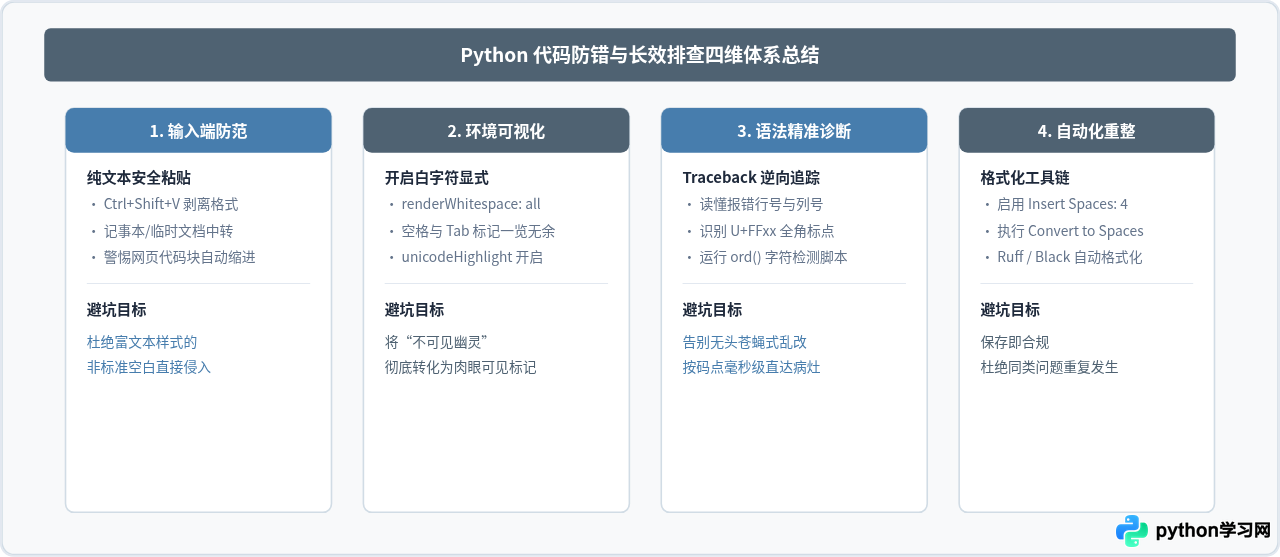
排查报错是事后补救,建立规范的代码复制习惯和编辑器配置,能够从源头上拦截 95% 以上的缩进与字符问题。
1. 善用“纯文本粘贴”快捷键
从富文本编辑器、PDF 或在线文档复制代码时,不要直接使用 Ctrl + V。绝大多数现代编辑器都支持无格式纯文本粘贴:
- Windows / Linux:使用
Ctrl + Shift + V。 - macOS:使用
Cmd + Shift + Option + V。
如果复制源来自格式极其杂乱的 PDF 或 Word 文档,可以先粘贴到系统的记事本(Notepad)或 VS Code 的空白无格式临时文件中中转一下,过滤掉底层的富文本样式标签后再移入 Python 文件。
2. 编辑器必备的自动校正配置
推荐在 VS Code 的 settings.json 中固化以下几项配置,让编辑器在保存时自动修复格式缺陷:
{
  // 键入 Tab 时自动转换为指定数量的空格
  "editor.insertSpaces": true,
  // 缩进统一为 4 个空格
  "editor.tabSize": 4,
  // 始终渲染所有空白字符(空格显示为小点,Tab显示为箭头)
  "editor.renderWhitespace": "all",
  // 保存文件时自动清除行尾多余的空白字符
  "files.trimTrailingWhitespace": true,
  // 强化不可见字符高亮提醒(VS Code 默认自带的高危字符高亮)
  "editor.unicodeHighlight.invisibleCharacters": true,
  "editor.unicodeHighlight.ambiguousCharacters": true
}
3. 使用代码格式化工具一键重塑
成熟的现代化 Python 项目通常会配置 black 或 ruff 等格式化工具。遇到复制过来的杂乱代码,直接执行:
# 使用 ruff 或 black 进行一键格式化修复
ruff format your_script.py
# 或
black your_script.py
格式化工具会自动将缩进统一重整为标准 4 空格,纠正缩进错乱问题;对于合法的 Python 语法结构,如果存在标点问题,linter 会在保存的一瞬间在编辑器下方标记红色波浪线,无需等运行崩溃才去定位。
本站声明
本文内容仅供参考,不代表本站观点。转载或引用请注明出处。如发现内容问题,请通过联系我们页面反馈。















