


Mac系统怎么设置默认用VS Code打开Python文件

在 macOS 系统中,双击 .py 结尾的 Python 脚本时,系统默认通常会使用内置的“文本编辑(TextEdit)”或 Xcode 打开,这与日常开发调试流程往往脱节。要让系统全局默认使用 Visual Studio Code(VS Code)打开所有 Python 脚本,核心操作是通过访达(Finder)的“显示简介”窗口,将打开方式重定向为 VS Code,并点击“全部更改”按钮。该操作会直接写入系统的 Launch Services 数据库,使全局生效,而非仅对单个文件做临时关联。
操作前的必要准备与条件确认
在开始配置之前,需要先确认以下两项基础环境,以避免后续出现配置按钮置灰或应用未识别的问题:
- 确认 VS Code 位于“应用程序”目录:下载并解压 VS Code 后,必须将其图标拖入系统的
/Applications(应用程序)文件夹中。若留在~/Downloads(下载)目录直接运行,macOS 的 Launch Services 索引服务将无法将其作为系统级稳定处理程序,可能导致下拉选项中找不到该应用或重启后关联丢失。 - 准备一个处于可写目录的
.py文件:在“桌面”或“文稿”目录下找到或新建任意一个 Python 文件(例如main.py)。请确保该文件未处于只读状态,且未放置在只读的 DMG 磁盘映像或只读外置驱动器中。
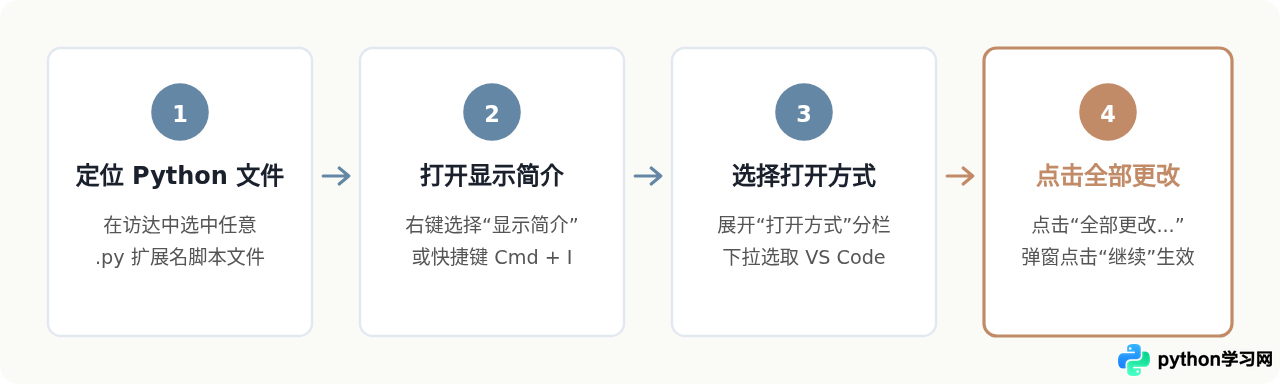
标准设置步骤:通过访达“显示简介”完成关联
-
在访达中选中 Python 脚本文件
打开访达窗口,定位到任意一个带有.py扩展名的文件,单击鼠标左键将其选中。 -
调出“显示简介”窗口
右键单击(或双指点按触控板)该文件,在弹出的右键快捷菜单中选择“显示简介”。或者在选中文件后,直接按下键盘快捷键Command + I。此时屏幕左侧会弹出一个窄长形的信息窗口。 -
在“打开方式”下拉列表中选择 VS Code
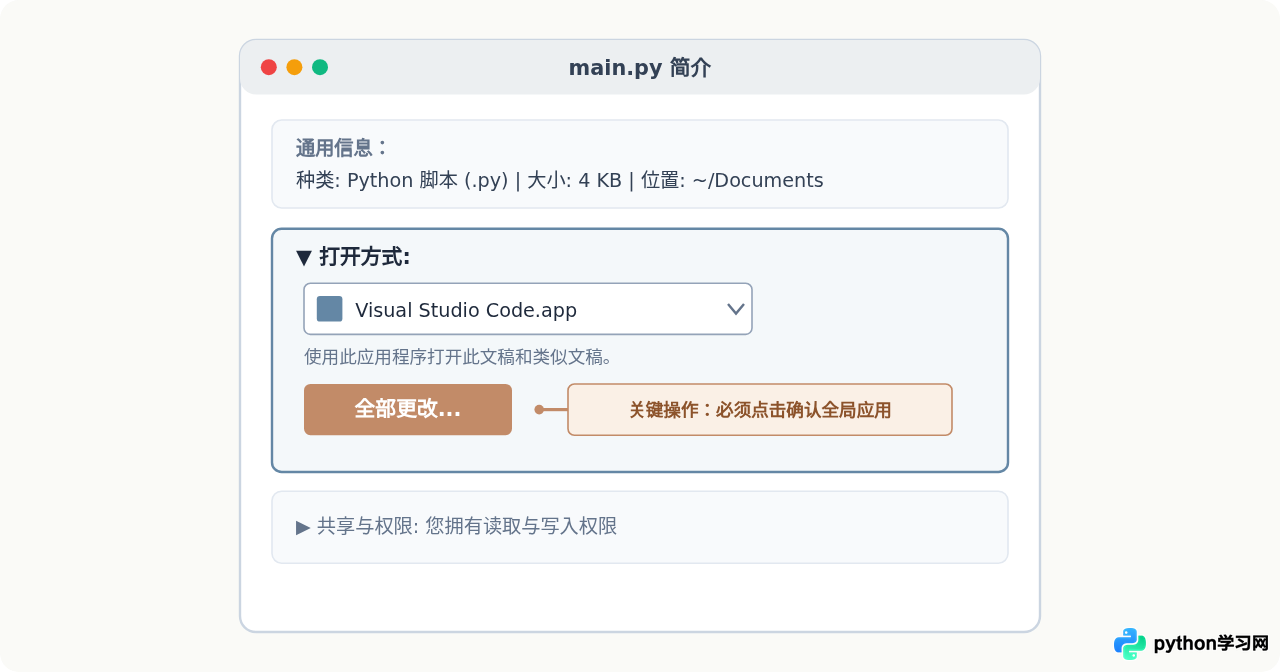
在弹出的简介窗口中向下滚动,找到“打开方式:”分栏。如果该栏目处于折叠状态,点击其左侧的灰色小三角图标展开内容。点击当前的默认应用下拉菜单,在应用列表中找到并选择“Visual Studio Code.app”。注:如果列表中没有出现 Visual Studio Code,点击列表底部的“其他...”,系统会打开应用程序选择框。将底部的“启用”选项切换为“所有应用程序”,然后在
/Applications目录中选中 Visual Studio Code,并确认选择。 -
点击“全部更改...”并确认全局应用
在下拉菜单下方,点击“全部更改...”按钮。此时系统会弹出一个二次确认对话框,提示:“您确定要更改打开扩展名为‘.py’的所有类似文稿的应用程序吗?这将把设置应用到属于此类别的所有文稿。”点击对话框中的“继续”按钮完成确认。
hello.py 文件进行双击测试,同样应直接通过 VS Code 打开,且文件图标会逐渐更新为 VS Code 的 Python 脚本专用标识。
深入理解:单文件打开方式与全局默认的区别
在日常使用中,许多用户经常在右键菜单的“打开方式”中选择 VS Code,但发现双击其他 Python 文件时依然会跳转到文本编辑。这是因为 macOS 对文件打开行为划分了两个完全不同的处理层级。
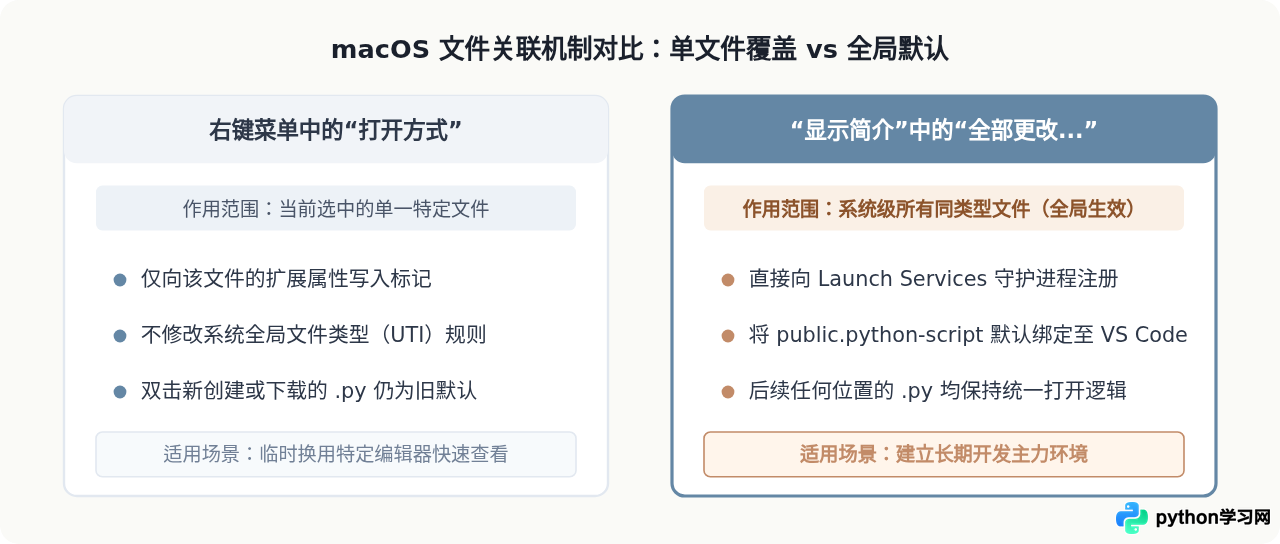
在底层实现中,macOS 并不单纯依赖三位字母扩展名,而是通过统一类型标识符(Uniform Type Identifier,简称 UTI)来归类文档。对于 Python 代码,其系统级标识符为 public.python-script。单纯在右键菜单中指定打开方式,系统仅会向该单一文件写入扩展属性 com.apple.LaunchServices.OpenWith;只有通过简介窗口并点击“全部更改...”,Launch Services 才会将该 UTI 的系统默认处理器全局重定向至 VS Code 的 Bundle Identifier(com.microsoft.VSCode)。
访达界面关键操作位置图解
为了帮助直观对照设置窗口,下方图示还原了“显示简介”面板的核心结构以及必须点击的关键按钮位置:
进阶方案:使用命令行工具 duti 快速配置
如果你需要在新 Mac 电脑上进行自动化初始化配置,或者偏好使用终端进行管理,可以通过 macOS 开源文件关联工具 duti 直接通过命令行设置默认关联。
1. 通过 Homebrew 安装 duti:
brew install duti2. 执行命令,将 .py 扩展名全局绑定至 VS Code:
duti -s com.microsoft.VSCode .py all在该命令中:
-s表示设定处理程序(Set handler);com.microsoft.VSCode是 Visual Studio Code 的官方 Bundle Identifier;.py指定目标扩展名;all表示在打开文件(Viewer)与编辑代码(Editor)的所有角色中均将其指定为第一优先级。
常见问题与排查方法
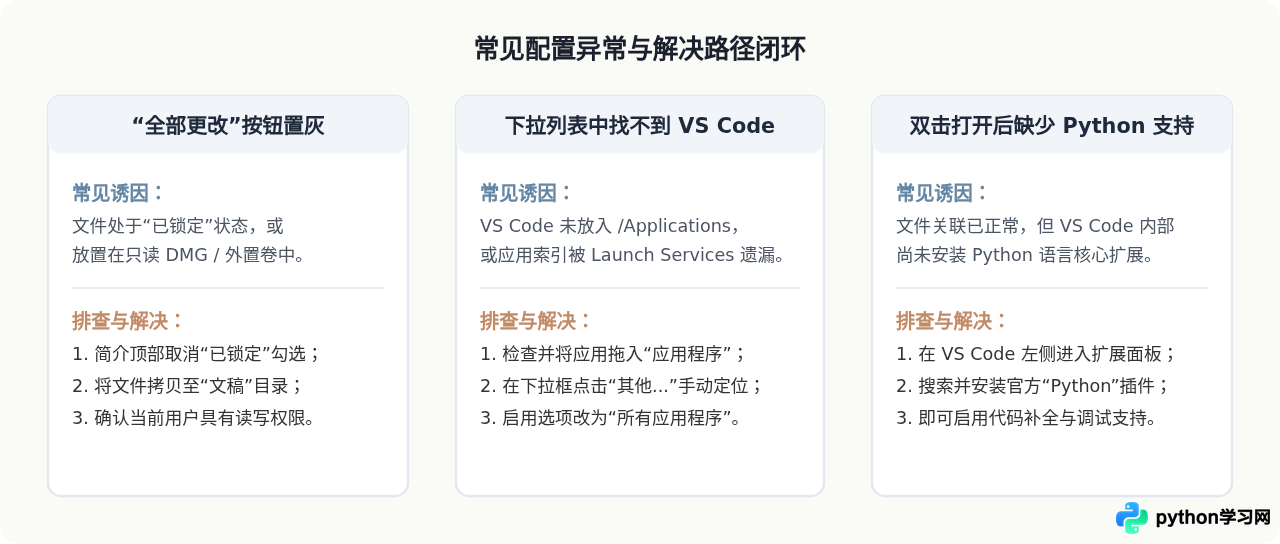
1. 为什么“全部更改...”按钮是灰色的,无法点击?
如果发现“全部更改...”按钮置灰,通常是以下原因之一导致的:
- 文件被锁定:检查简介窗口顶部的“通用”栏目下是否勾选了“已锁定”。若已勾选,请先取消该勾选框。
- 所选应用程序与当前默认程序相同:如果下拉框当前显示的已经是 VS Code,系统会认为无需再次更改,此时按钮保持置灰。若双击依然没有正常打开,可以先下拉切换为其他程序(例如“文本编辑”),然后再切回 Visual Studio Code,按钮便会重新变为可点击状态。
- 文件位于只读介质:若文件处于挂载的 DMG 镜像、只读共享网络目录或写保护的 USB 存储设备中,Finder 无法提交更改。需将文件拖入本地的“下载”或“文稿”目录后再试。
2. 设置之后,为什么新文件的图标没有立刻变成 VS Code 图标?
macOS 对图标缓存(Icon Cache)采用懒加载刷新机制。虽然全局默认关联已经即时生效,但访达可能需要一段时间或在下次重启访达进程时更新图标缩略图。如需强制刷新访达显示,可按住键盘上的 Option 键,同时右键点击程序坞(Dock)中的“访达”图标,选择“重新开启”即可看到图标立即完成更新。
3. VS Code 打开后只有纯文本,没有语法高亮与运行按钮?
设置默认打开方式解决的是“由哪个程序启动文件”的问题。如果在 VS Code 中打开 Python 文件后没有代码自动补全、语法高亮或运行调试功能,需要在 VS Code 界面按下快捷键 Command + Shift + X 打开扩展商店,搜索并安装由 Microsoft 官方维护的 Python 扩展包(ms-python.python),随后在右下角选择系统中已安装的 Python 解释器路径即可正常运行。
本站声明
本文内容仅供参考,不代表本站观点。转载或引用请注明出处。如发现内容问题,请通过联系我们页面反馈。















