


Python虚拟环境venv或conda中安装OpenCV的步骤

一、明确包名差异:四种官方发行版的选型
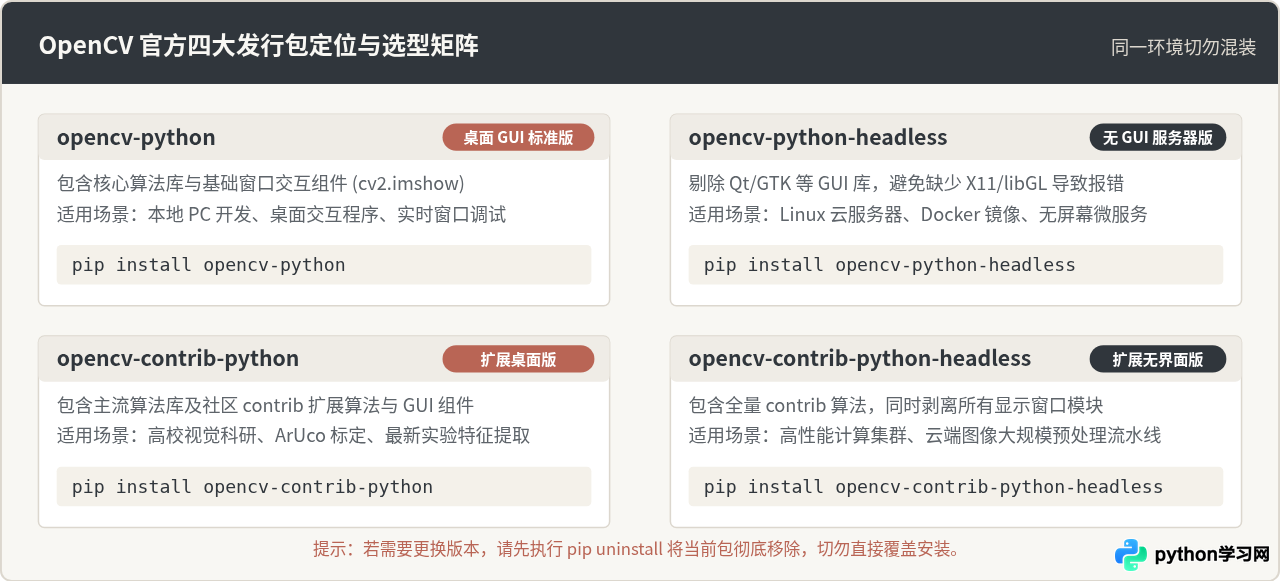
许多初学者在安装 OpenCV 时遇到的第一个困惑,是 PyPI 上存在多个名称相似的包。官方维护的 OpenCV Python 接口主要分为四个独立包,它们包含的核心算法完全一致,但在扩展模块和系统 GUI 依赖上存在明确分工。
关键在于:同一个虚拟环境中只能且只需安装其中一个包。若在同一环境中同时执行安装多个包,会导致文件互相覆盖、命名空间混乱,进而引发难以排查的导入异常。
二、使用 Python 原生 venv 虚拟环境安装
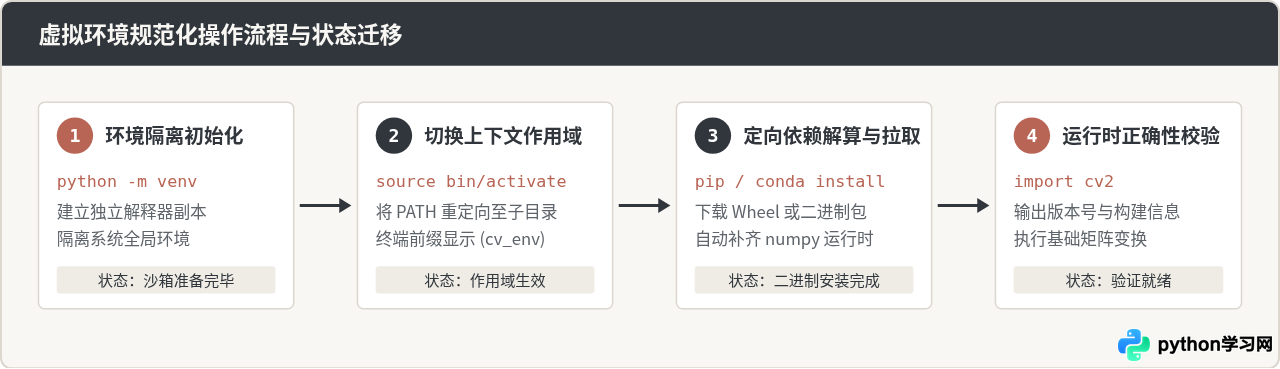
Python 3.3 以后内置了 venv 模块,无需额外安装第三方环境管理软件即可快速创建轻量级隔离环境。这种方式依赖系统自带的 Python 解释器,由 pip 负责安装编译好的预编译轮子(Wheel)。
步骤 1:创建项目专属虚拟环境
打开终端,进入你的代码工程目录。执行以下命令创建一个名为 cv_env 的独立虚拟环境目录:
# 进入工程目录
$ cd /path/to/your/project

# 创建隔离虚拟环境目录 cv_env
$ python3 -m venv cv_env
该命令会在当前目录下生成一个 cv_env 文件夹,里面包含了独立的 Python 可执行文件副本以及专用的 site-packages 库目录。
步骤 2:激活虚拟环境并升级 pip
在安装任何软件包之前,必须先“激活”该环境,使当前终端的 PATH 环境变量优先指向虚拟环境内的解释器:
# Linux 或 macOS 激活方式
$ source cv_env/bin/activate

# Windows PowerShell 激活方式
PS> .\cv_env\Scripts\Activate.ps1

# Windows 命令提示符 (CMD) 激活方式
C:\> cv_env\Scripts\activate.bat
激活成功后,终端提示符前通常会出现 (cv_env) 前缀。紧接着建议先升级环境内的包管理工具 pip,以确保能正确解析最新的 Wheel 格式元数据:
(cv_env) $ python -m pip install --upgrade pip步骤 3:在激活的虚拟环境中安装 OpenCV
根据第一节中的选型,选择最适合当前机器环境的一个命令执行安装:
# 场景 A:个人电脑、带图形界面的桌面系统(推荐标准版)
(cv_env) $ pip install opencv-python

# 场景 B:Linux 云服务器、无外接显示器机器或 Docker(推荐 headless 版)
(cv_env) $ pip install opencv-python-headless
安装过程中,pip 会自动解析并下载 OpenCV 所依赖的数值计算基础库 numpy。整个过程无需编译源代码,耗时通常在数秒到数十秒之间。
三、使用 Conda (Anaconda / Miniconda) 虚拟环境安装
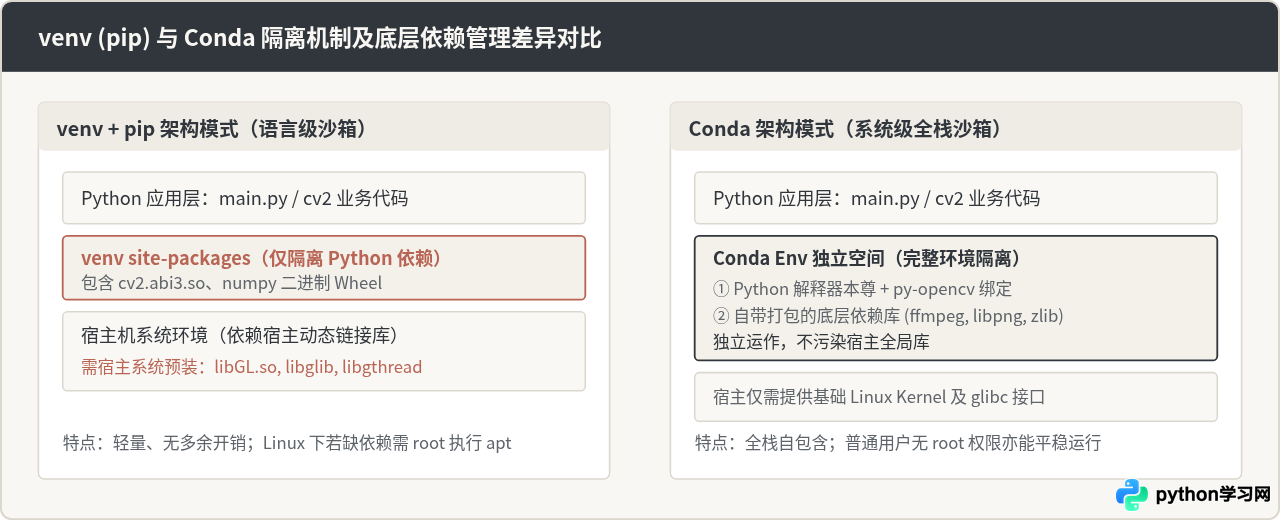
Conda 不仅是一个 Python 包管理器,还是一个能够打包 C/C++ 动态链接库的跨语言环境管理器。在数据科学和深度学习场景中,Conda 能够直接处理底层的系统级依赖(例如编译好的 ffmpeg、libpng 或 CUDA 运行时),非常适合对外部底层依赖要求严格的 Linux 服务器环境。
步骤 1:创建并指定 Python 版本的 Conda 环境
在终端中执行以下命令,创建一个名为 conda_cv 且预装 Python 3.10 的独立环境:
# 创建名为 conda_cv 的虚拟环境,显式指定 Python 版本
$ conda create -n conda_cv python=3.10 -y
显式声明 python=3.10 是一个良好习惯,能防止环境沿用 Anaconda base 环境中过旧或过新的解释器,从而提升第三方依赖求解的成功率。
步骤 2:激活 Conda 环境
# 激活新建的环境
$ conda activate conda_cv
激活后,终端前缀会从 (base) 变为 (conda_cv),说明后续的操作均在此隔离空间内生效。
步骤 3:选择安装方式(Conda 渠道 vs Pip 机制)
在 Conda 环境中安装 OpenCV 通常有两种途径,读者应根据具体环境和需求进行选择:
途径 A:使用 conda-forge 社区渠道安装(推荐)
conda-forge 维护了由社区高频更新且与系统 ABI 兼容良好的 OpenCV 二进制包。该包会将编解码库(如 libjpeg-turbo、ffmpeg)一并打包为 Conda 依赖,避免系统缺失动态库:
# 从 conda-forge 渠道检索并安装 py-opencv
(conda_cv) $ conda install -c conda-forge py-opencv -y
途径 B:在激活的 Conda 环境中使用 pip 安装
如果需要的特定版本尚未推送到 conda-forge,或者你需要保持与生产环境 requirements.txt 完全一致,可以在已经激活的 Conda 环境中直接使用 pip:
# 确认当前调用的 pip 属于 conda_cv 环境
(conda_cv) $ which pip
# 输出示例:/home/username/miniconda3/envs/conda_cv/bin/pip

# 直接安装 headless 或标准版
(conda_cv) $ pip install opencv-python-headlesswhich pip(Windows 下使用 where pip)核查路径。必须确保使用的是当前虚拟环境目录下的 pip,而不是全局 base 环境或系统的 pip,否则安装的包将逃逸至全局空间。
四、结果验证与完整测试脚本
安装完成后,不要仅仅以命令返回 Successfully installed 作为判断标准。正确的做法是在当前终端内直接启动 Python,执行具体的导入与核心功能测试。
1. 命令行单行极速测试
# 查看已安装的 OpenCV 版本号
$ python -c "import cv2; print('OpenCV Version:', cv2.__version__)"

# 示例输出:
# OpenCV Version: 4.10.0
2. 功能性健全测试脚本(test_cv.py)
建议在工作区内创建一个简单的验证脚本 test_cv.py,测试 OpenCV 与 NumPy 的数据流转、矩阵变换以及底层编译信息查询:
import cv2
import numpy as np

def verify_opencv():
    print(f"=== OpenCV 环境验证 ===")
    print(f"当前版本: {cv2.__version__}")

    # 1. 验证基础矩阵构建与色彩空间转换功能
    # 创建一个 100x100 的纯蓝图像 (BGR 格式)
    blank_img = np.zeros((100, 100, 3), dtype=np.uint8)
    blank_img[:, :] = (255, 0, 0)

    # 将 BGR 转换为灰度图
    gray_img = cv2.cvtColor(blank_img, cv2.COLOR_BGR2GRAY)
    print(f"图像矩阵处理测试: 成功生成并转换,输出尺寸为 {gray_img.shape}")

    # 2. 查询底层多线程与硬件优化状态
    threads = cv2.getNumThreads()
    optimized = cv2.useOptimized()
    print(f"硬件指令优化状态: {'已开启' if optimized else '未开启'}")
    print(f"默认分配线程数: {threads}")

    print("=== 环境自检通过,可投入开发 ===")

if __name__ == "__main__":
    verify_opencv()
在激活的虚拟环境中运行该脚本:
(cv_env) $ python test_cv.py若终端能够顺利打印出版本号并输出“环境自检通过”,说明 Python 解释器已成功绑定 OpenCV 的底层 C++ 动态库。
五、常见报错与生产环境避坑指南
在实际项目部署与日常开发中,由于操作系统环境或包管理不当,容易触发以下三类典型问题:
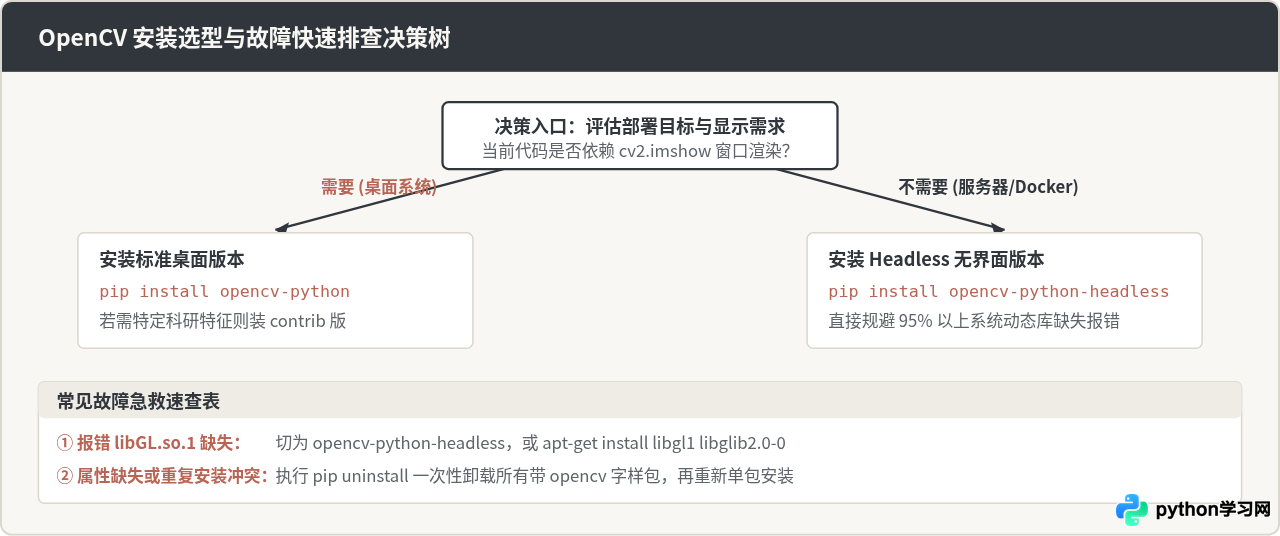
1. Linux 服务器报错:ImportError: libGL.so.1: cannot open shared object file
这是在云服务器或 Docker 容器中最常遇到的错误。其根本原因是在没有图形界面的 Linux 系统上错误安装了包含 GUI 窗口支持的 opencv-python 标准版。该包在加载时会尝试动态链接系统 OpenGL 库(libGL),若系统未预装桌面驱动组件就会中断。
解决方案:
- 彻底解决(推荐):卸载原包,替换为无界面的 headless 版本:
$ pip uninstall opencv-python -y $ pip install opencv-python-headless - 系统级补充(若必须保留 GUI 模块):使用 root 权限通过包管理器补充缺失的系统动态库(Ubuntu/Debian 体系):
# apt-get update && apt-get install -y libgl1 libglib2.0-0
2. 包命名空间污染:AttributeError: module 'cv2' has no attribute '...'
有的开发者为了使用扩展算法,在同一个环境中先后执行了 pip install opencv-python 和 pip install opencv-contrib-python。这两个包编译生成的文件名称一致,后装的包可能无法完全覆盖先前包的缓存与元数据,导致导入时出现模块属性缺失。
解决方案:
先将所有以 opencv 开头的包全部卸载,再仅安装唯一的目标扩展包:
$ pip uninstall opencv-python opencv-python-headless opencv-contrib-python opencv-contrib-python-headless -y
$ pip install opencv-contrib-python
3. 环境未隔离引发的命令串扰
如果在执行 pip install 时忘记激活环境,或者在多个终端窗口中切换了不同的项目目录,容易发生“在终端 A 以为安装了,但在终端 B 运行报 No module named 'cv2'”的现象。
排查该问题的首要动作是检查当前命令究竟落在哪一个解释器路径:
# Linux / macOS 排查
$ which python
$ which pip

# Windows 排查
PS> Get-Command python
PS> Get-Command pip
确保输出的路径位于你的虚拟环境目录(例如 cv_env/bin/python)内,而非 /usr/bin/python 或全局路径。
六、方案对比与选型建议
| 方案维度 | Python 自带 venv + pip | Conda (conda-forge 渠道) | Conda 环境内直接用 pip |
|---|---|---|---|
| 环境开销 | 极小(仅几兆至十几兆),启动极快 | 较大(需额外维护 Conda 元数据与包缓存) | 适中(依赖当前激活的 Conda 环境) |
| 底层 C/C++ 依赖 | 依赖宿主机现有编译库与动态链接器 | 自带预编译好的全套多媒体与系统库 | 依赖 Wheel 打包自带的动态库 |
| 适用人群与场景 | 通用 Web 后端、微服务容器、轻量工具开发 | AI 算法研发、科研计算、非 root 权限超算集群 | 需要特定第三方仅支持 pip 安装的混合项目 |
| 版本更新速度 | 与 PyPI 官方同步,通常最先发布 | 依赖社区包打包进度,略晚于 PyPI 发布 | 与 PyPI 官方完全一致 |
总结而言,对于本地开发与追求轻量的自动化服务,使用 Python 自带的 venv 搭配对应形态的 pip 轮子 是最为简洁高效的途径;而在复杂的科学计算平台或需要与 PyTorch、TensorFlow 等深度学习框架协同工作时,Conda 环境 则能提供更加稳妥的二进制运行保障。无论选择哪一种环境,遵循“明确包名版本、先激活后安装、安装后立即自检”的流程,都能确保 OpenCV 稳定可靠地为工程所用。
本站声明
本文内容仅供参考,不代表本站观点。转载或引用请注明出处。如发现内容问题,请通过联系我们页面反馈。















