


PyCharm和VS Code中为Python程序单独设置环境变量的方法

在开发 Python 应用程序时,诸如数据库连接凭据、第三方 API 密钥以及运行模式(例如 DEBUG=True 或 ENV=development)等参数通常习惯借助系统环境变量进行传递。然而,如果直接在操作系统全局层面配置这些变量,极易引发不同项目之间的键名冲突与污染。最稳妥的实践是在开发工具内为特定项目或特定脚本单独注入环境变量。本文将以清晰的步骤,分别说明在 PyCharm 和 VS Code 这两款主流集成开发环境中,如何为 Python 进程单独配置环境变量,以及如何验证变量生效与排查常见配置问题。
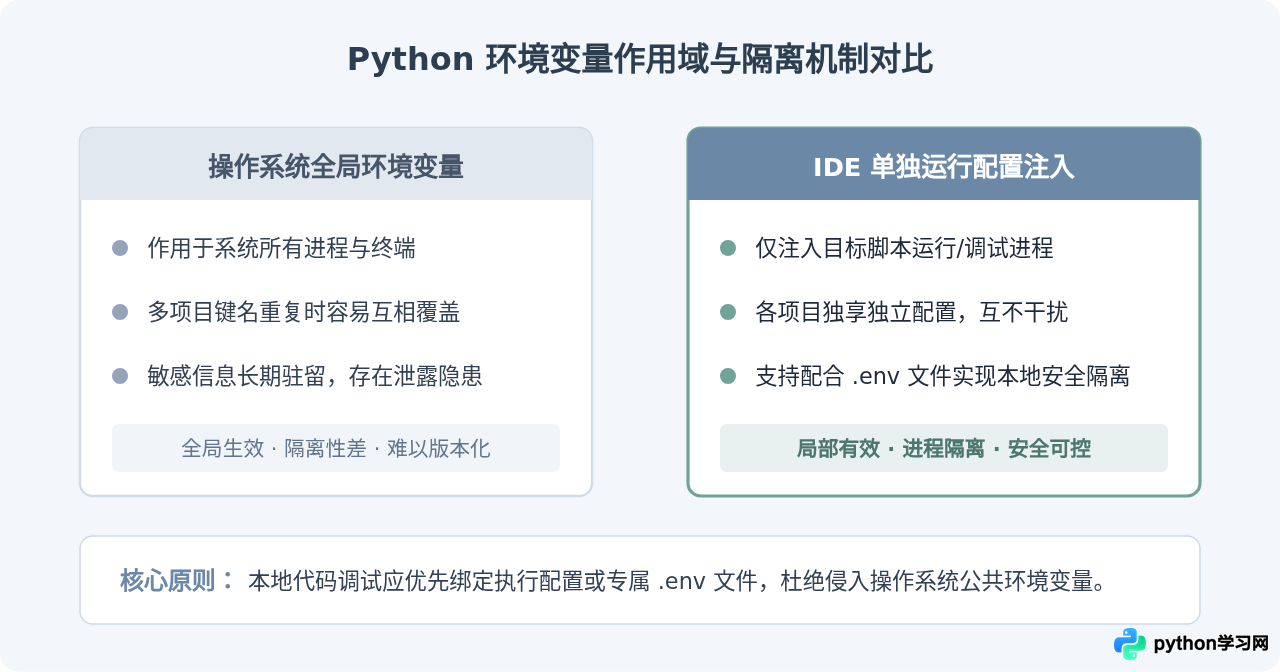
一、PyCharm 中为 Python 程序设置独立环境变量
在 JetBrains PyCharm 中,每一个可执行的 Python 脚本都可以绑定独立的“运行/调试配置”(Run/Debug Configurations)。通过在该配置项中直接指定环境变量,启动程序时 PyCharm 会将这些键值对作为子进程环境变量注入,完全不需要更改操作系统设置。
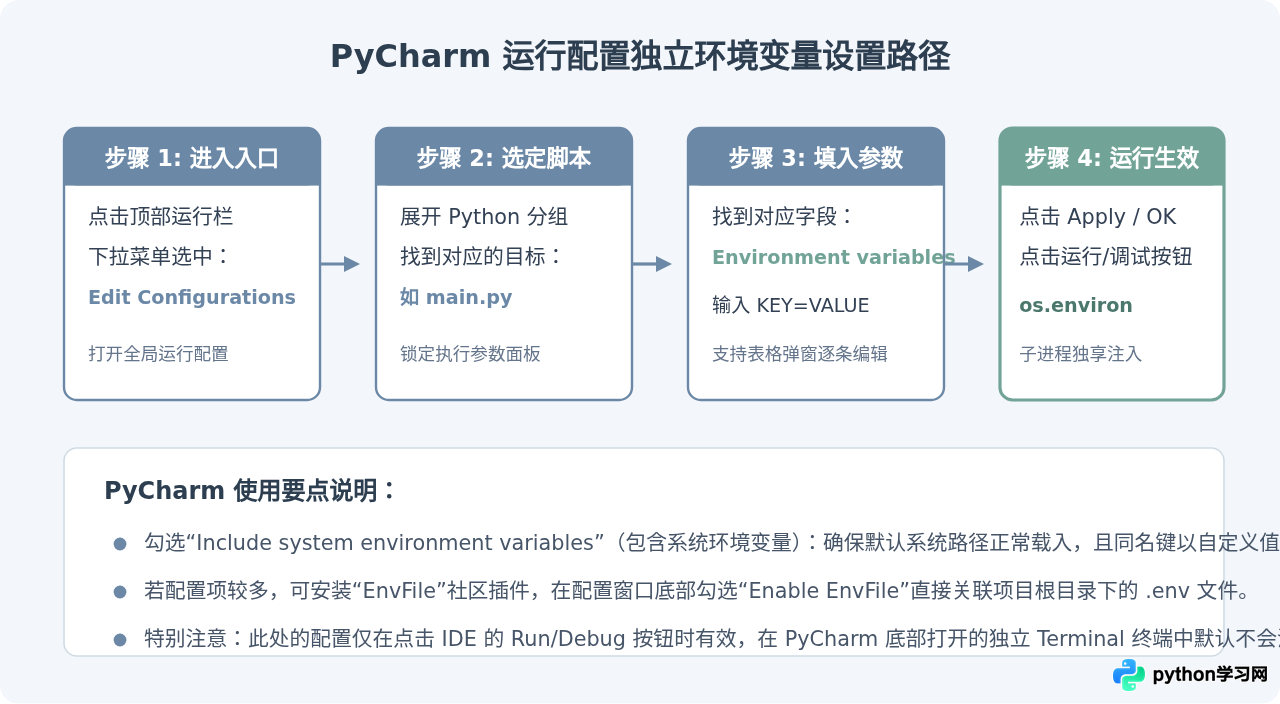
1. 操作步骤
- 打开配置面板:在 PyCharm 顶部主工具栏右上方,找到当前运行脚本的下拉框,点击并选择
Edit Configurations...(编辑配置)。也可以在顶部菜单栏依次点击Run->Edit Configurations...。 - 定位目标任务:在弹出的窗口左侧导航栏中,展开
Python分类,选中需要指定环境变量的脚本名称(例如main.py)。如果该脚本尚未运行过,可以点击左上角+号手动添加一个 Python 运行配置。 - 填入环境变量:在右侧的
Configuration面板中,找到Environment variables输入栏。这里支持两种输入方式:- 直接输入格式为
KEY=VALUE的字符串,多个变量使用分号分隔,例如:APP_ENV=dev;DB_HOST=127.0.0.1;PORT=8000。 - 点击输入框右侧的文件夹图标(文档图标),在弹出的表格窗口中点击
+号,分别在 Name 和 Value 列中填入键名与对应的值。
- 直接输入格式为
- 应用并保存:点击右下角
Apply(应用),随后点击OK保存设置。
2. 代码验证示例
完成上述配置后,运行以下 Python 脚本,即可确认自定义环境变量已被成功载入:
import os

# 读取指定的环境变量,并提供安全回退默认值
app_env = os.environ.get("APP_ENV", "not_set")
db_host = os.environ.get("DB_HOST", "localhost")
port = os.environ.get("PORT", "3000")

print(f"[验证结果] APP_ENV: {app_env}")
print(f"[验证结果] DB_HOST: {db_host}")
print(f"[验证结果] PORT:    {port}")
如果输出结果显示为刚才在配置面板填入的值(如 dev 与 127.0.0.1),则说明变量已完成独立注入。
二、VS Code 中为 Python 程序设置独立环境变量
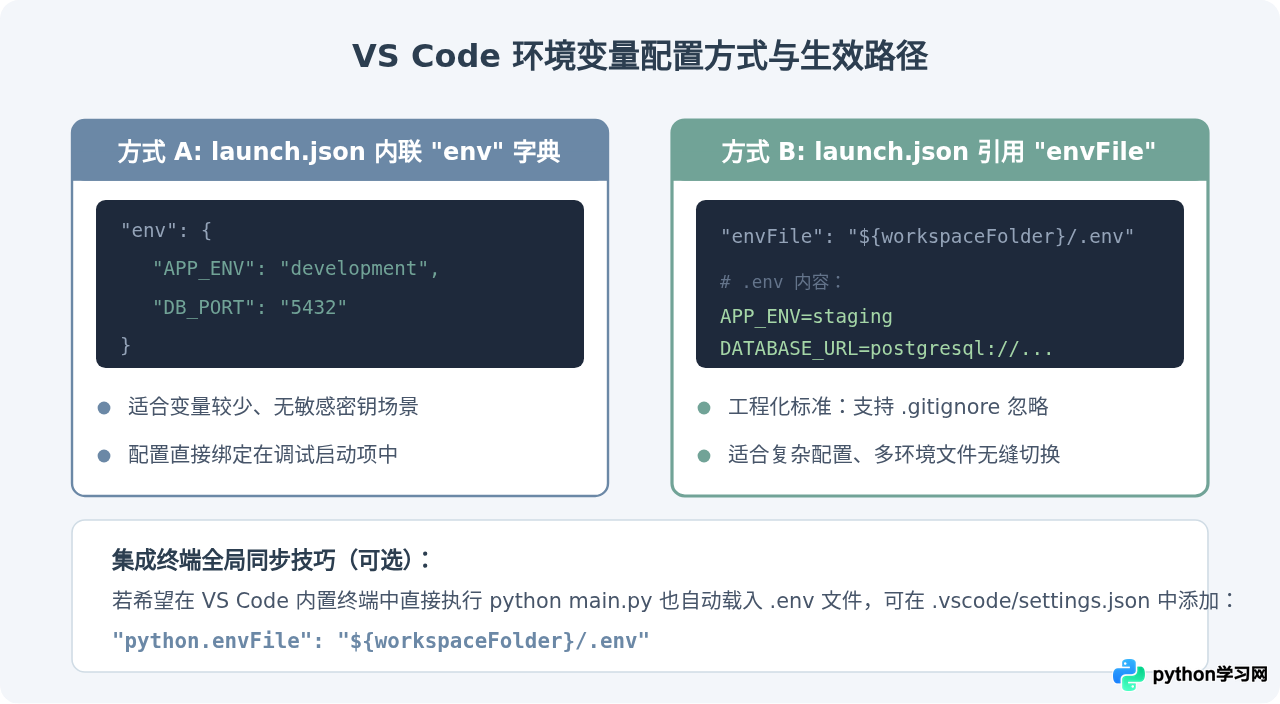
在 Visual Studio Code 中,官方推荐通过项目工作区根目录下的 .vscode/launch.json 文件来统一管理运行与调试环境。VS Code 提供了两种常用的独立配置方案:直接在 JSON 中编写 env 键值对象,或者通过 envFile 指向独立的 .env 文件。
1. 方式一:在 launch.json 中使用 env 字典(适合少量变量)
点击左侧活动栏的“运行和调试”(Run and Debug)图标,点击“创建 launch.json 文件”,选择“Python Debugger” -> “Python File”。随后在生成的 launch.json 中,为对应的配置项添加 env 属性:
{
  "version": "0.2.0",
  "configurations": [
    {
      "name": "Python: Current File (Custom Env)",
      "type": "debugpy",
      "request": "launch",
      "program": "${file}",
      "console": "integratedTerminal",
      "env": {
        "APP_ENV": "development",
        "DATABASE_URL": "postgresql://user:pass@localhost:5432/testdb",
        "LOG_LEVEL": "DEBUG"
      }
    }
  ]
}
在此配置下,只要通过调试器运行当前文件,VS Code 就会在启动时自动把 env 中的键值注入到调试进程中。
2. 方式二:在 launch.json 中使用 envFile(推荐工程化使用)
当项目包含大量配置项,或者需要将包含敏感信息的配置文件排除在 Git 版本控制之外时,使用 envFile 是更稳妥的做法。
- 在工作区根目录下创建名为
.env的纯文本文件,内容如下:# .env 本地环境变量定义 APP_ENV=staging DATABASE_URL=postgresql://staging_user:secret@10.0.0.8:5432/app LOG_LEVEL=INFO SECRET_TOKEN=xyz_9876543210 - 在
.gitignore文件中加入.env,避免提交至公开仓库。 - 在
.vscode/launch.json相应配置节点中加入"envFile": "${workspaceFolder}/.env":{ "version": "0.2.0", "configurations": [ { "name": "Python: Run with .env", "type": "debugpy", "request": "launch", "program": "${file}", "console": "integratedTerminal", "envFile": "${workspaceFolder}/.env" } ] }
三、PyCharm 与 VS Code 的配置差异及排查矩阵
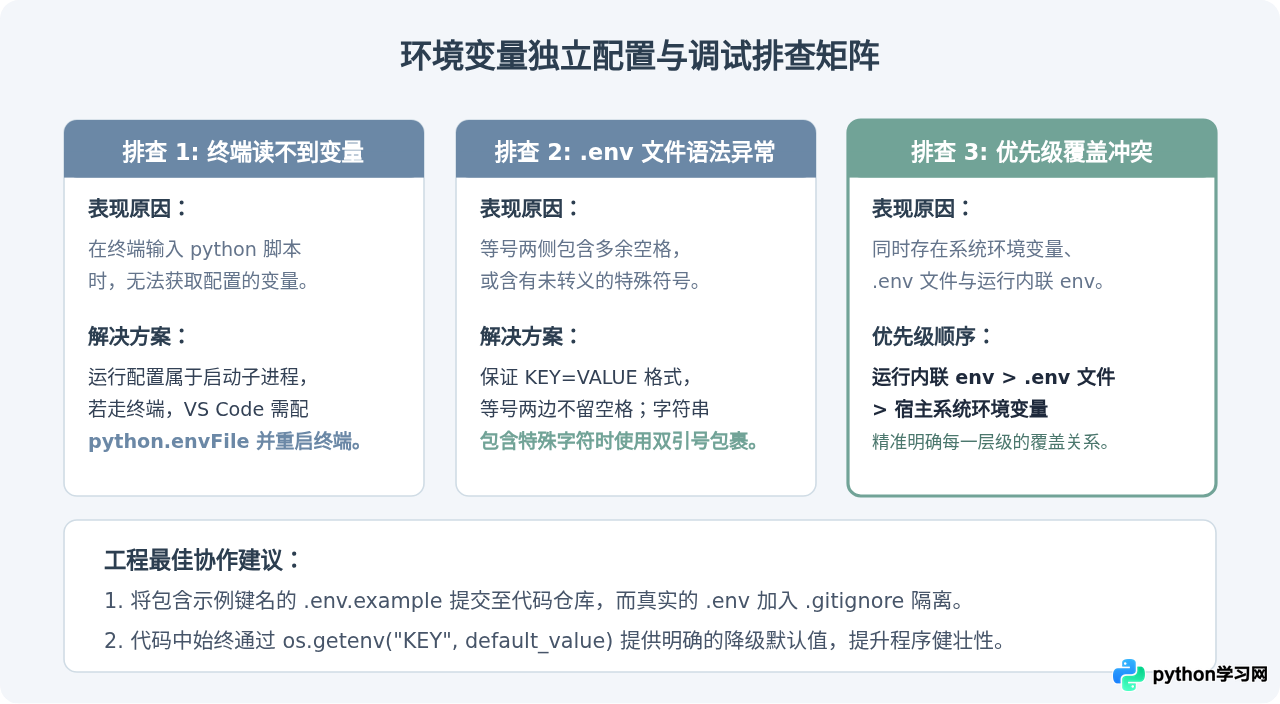
虽然两款工具都能达到“程序级独立环境变量”的目标,但在配置存储形式、终端联动方式以及优先级上存在细节差异。下表汇总了两者的主要特点:
| 对比维度 | PyCharm | VS Code |
|---|---|---|
| 默认配置文件 | .idea/workspace.xml 或独立运行配置 XML |
.vscode/launch.json |
| 配置界面入口 | 图形化 Run/Debug Configurations 弹窗 | 基于 JSON 文件的代码化声明 |
| 原生 .env 支持 | 专业版支持,社区版需搭配 EnvFile 插件 | 官方 Python 插件原生支持 envFile |
| 内置终端关联 | 运行配置仅在点击 Run/Debug 时生效,终端不自动同步 | 可通过 python.envFile 同步至新打开的集成终端 |
| 多配置自由切换 | 通过顶部下拉框快速切换不同运行配置 | 在运行面板下拉框切换不同的 configuration 名称 |
四、总结
通过 PyCharm 的 Run/Debug Configurations 面板,或者 VS Code 的 launch.json(搭配 env 字段或 envFile 指向 .env 文件),开发者可以轻松摆脱对操作系统全局变量的依赖。这种配置方式不仅有效规避了多项目间的环境污染,也避免了将敏感数据库密钥直接硬编码在业务代码中,是规范开发 Python 应用程序的必备基础技能。
本站声明
本文内容仅供参考,不代表本站观点。转载或引用请注明出处。如发现内容问题,请通过联系我们页面反馈。















