


Python官网下载入口在哪?怎么找到对应系统的安装包

Python的官方唯一下载入口位于官方网站主导航栏的“Downloads”专区(https://www.python.org/downloads/)。许多初学者在进入官网后,往往会直接点击显眼的黄色下载大按钮,但这个默认按钮通常只提供当前系统类型下预设的最新通用构建版,并不一定符合开发者的真实环境需求,例如老旧操作系统兼容性、特定的CPU硬件架构(如ARM64与x86-64)或是免安装便携版。本文将拆解Python官网的资源分布层级,帮助你在不同操作系统下准确锁定匹配的安装文件。
一、定位官网入口与导航层级
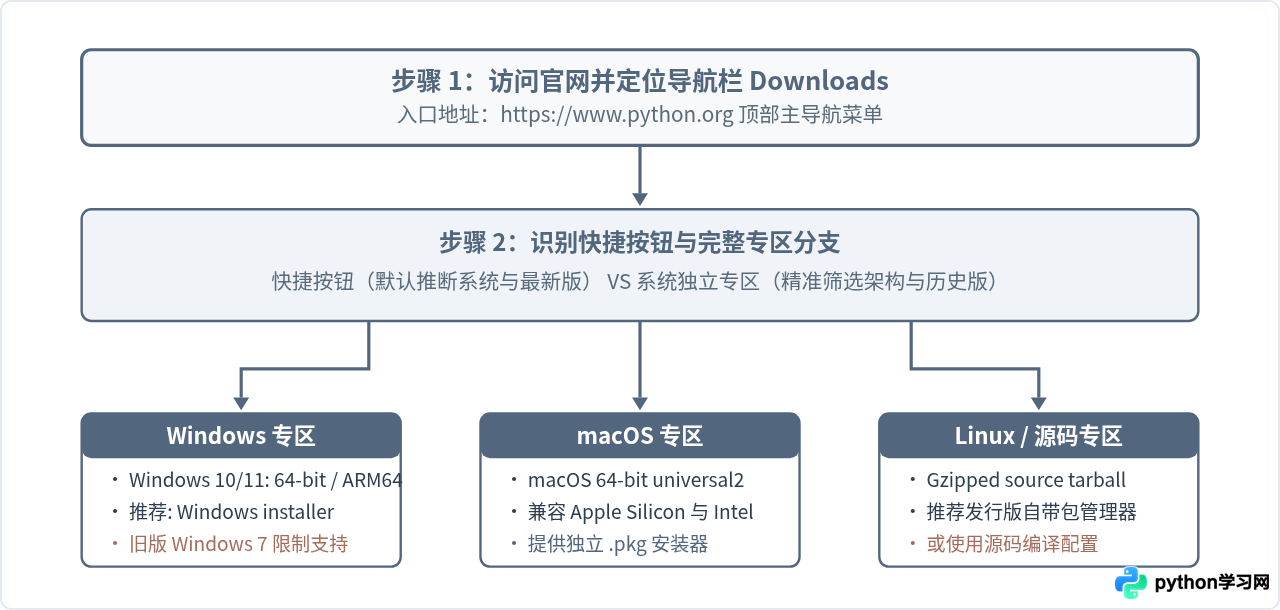
打开浏览器访问Python官方主页 https://www.python.org。在页面顶部的主菜单中,可以看到“Downloads”选项。将鼠标指针悬停在“Downloads”上方,会呼出一个浮动菜单;也可以直接左键点击该菜单进入下载中心主页。
下载中心根据访问来源自动提供了一个大号黄色按钮,提示“Download Python 3.x.x”。然而,这个快捷入口背后隐藏着两个容易被忽略的细节:
- 系统侦测偏差:浏览器User-Agent有时无法准确区分特殊的子架构(例如在某些搭载ARM芯片的笔记本上识别为通用x86构建)。
- 版本定位局限:默认按钮仅指向最新发布的正式版(Feature Release),如果因项目依赖需要安装特定维护版本(如Python 3.10或3.11),该快捷按钮无法满足需求。
因此,寻找对应系统安装包的正确路径,是进入“Downloads”下设的操作系统子专区或下拉到底部的完整版本档案列表。
二、Windows系统:安装包类型判断与筛选
点击“Downloads”子菜单中的“Windows”链接,浏览器将跳转至专属页面 https://www.python.org/downloads/windows/。在这个页面上,不同版本下列出了多种不同名称和扩展名的文件,初学者容易在此混淆。
1. 系统版本支持门槛
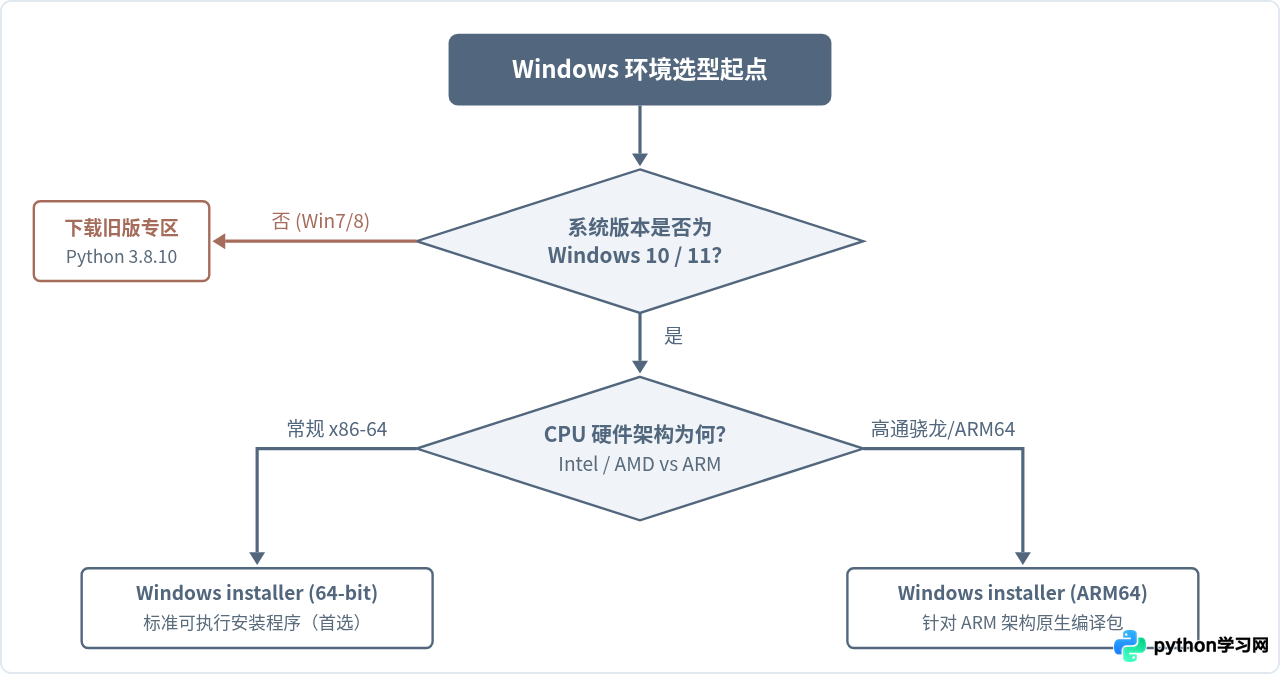
从Python 3.9开始,官方构建已放弃对Windows 7及更早系统的支持;而自Python 3.11起,对运行库的要求进一步规范。如果你的计算机仍在运行Windows 7或Windows Server 2008 R2,最高只能安装Python 3.8.10;而在Windows 10或Windows 11系统上,则可以直接选择最新稳定版(如Python 3.12或3.13)。
2. 硬件架构与安装器类型甄选
在对应版本的“Files”表格中,常见的Windows构件包括以下几项:
- Windows installer (64-bit):主流首选。绝大多数现代PC搭载Intel或AMD 64位处理器,请认准后缀为
.exe且包含amd64或64-bit的安装器。 - Windows installer (ARM64):专用于搭载高通骁龙(Snapdragon)等ARM芯片的Windows设备(如Surface Pro X、新款Copilot+ PC)。
- Windows embeddable package (64-bit):免安装精简压缩包(
.zip),主要供其他应用程序作为内嵌脚本引擎分发,缺少标准开发头文件及快捷入口,不建议日常学习直接下载。 - Windows installer (32-bit):旧式32位处理器使用,现已较少采用。
三、macOS 与 Linux 系统安装包查找策略
对于使用苹果电脑或Linux发行版的用户,获取Python的方式与Windows存在明显差异。
1. macOS 系统的 universal2 安装包
进入 https://www.python.org/downloads/macos/ 页面,官方主要提供扩展名为 .pkg 的图形化安装包。现代Python版本针对macOS普遍采用“universal2”构建技术:
- 全架构通用:一个
.pkg安装包内部同时包含了适配Apple Silicon(M1/M2/M3/M4等ARM64架构)与旧款Intel处理器(x86-64架构)的双重二进制文件。 - 系统兼容说明:安装包名称通常标注支持 macOS 10.9 或 macOS 11 及更高版本,用户下载后双击即可通过系统标准安装向导完成部署。
2. Linux 系统的分发机制与官方源码
很多Linux新用户在进入官方“Linux/UNIX”专区时会产生困惑,因为页面上并没有类似 .deb 或 .rpm 的预编译安装包,而是一律提供 Gzipped source tarball(如 Python-3.x.x.tgz)。
这是因为Linux发行版众多,内核与动态连接库版本差异巨大。官方采取的标准分发形态是提供源代码包,供系统管理员自行编译;而在实际开发中,更推荐直接使用操作系统自带的软件源安装:
# Ubuntu / Debian 用户
sudo apt update
sudo apt install python3 python3-pip

# Fedora / RHEL 用户
sudo dnf install python3 python3-pip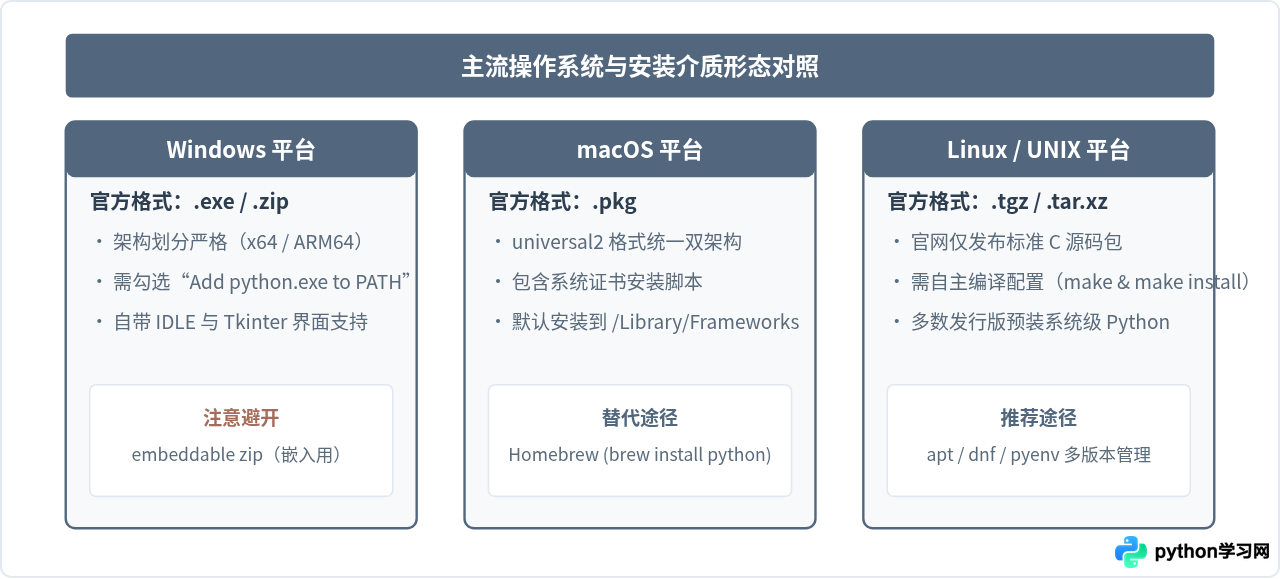
四、查找历史版本与文件完整性校验
在日常工作与学习中,很多第三方数据分析库或深度学习框架对最新版的Python尚未完成完全适配,开发者常需下载次新的历史版本。在下载中心主页下拉至“Looking for a specific release?”区域,可以查阅所有历史发行的完整清单。
1. 查看发布生命周期(Release Cycles)
官方清单清晰标注了每个主版本的维护状态:
- bugfix(常规修复阶段):享有完整的安全与功能修复,建议作为开发主力。
- security(安全维护阶段):不再更新功能,仅修复高危漏洞,通常只发布源码包,停止提供Windows与macOS的预编译安装器。
- end-of-life(已停更):完全终止技术支持(如Python 2.7、3.7),除老旧系统维护外不宜新建项目。
2. 安全哈希值与MD5/SHA256校验
在每个特定版本的“Files”表格右侧,官方给出了对应文件的“MD5 Checksum”及“File Size”。在Windows PowerShell或macOS终端中,下载完成后可通过内置命令核验文件哈希,防止下载不完整或受到非官方镜像源的篡改:
# Windows PowerShell 计算安装包哈希
Get-FileHash .\python-3.12.x-amd64.exe -Algorithm SHA256

# macOS 终端计算哈希
shasum -a 256 python-3.12.x-macos11.pkg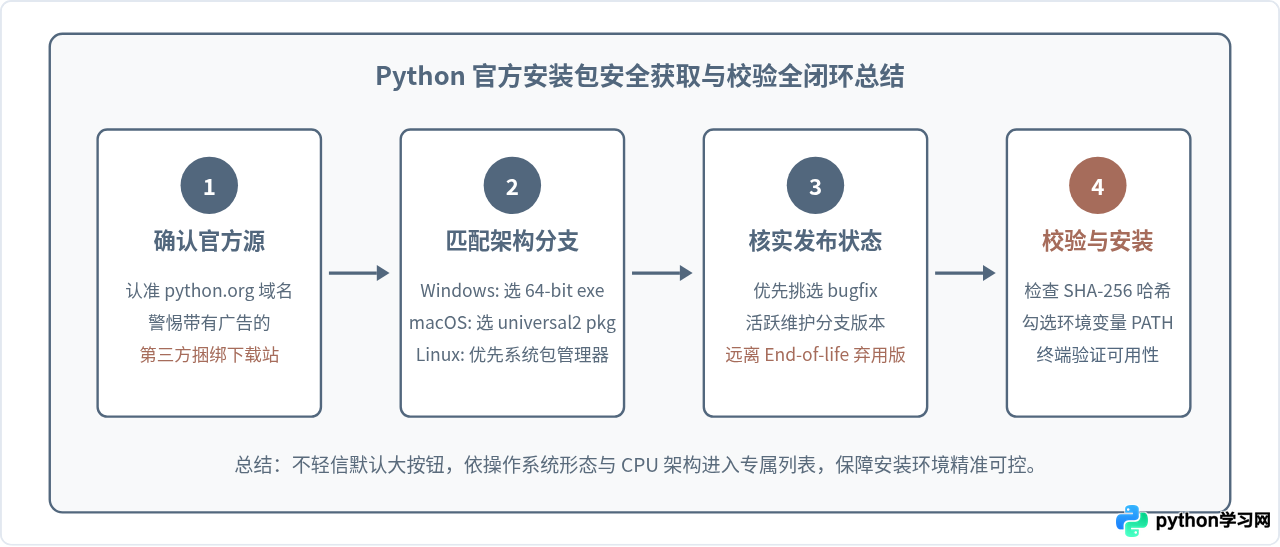
五、常见问题排查与下载建议
在通过官网获取安装包时,以下两点细节值得在操作前核实:
- 下载速度迟缓:若直连官网
python.org速度受限,可借由国内高校或开源镜像站(如清华大学开源软件镜像站、华为开源镜像站)获取完全相同的官方安装二进制包,其文件哈希与官网公布值完全一致。 - 安装向导首屏勾选:对于Windows用户,运行下载的
Windows installer时,务必在第一步勾选底部的“Add python.exe to PATH”,否则系统命令行将无法直接识别python命令。
本站声明
本文内容仅供参考,不代表本站观点。转载或引用请注明出处。如发现内容问题,请通过联系我们页面反馈。















