


Ubuntu安装常见报错解决:黑屏、无法识别硬盘及Wi-Fi驱动缺失

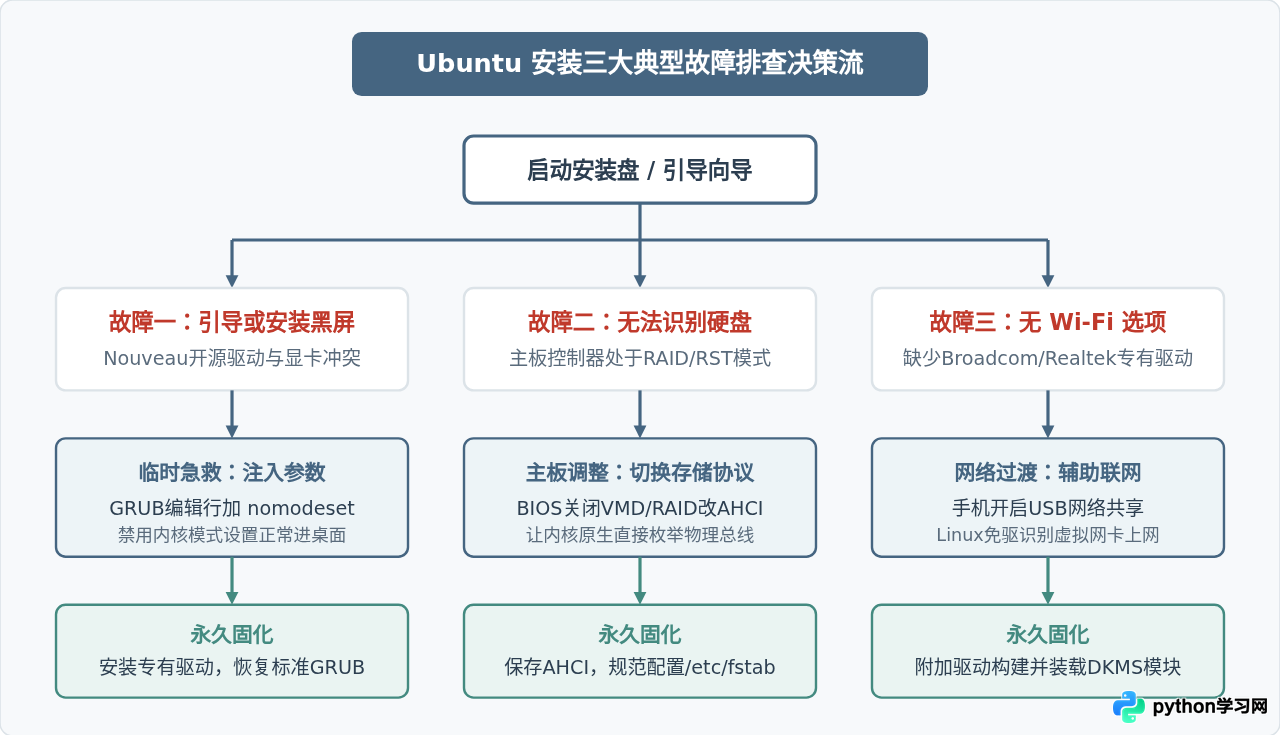
一、引导与安装黑屏:显卡驱动冲突及 nomodeset 解决
在从 U 盘启动 Ubuntu 并选择“Try or Install Ubuntu”后,如果显示器黑屏、提示“无信号”、或者画面永久定格在闪烁的光标处,基本由图形显示驱动冲突引起。
核心原因:Linux 内核在启动过程中默认启用内核模式设置(Kernel Mode Setting, 简称 KMS)。Ubuntu 安装镜像自带开源显卡驱动 nouveau,当面对较新的 NVIDIA 独立显卡(或部分双显卡核显切换笔记本)时,开源驱动无法正确初始化显卡电源管理或显存时钟,导致内核进入图形模式时显示信号中断或显卡死锁。
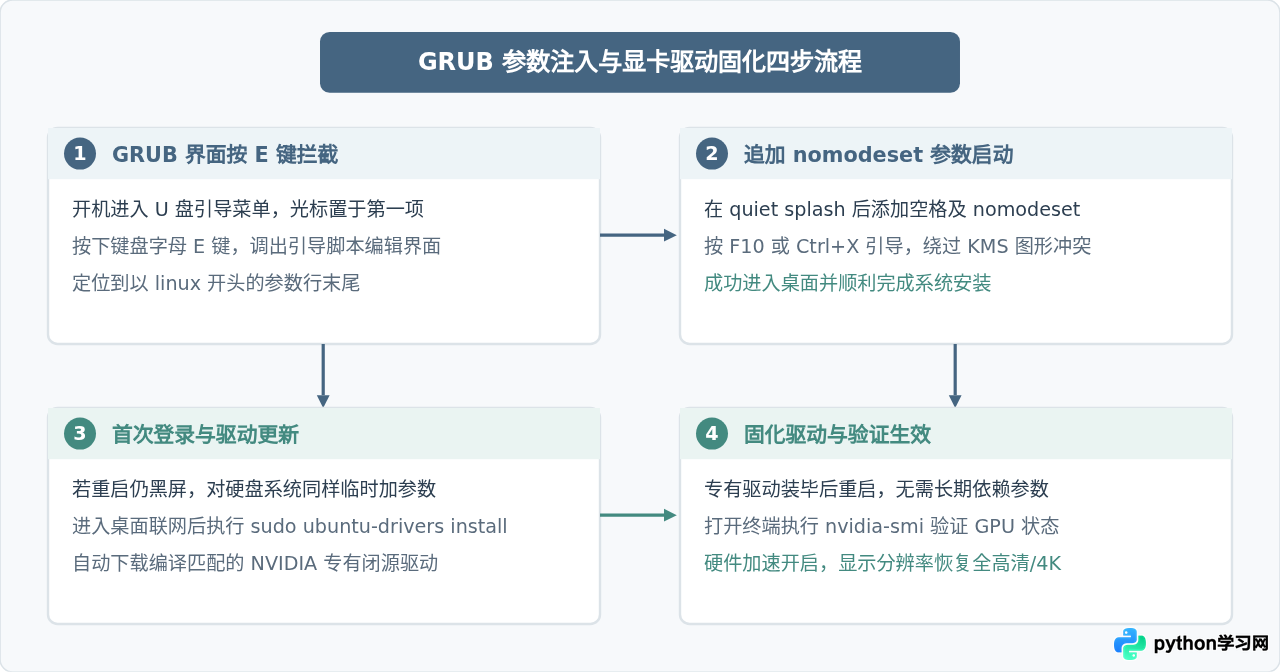
解决步骤:通过 GRUB 临时注入启动参数
- 拦截 GRUB 菜单:开机通过启动项选择 U 盘引导。当出现 GRUB 引导菜单(列有“*Ubuntu”或“Try or Install Ubuntu”)时,立即使用方向键停留在第一项。
-
进入参数编辑模式:按下键盘上的
e键,进入当前引导项的内核参数配置脚本界面。 -
修改启动行:使用方向键向下移动光标,找到以
linux(或在 UEFI 下以linuxefi)开头的长行。该行末尾通常包含quiet splash ---。将光标移动到quiet splash后面,空格后输入nomodeset。# 修改前示例: linux /casper/vmlinuz file=/cdrom/preseed/ubuntu.seed maybe-ubiquity quiet splash --- # 修改后示例: linux /casper/vmlinuz file=/cdrom/preseed/ubuntu.seed maybe-ubiquity quiet splash nomodeset --- -
执行引导:修改完成后,按下键盘上的
F10(或Ctrl + X)。系统将强制跳过内核显卡模式初始化,改用基本的 VESA/EFI 通用显示缓冲区驱动进入桌面环境。
装完重启后的长效固化
nomodeset 仅为临时引导手段。该参数禁用了显卡硬件加速,会导致系统画面帧率低下、CPU 占用过高以及无法调整原生分辨率。安装完成后需固化官方驱动:
# 1. 自动检测并安装推荐的显卡驱动
sudo ubuntu-drivers autoinstall

# 2. 或手动查看推荐版本后指定安装(以535版本为例)
ubuntu-drivers devices
sudo apt update
sudo apt install nvidia-driver-535

# 3. 安装完成后重启计算机
sudo reboot
重启后,打开终端运行 nvidia-smi,若显示显卡型号、驱动版本及显存状态,即表明驱动已被内核正常加载,黑屏问题彻底解决。
二、安装程序找不到硬盘:Intel RST/RAID 模式与 AHCI 切换
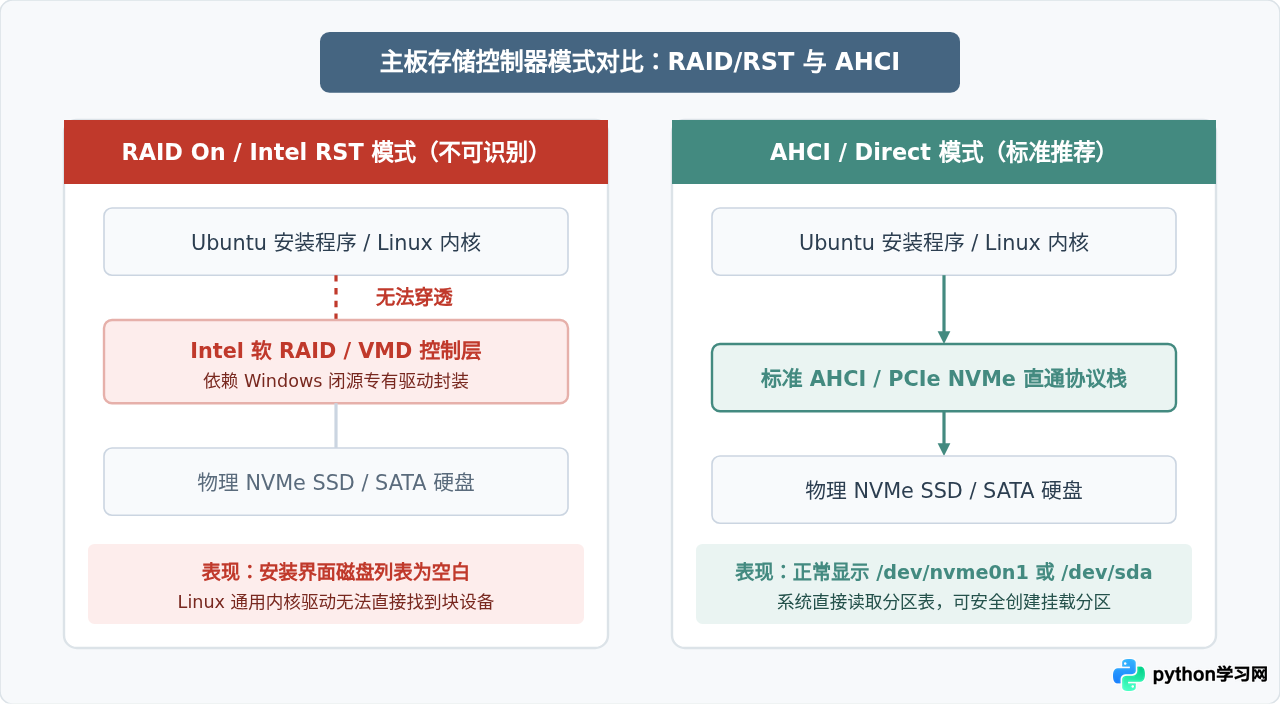
在进入 Ubuntu 安装程序并推进到“安装类型(Installation Type)”界面时,如果分区列表完全空白,或者弹窗明确提示“Turn off RST (Intel Rapid Storage Technology)”,说明存储控制器模式未被 Linux 内核支持。
核心原因:现代许多品牌笔记本(如联想、戴尔、惠普)和台式机出厂默认将主板的 SATA/NVMe 控制器配置为 RAID On、Intel RST 或启用了 Intel VMD (Volume Management Device)。该模式依赖 Windows 下的 Intel 专有软 RAID 驱动;而开源的 Linux 内核遵循标准通用存储协议,无法直接穿透 RST 封装层去枚举底层的物理 NVMe 或 SATA 磁盘。
解决步骤:切换控制器为 AHCI
INACCESSIBLE_BOOT_DEVICE)。
-
若有 Windows 系统:先启用安全模式引导:
进入当前 Windows 系统,以管理员身份打开 CMD 或 PowerShell,运行:
该命令强制 Windows 下次在加载最简通用驱动的情况下进入安全模式。bcdedit /set {current} safeboot minimal -
进入 BIOS/UEFI 固件设置:
重启电脑,开机时连续按下主板热键(联想通常为
F2或Fn+F2,戴尔为F2,惠普为F10,华硕为Del或F2)。 -
修改存储控制器配置:
在 BIOS 菜单中定位到
Storage、SATA Configuration、System Configuration或Advanced选项:- 若有 SATA Controller Mode:将
RAID On / Intel RST改为AHCI。 - 若为较新第11代至14代 Intel 平台:找到 Intel VMD Technology(或 VMD Controller),将其设置为
Disabled。
- 若有 SATA Controller Mode:将
-
保存并进入 Windows 固化(双系统必需):
按
F10保存并退出 BIOS 重启。系统会自动进入 Windows 安全模式,Windows 会自动更新并加载 AHCI 驱动。进入安全模式后,再次以管理员身份运行命令取消安全引导:
此时重启 Windows 即可在 AHCI 模式下正常运行。bcdedit /deletevalue {current} safeboot -
重新进入 Ubuntu 安装程序:
插上启动盘重新引导进入 Ubuntu 安装向导。此时进入“安装类型”界面,存储设备(例如
/dev/nvme0n1或/dev/sda)及其原有分区将完整显现,读者可正常执行分区或选择“与 Windows 共存”。
三、安装后无网络:Wi-Fi 驱动缺失及模块装载
安装完成后首次进入桌面,点击右上角状态栏,发现没有“Wi-Fi”或“无线网络”选项,并在网络设置中提示 “No Wi-Fi Adapter Found”。
核心原因:部分芯片厂商(如 Broadcom 常见的 BCM43xx 系列、Realtek 的 RTL8821CE / RTL8852 系列、以及部分较新的联发科芯片)的固件(Firmware)未包含在 Linux 内核上游主线或 Ubuntu 标准 Live 镜像的开源仓库中,需要联网安装专有的 DKMS(动态内核模块支持)软件包。
解决步骤:应急联网与固件安装
-
临时建立网络连接:
驱动安装必须依靠网络环境。由于此时 Wi-Fi 无法使用,推荐两种成本最低的应急联网方式:
- 手机 USB 网络共享(最推荐):使用数据线将手机连接到电脑,在手机设置中开启“个人热点”下的“USB 网络共享(USB Tethering)”。Linux 内核原生自带通用 RNDIS 驱动,连接后系统会立刻将其识别为
usb0有线虚拟网卡,电脑可直接免驱上网。 - 插接物理有线网线:若电脑或扩展坞具有 RJ-45 网口,直接连接路由器网线。
- 手机 USB 网络共享(最推荐):使用数据线将手机连接到电脑,在手机设置中开启“个人热点”下的“USB 网络共享(USB Tethering)”。Linux 内核原生自带通用 RNDIS 驱动,连接后系统会立刻将其识别为
-
确认无线网卡具体硬件型号:
建立网络后,打开终端,通过 PCI/USB 总线信息查询当前无线芯片具体代号:
关键在于确认方括号中的型号标识(如# 查看 PCI 接口无线网卡 lspci -nnk | grep -iA3 net # 示例返回结果: # 02:00.0 Network controller [0280]: Realtek Semiconductor Co., Ltd. RTL8821CE 802.11ac PCIe Wireless Network Adapter [10ec:c821] # Subsystem: Hewlett-Packard Company RTL8821CE 802.11ac PCIe Wireless Network Adapter # Kernel modules: 8821ceRTL8821CE或BCM43142)。 -
方法一:通过图形化“附加驱动”一键安装(推荐)
- 按键盘
Super键(Windows 键),搜索并打开 “Software & Updates”(软件和更新)。 - 切换到最右侧的 “Additional Drivers”(附加驱动) 选项卡。
- 系统在联网状态下会自动检索适用于当前硬件的闭源驱动包。找到无线网卡设备后,将其单选框由“Do not use the device”切换为官方推荐驱动(如“Using Broadcom 802.11 Linux STA driver...”)。
- 点击右下角 “Apply Changes”(应用更改),系统将自动从官方源下载编译该内核模块。
- 按键盘
-
方法二:通过终端命令直接安装对应 DKMS 驱动包
若已知型号,也可以在终端中直接通过
apt安装编译套件:# 1. 刷新软件源列表 sudo apt update # 2. 常见 Broadcom 网卡安装: sudo apt install bcmwl-kernel-source # 3. 常见 Realtek RTL8821CE 网卡安装: sudo apt install rtl8821ce-dkms # 4. 手动加载模块(以 rtl8821ce 为例,或直接重启): sudo modprobe 8821ce -
验证网络适配器状态:
执行驱动装载或重启计算机后,在终端执行:
若输出列表中出现了以ip link showwlp...或wlan0开头的网络接口,且系统右上角状态栏弹出可用 Wi-Fi 信号列表,则说明无线驱动已编译并常驻于内核,可拔除手机数据线。
四、排查全景总结与验证自检清单
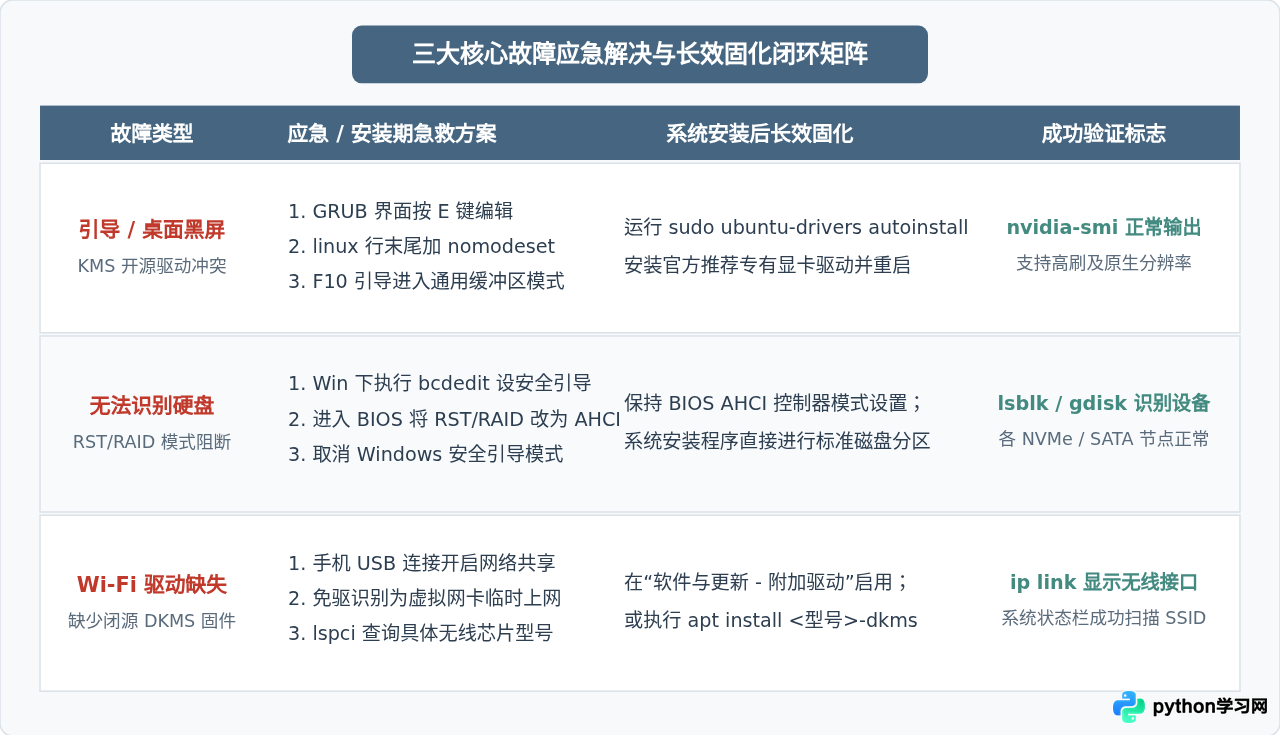
为了让读者在解决具体故障时能统揽排查路径,下表将三类高频报错的出现节点、应急处理与长效配置进行矩阵化总结:
排查落地后的自检清单
- 显示系统:终端执行
glxinfo | grep -i "direct rendering",结果应显示Yes;运行nvidia-smi应能列出 GPU 具体温度和占用率,表明非通用软解模式。 - 存储配置:终端执行
lsblk,根分区挂载点/与 EFI 系统分区/boot/efi均对应实际物理 NVMe/SATA 驱动器,磁盘未工作在任何模拟层下。 - 网络功能:拔掉 USB 数据线后,桌面右上角 Wi-Fi 能够正常开启并连入无线路由器,断开重连及睡眠唤醒后无线网络均能自动恢复。
本站声明
本文内容仅供参考,不代表本站观点。转载或引用请注明出处。如发现内容问题,请通过联系我们页面反馈。















