


Python .py文件怎么打开:记事本查看与IDLE运行

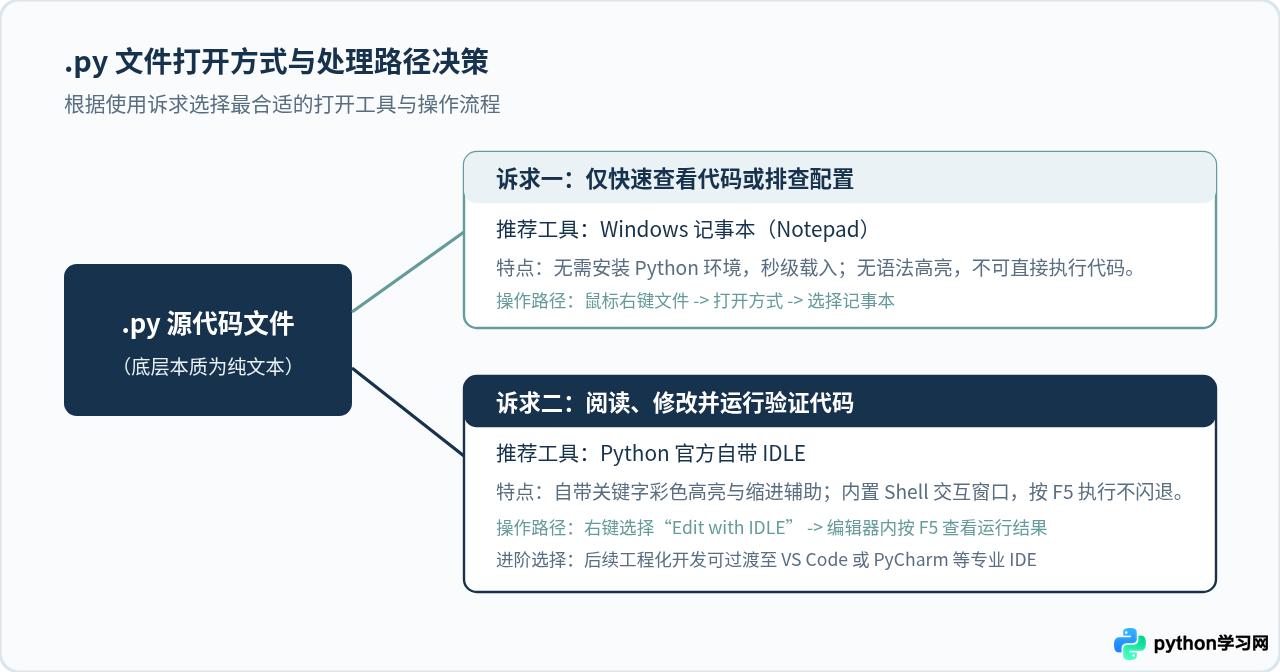
扩展名为 .py 的文件是 Python 语言的源代码文件,其内部结构本质上是普通的纯文本。初学者在双击打开 .py 文件时,常常会遇到黑色控制台窗口一闪而过、系统提示未关联打开方式,或者毫无反应的情况。要解决“如何打开”的问题,关键在于明确操作目的:如果仅需要快速查看或核对代码内容,可以直接使用系统自带的“记事本”打开;如果需要阅读代码并真正让程序执行起来,则应当使用 Python 官方安装包随附的“IDLE”工具。下面将分别介绍这两种方式的适用场景、具体操作步骤以及关键避坑技巧。
一、认识 .py 文件的本质与双击闪退的原因
很多用户习惯通过双击图标来启动程序。当计算机上已经安装了 Python 时,系统会将 .py 文件的默认打开方式关联为 python.exe(Python 控制台解释器)。
当双击 .py 文件时,操作系统会在后台瞬间调起控制台并自上而下执行脚本中的代码指令。一旦脚本的最后一行代码执行完毕,控制台进程就会判定运行任务结束并自动关闭,整个过程通常仅耗时数毫秒。这就是许多初学者看到的“小黑窗闪一下就没了”的根本原因。这并不代表程序出错,而是控制台的标准退出行为。要稳定查看代码文本或观察输出结果,必须使用专门的文本工具或开发环境打开。
二、方法一:使用“记事本”查看与轻量修改
由于 .py 文件底层就是字符文本,在没有安装任何开发工具或只需要快速核对代码的场景下,系统自带的记事本是最轻便的查看工具。
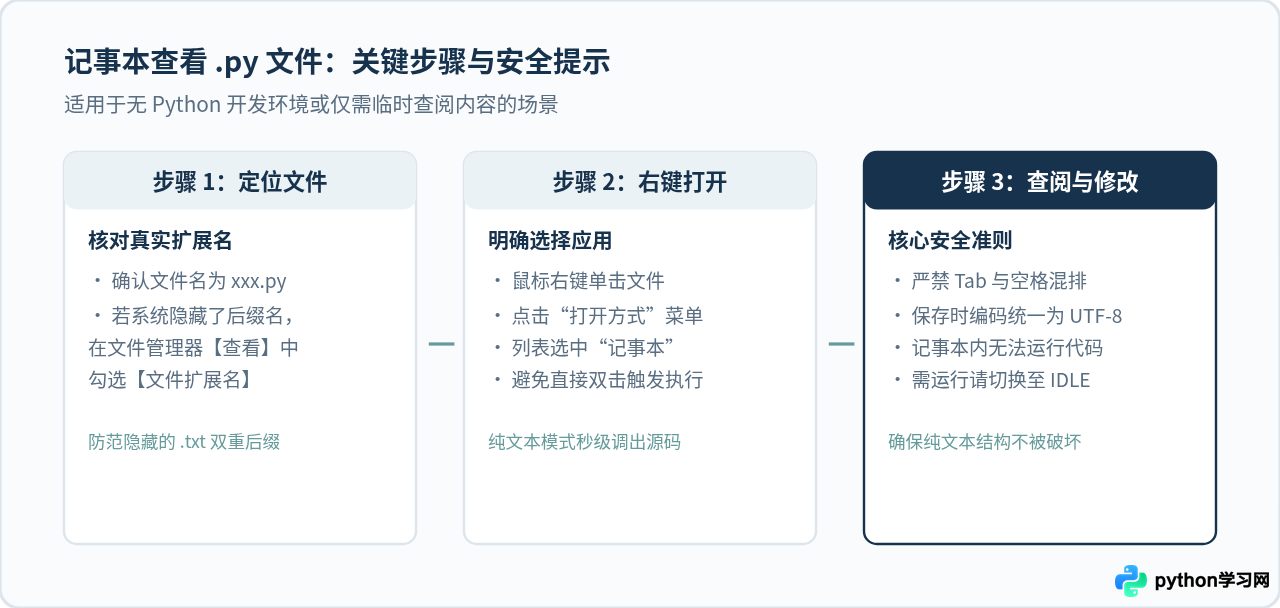
1. 操作步骤
- 找到目标
.py文件,在其图标上点击鼠标右键。 - 在弹出的上下文菜单中,将光标移动至“打开方式”。
- 在展开的应用程序列表中点击“记事本”。如果列表中未直接列出,可点击“选择其他应用”,在应用库中找到并打开记事本。
注意:不建议勾选“始终使用此应用打开 .py 文件”。将 .py 文件的全局默认打开方式绑定为记事本虽然方便双击查阅,但会丢失 Python 解释器默认的脚本关联关系。
2. 记事本编辑代码的关键注意事项
虽然记事本能够方便地阅读代码,但在使用它修改或保存 Python 代码时,需要格外警惕以下三个问题:
- 缩进格式对齐:Python 语言强制依靠代码缩进来划分逻辑代码块。记事本按 Tab 键默认插入制表符(ASCII 9),而 Python 官方推荐使用 4 个标准空格。混用制表符和空格会导致 Python 报出
TabError: inconsistent use of tabs and spaces in indentation错误。 - 字符编码与 BOM:在 Windows 记事本中保存文件时,请确保右下角或保存对话框中的编码选择为
UTF-8。早期 Windows 记事本在保存 UTF-8 时可能会附带 UTF-8 BOM 签名,这可能导致部分 Python 版本解析脚本头部时抛出语法异常。 - 防止误加 .txt 后缀:在记事本中执行“另存为”时,保存类型若默认为“文本文档 (*.txt)”,文件名可能会被系统隐式保存为
demo.py.txt。建议将保存类型切换为“所有文件 (*.*)”,确保文件名严格以.py结尾。
三、方法二:使用 Python 自带的 IDLE 打开与运行
IDLE(Integrated Development and Learning Environment)是 Python 官方标准发行版自带的轻量级集成开发环境。如果电脑上已经安装了标准版 Python,IDLE 就已经就绪,无需额外配置任何插件或第三方软件。
1. 如何打开 IDLE 编辑窗口
打开已有的 .py 文件有两种常用路径:
- 快捷右键法(推荐):在目标
.py文件上点击鼠标右键,在菜单中直接选择“Edit with IDLE”(在 Windows 11 下若折叠,可点击“显示更多选项”展开)。点击后会立即弹出 IDLE 的代码编辑窗口。 - 菜单开启法:在 Windows 任务栏开始菜单搜索栏中输入
IDLE并启动它。此时首先呈现的是交互式 Shell 窗口,点击左上角菜单File -> Open...,浏览并选中你的.py文件打开即可。
2. IDLE 的双窗口架构
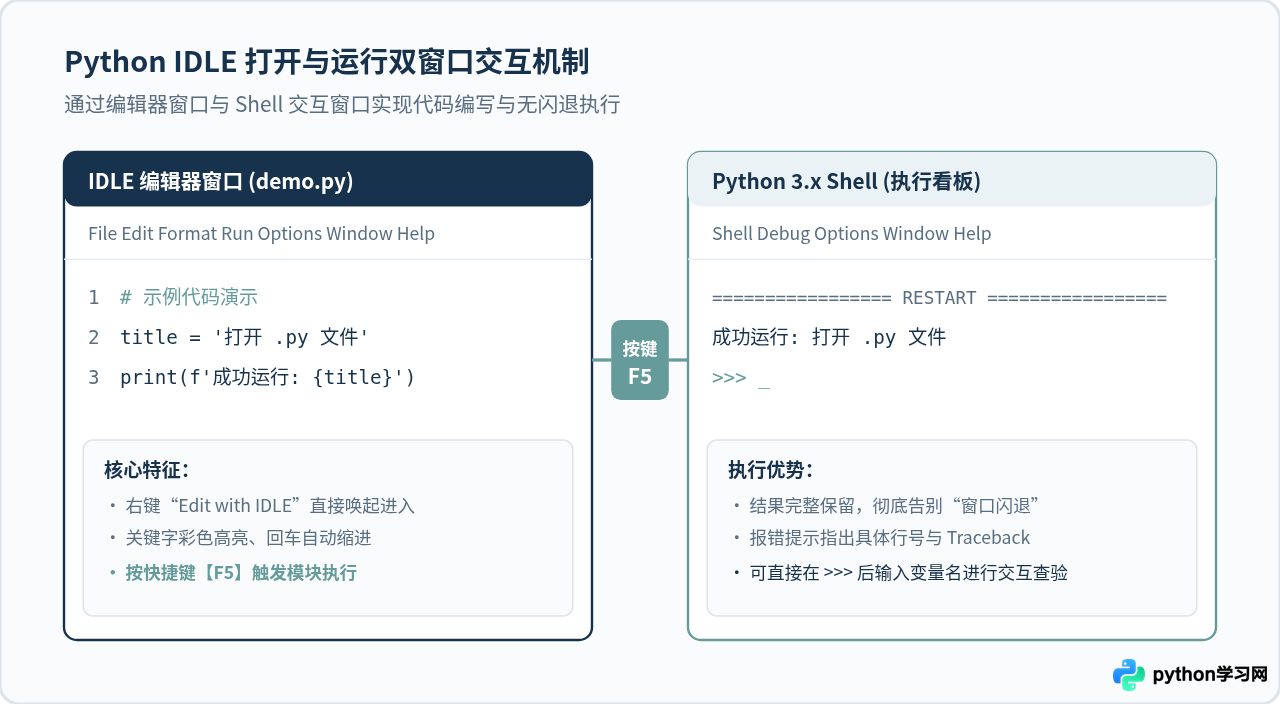
初学者使用 IDLE 时,首先需要分清它的两个窗口:
- 代码编辑器窗口(Editor Window):窗口标题显示当前脚本的文件路径和名称。在这个窗口中,Python 关键字(如
def、import、for)会显示为橙色,字符串显示为绿色,注释显示为红色。按下回车键时,IDLE 会自动按照 Python 语法规则进行 4 格缩进。 - 交互式 Shell 窗口(Python Shell):窗口带有
Python 3.x.x Shell标题,界面内包含经典的>>>提示符。这个窗口是代码的“控制台与输出看板”。
3. 一键运行与查看结果
在 IDLE 编辑器窗口中确认代码无误后,让代码执行的操作非常直接:
- 直接敲击键盘顶部的快捷键 F5(或点击顶部菜单栏的
Run -> Run Module)。 - 如果代码有未保存的修改,IDLE 会弹窗提示 “Source Must Be Saved OK to Save?”,点击确定保存。
- 系统会自动将界面切换到 Python Shell 窗口,打印一行形如
=== RESTART: demo.py ===的分割线,紧接着完整输出程序的打印结果。
最关键的是,运行完毕后,Python Shell 窗口会持续驻留,绝不会自动关闭。读者可以从容查看每一行打印文本;若代码发生异常,还能在此清晰阅读报错回溯日志(Traceback)。
四、操作验证示例:一段可执行的测试脚本
为了检验打开与运行环境是否就绪,读者可以在记事本或 IDLE 中输入并保存以下简单脚本(命名为 hello.py):
# hello.py
# 验证 Python 文件的打开与执行流程

import sys

def main():
    print("Python 脚本执行成功!")
    print(f"当前 Python 版本: {sys.version.split()[0]}")
    print("窗口已稳定保留,可以正常阅读输出内容。")

if __name__ == "__main__":
    main()
验证步骤:
- 使用记事本打开该文件:可以清晰看到完整的纯文本代码,但无法直接按快捷键让其输出结果。
- 在文件上右键选择
Edit with IDLE,按下F5。 - 观察弹出的 Python Shell 窗口,应呈现如下示例输出:
==================== RESTART: hello.py ====================
Python 脚本执行成功!
当前 Python 版本: 3.11.4
窗口已稳定保留,可以正常阅读输出内容。
>>>
五、常见问题排查与解决
1. 右键菜单中没有“Edit with IDLE”选项?
这种情况通常有两个原因:
- Windows 11 右键菜单折叠:在 Windows 11 中,初次右键可能隐藏了传统菜单项,需要点击菜单底部的“显示更多选项”(快捷键 Shift + F10),即可看到“Edit with IDLE”。
- 安装 Python 时漏选了组件:如果在安装 Python 时取消了
tcl/tk and IDLE选项,系统便不会包含 IDLE。解决方法是重新运行 Python 安装包,选择“Modify”,确保勾选tcl/tk and IDLE并完成修复安装。
2. 在 IDLE 中按 F5 提示“SyntaxError”?
SyntaxError 表示代码存在语法错误。常见原因包括中英文标点混淆(例如在代码中使用了中文全角括号 () 或中文引号 “” 代替英文半角符号 ()、"")。此时 IDLE 会用红色色块直接高亮标出出错位置,便于快速纠正。
六、总结与工具选择建议
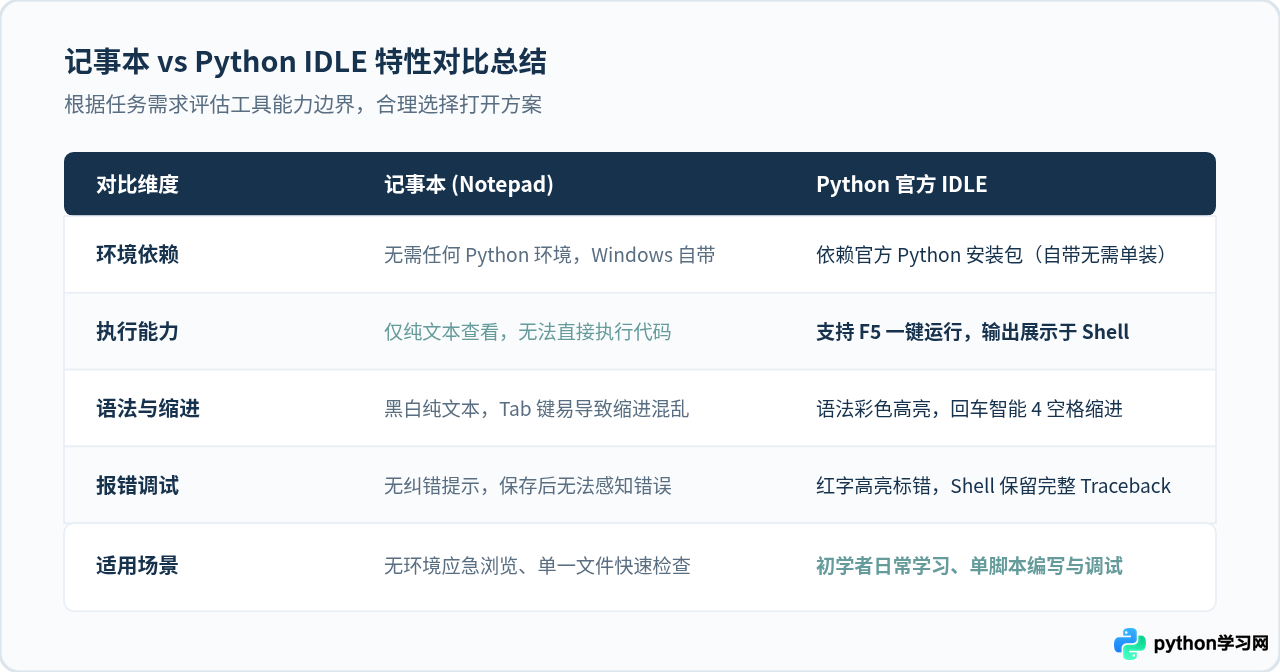
记事本与 IDLE 各有明确的职能边界:
- 记事本适合在尚未安装 Python 的设备上临时查看源码文本、核对配置参数或进行极少量的文字修改,但不具备语法排版与代码执行能力。
- Python IDLE是初学者上手 Python 的理想起点。它集成了语法高亮、自动缩进排版,并通过按 F5 一键运行将执行结果保留在 Shell 窗口中,有效规避了双击控制台闪退的问题。
当未来学习涉及多个关联文件、第三方依赖库或大型项目时,读者还可以进一步平滑过渡到 VS Code、PyCharm 等功能更为全面的专业集成开发工具。
本站声明
本文内容仅供参考,不代表本站观点。转载或引用请注明出处。如发现内容问题,请通过联系我们页面反馈。















