


macOS和Linux怎么彻底卸载用户安装的Python及pip包

在日常开发过程中,许多开发者会因为升级语言特性、解决多环境冲突或重构开发工具链,需要彻底删除自行安装的 Python 版本以及相关的第三方 pip 库。然而,在 macOS 和 Linux 操作系统中,系统底层往往存在一个关键约束:操作系统本身或系统包管理器高度依赖其内置的 Python 解释器。若盲目执行大范围的清理命令,极易破坏操作系统核心功能。彻底卸载的目标,是在精准排除系统保护目录的前提下,完整抹除属于“用户自安装”的二进制执行文件、框架目录、软链接、全局 pip 库及本地下载缓存。
一、卸载前的关键边界:区分系统环境与自装环境
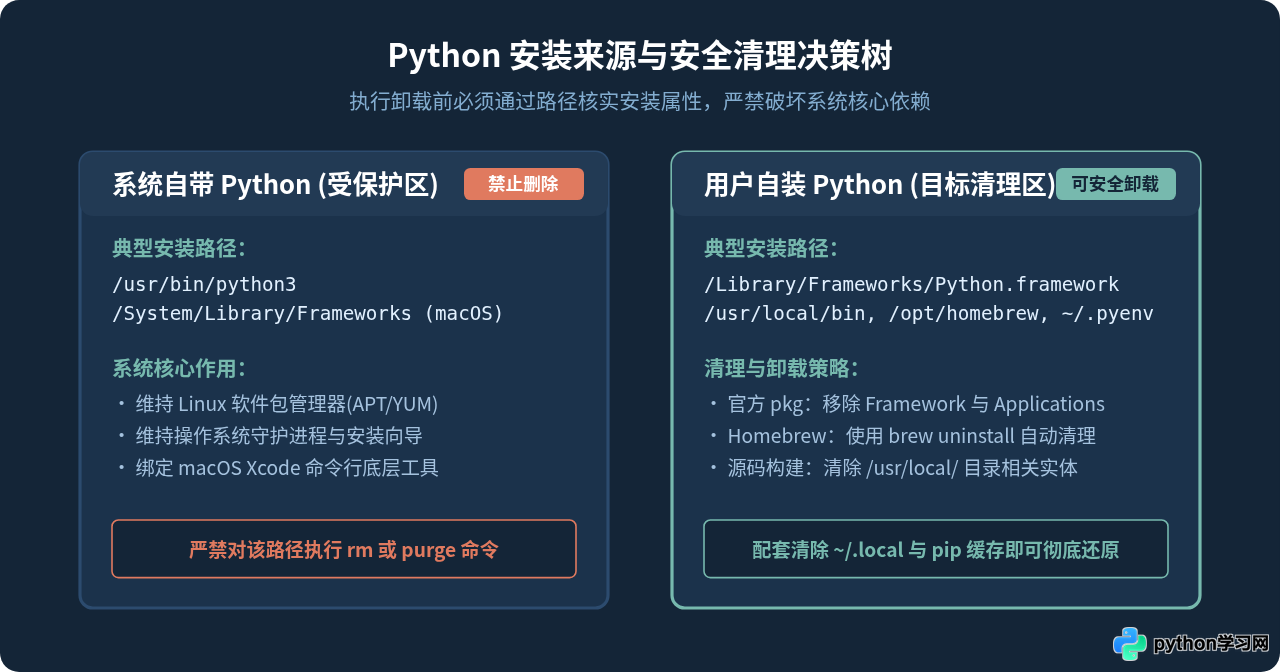
在进行任何删除操作之前,首先必须确立一条安全红线:绝对不能删除或修改系统自带的 Python。在 macOS 中,系统自带或 Xcode 命令行工具附带的 Python 通常位于 /usr/bin/python3;在 Linux(例如 Ubuntu、Debian、CentOS 等)中,系统维护工具(如 apt、yum、dnf、firewalld 等)直接依赖位于 /usr/bin/python3 的发行版官方解释器。对 /usr/bin/ 目录下的 Python 解释器进行强制删除或改名,会导致系统包管理机制全面瘫痪。
用户自行安装的 Python 通常分布在特定的用户空间或第三方应用目录下。在终端中执行以下命令,可以排查当前系统中所有已被注册到环境变量中的 Python 解释器路径:
# 列出所有在 PATH 环境变量中出现的 python3 解释器路径
which -a python3

# 输出当前正在调用的 python3 详细信息及其二进制实体
python3 -c "import sys; print('解释器绝对路径:', sys.executable); print('模块搜索根目录:', sys.prefix)"
如果输出结果显示解释器路径为 /Library/Frameworks/Python.framework/...(macOS 官方包)、/opt/homebrew/...(macOS Homebrew)、/usr/local/bin/...(自定义源码安装)或 ~/.pyenv/...,则确认其属于可以安全卸载的用户自建环境。
二、macOS 彻底卸载用户安装的 Python
在 macOS 系统中,用户通常采用两种方式安装独立 Python:官方安装包(.pkg)或 Homebrew 包管理器。由于安装机制不同,卸载手段也有所区别。
1. 卸载通过官网 .pkg 安装的 Python
Python 官方发布的 macOS 安装包并未提供统一的图形卸载向导,其文件被散落写入四个关键区域:框架库目录、应用程序目录、命令行软链接目录以及安装记录收据。以彻底卸载 Python 3.11 为例,需要按以下顺序完整移除:
第一步:删除 Framework 核心目录
这是 Python 解释器实体、标准库以及通过全局 pip 安装的所有第三方包所在的主体目录:
# 删除指定版本的 Framework
sudo rm -rf /Library/Frameworks/Python.framework/Versions/3.11

# 若无需保留任何官方版本,可将整个 Python.framework 目录全部移除
sudo rm -rf /Library/Frameworks/Python.framework
第二步:删除 Applications 中的配套快捷方式
移除位于系统应用程序目录下的 IDLE 编辑器、Python Launcher 及证书配置脚本:
sudo rm -rf "/Applications/Python 3.11"第三步:清理 /usr/local/bin 中的残留软链接
官方安装程序会在 /usr/local/bin 目录下建立指向 Python.framework 的软链接(例如 python3.11、pip3.11、idle3.11 等)。由于上一步已经删除了源文件,这些符号链接已变为断链,需清理干净:
# 查看指向该版本的失效软链接(示例)
ls -l /usr/local/bin | grep '/Library/Frameworks/Python.framework/Versions/3.11'

# 批量安全删除指向 3.11 的软链接
ls -l /usr/local/bin | grep '/Library/Frameworks/Python.framework/Versions/3.11' | awk '{print $9}' | while read -r file; do sudo rm -f "/usr/local/bin/$file"; done
2. 卸载通过 Homebrew 安装的 Python
如果 Python 是通过 Homebrew 安装的,包管理器提供了封装好的卸载逻辑,执行如下指令即可:
# 查看当前已由 brew 安装的 python 配套包
brew list | grep python

# 卸载指定版本(以 python@3.11 为例)
brew uninstall --ignore-dependencies python@3.11

# 清理遗留的缓存与关联软链接
brew cleanup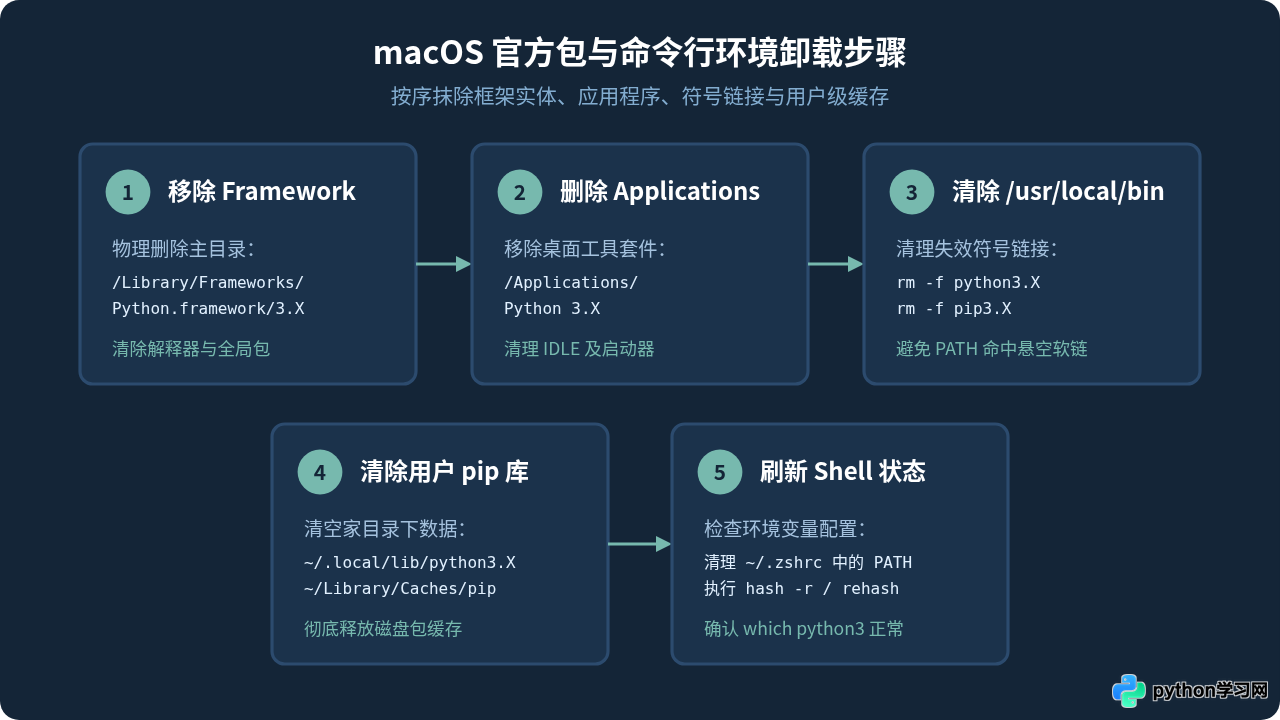
三、Linux 彻底卸载用户安装的 Python
在各类 Linux 发行版中,用户自装 Python 常见的形式为:从官方源码手工编译安装(通常采用 make altinstall)或引入第三方软件源(如 Ubuntu 的 deadsnakes PPA)安装额外副版本。
1. 卸载从源码自编译安装的 Python
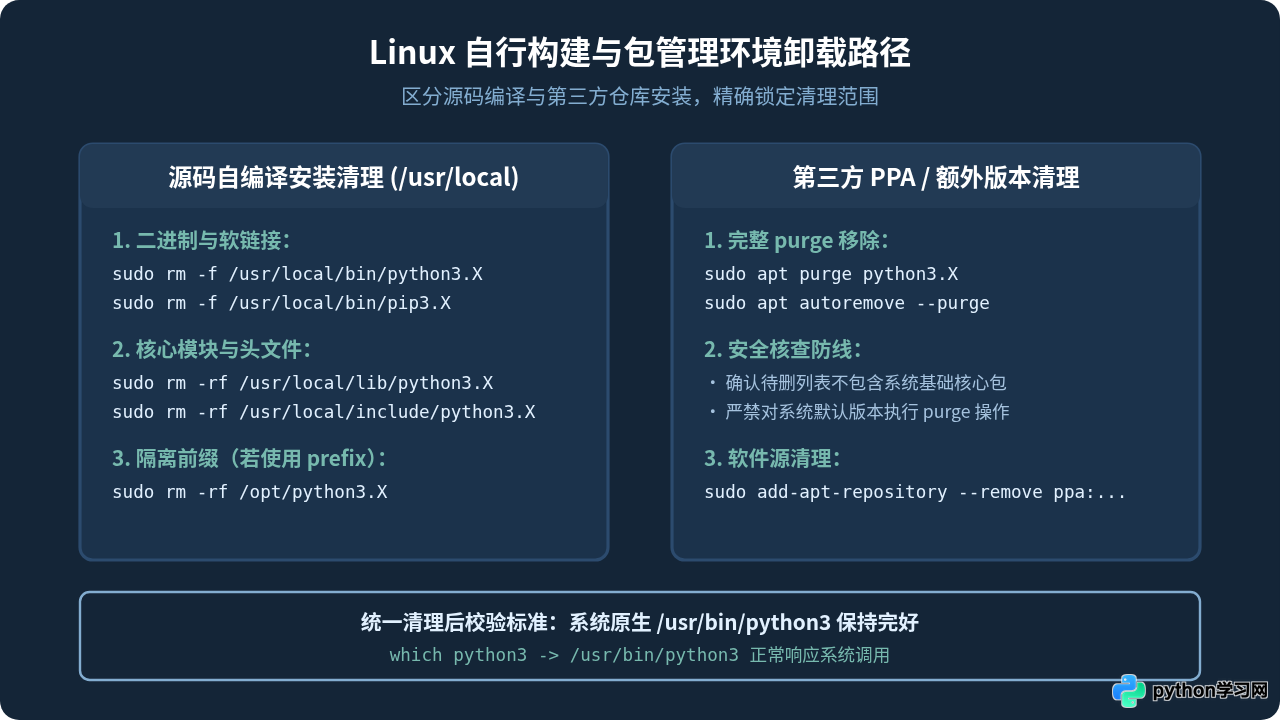
规范的源码编译通常不会使用 make install(避免直接覆写系统的 /usr/bin/python3),而是使用 make altinstall 将程序默认写入 /usr/local/ 目录下。因此,清理工作主要集中在 /usr/local 目录中的对应版本文件。
以源码编译的 Python 3.10 为例,执行下列清理动作:
# 1. 删除 /usr/local/bin 中的可执行文件及关联工具
sudo rm -f /usr/local/bin/python3.10
sudo rm -f /usr/local/bin/python3.10-config
sudo rm -f /usr/local/bin/pip3.10
sudo rm -f /usr/local/bin/idle3.10

# 2. 删除标准库及安装在全局的 site-packages 目录
sudo rm -rf /usr/local/lib/python3.10

# 3. 删除 C 语言头文件开发目录
sudo rm -rf /usr/local/include/python3.10

# 4. 删除共享说明文档与 manual 手册页
sudo rm -f /usr/local/share/man/man1/python3.10.1
如果此前在配置时指定了自定义前缀(例如 ./configure --prefix=/opt/python3.10),则卸载过程极为简洁,直接递归删除该独立安装目录即可:
sudo rm -rf /opt/python3.102. 卸载通过包管理器额外安装的非核心版本
在 Ubuntu/Debian 系统中,如果通过 PPA 安装了非默认的 Python(如系统自带 3.8,用户自装了 python3.11),可以使用 APT 进行完整 purge 清理:
# 连同配置文件彻底移除独立版本
sudo apt purge python3.11 python3.11-minimal python3.11-venv

# 自动清理孤立的关联依赖
sudo apt autoremove --purgeapt purge 时,务必仔细阅读终端列出的待卸载列表。如果发现列表中包含 ubuntu-desktop、systemd、apt 等系统关键包,请立即输入 n 中止操作,这说明你选中的包是系统核心依赖,不能直接 purge。
四、彻底清除残留的 pip 包与缓存目录
许多用户即使删除了 Python 解释器,也会发现磁盘占用依然庞大,或者重新安装新环境后出现旧包干扰。这是因为 pip 在运行过程中,包文件可能被写入到了全局目录、用户家目录(User Site)或本地高速缓存区中。
1. 认识 pip 包的三大落地区域
- 环境主体的 site-packages:通常随 Python 解释器本体存放(如
/Library/Frameworks/Python.framework/.../site-packages或/usr/local/lib/python3.X/site-packages)。当按照前文删除解释器目录后,该部分包已被连根拔起。 - 用户专属库目录(User Site-Packages):当执行
pip install --user <package>时,pip 会将库安装在当前用户的家目录下。该目录独立于解释器主体,不会因为删除/usr/local或/Library而自动消失。 - pip 下载与 Wheel 构建缓存:pip 在下载安装包时会在本地保留原始
.whl和源码压缩包,日积月累可达数 GB。
2. 彻底清理用户级 pip 目录
在终端中直接查看并清理用户主目录下的 Python 库库房:
# 查看当前用户家目录下存在的 Python 模块库
ls -la ~/.local/lib/

# 针对指定版本彻底删除其全部已安装的第三方包(例如 3.10)
rm -rf ~/.local/lib/python3.10

# 清理伴随 --user 安装所生成的命令行可执行工具
# 检查并删除已失效的脚本工具
ls -la ~/.local/bin
3. 清空 pip 本地下载缓存
如果当前环境中仍有可用的 pip 工具,可以直接调用其内置命令清空缓存:
pip cache purge若 Python 和 pip 已经提前被删除,可通过物理路径直接清空缓存文件夹:
# macOS 物理缓存路径
rm -rf ~/Library/Caches/pip

# Linux 物理缓存路径
rm -rf ~/.cache/pip
五、虚拟环境与多版本管理工具的完整移除
现代 Python 开发普遍采用 pyenv、conda 或 venv 进行环境管理。这些工具具有高度集中的安装目录,彻底移除相对清晰:
1. 移除 pyenv 及其管理的 Python 版本
如果仅需删除 pyenv 中的某个特定 Python 版本:
pyenv uninstall 3.11.2如果希望将 pyenv 连同其下载的所有 Python 版本和插件全部抹除:
# 1. 删除 pyenv 核心根目录
rm -rf ~/.pyenv

# 2. 清理配置文件(编辑 ~/.bashrc、~/.zshrc 或 ~/.bash_profile)
# 删掉其中关于 pyenv init 的相关配置行
2. 移除 Conda / Miniconda / Anaconda
Conda 将所有解释器、依赖包和虚拟环境统一隔离在独立根目录下,执行如下操作即可清理:
# 1. 彻底删除 Conda 安装目录(根据自身实际安装路径选择)
rm -rf ~/miniconda3
# 或
rm -rf ~/anaconda3

# 2. 清理隐藏配置与环境状态记录
rm -rf ~/.conda
rm -f ~/.condarc
rm -rf ~/.continuum

# 3. 编辑 ~/.bashrc 或 ~/.zshrc,删除类似 >>> conda initialize >>> 的初始化代码块
六、卸载后的环境复原与终态验证
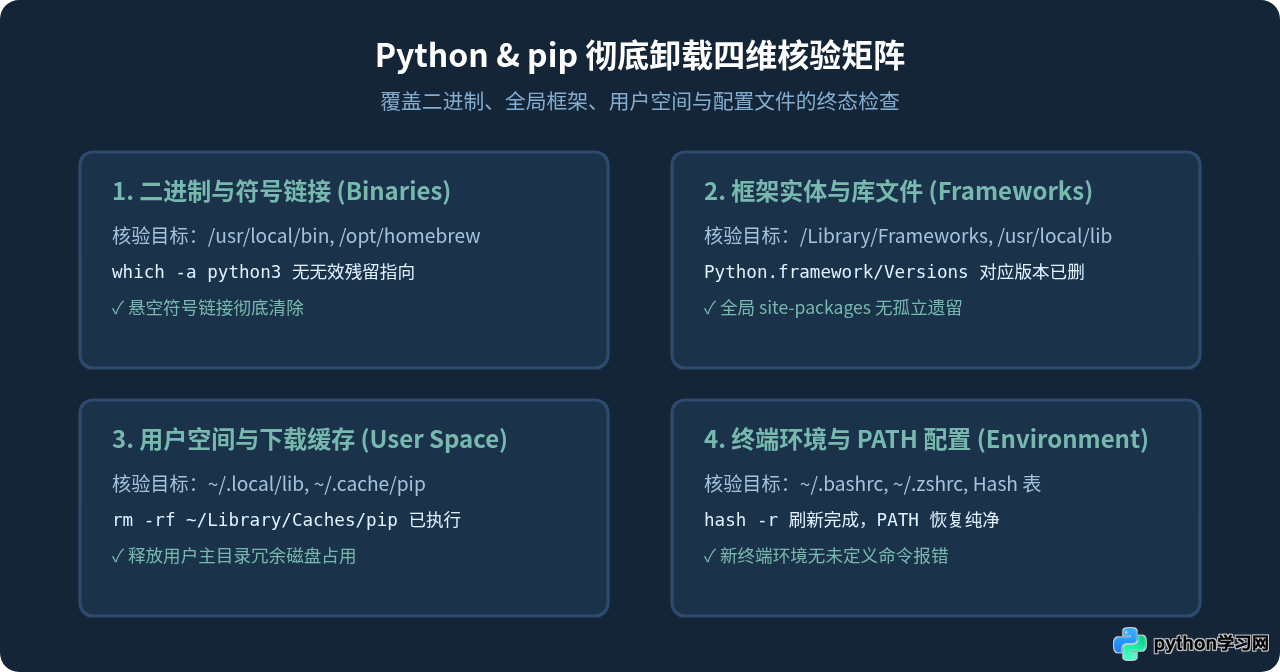
完成物理文件的删除后,必须对终端当前的会话缓存与环境变量进行终态复核,避免终端仍旧试图寻找已被删除的路径。
- 核查配置文件中的 PATH 变量:
打开~/.zshrc(macOS 默认终端或 Linux zsh)或~/.bashrc(Linux 默认终端),检查是否有手工追加的export PATH="/Library/Frameworks/Python.framework/...:$PATH"或export PATH="/usr/local/opt/...:$PATH",如有请将其删除并保存。 - 刷新终端 Hash 映射表:
Bash 与 Zsh 会在内存中缓存可执行文件的绝对路径。如果刚删除了/usr/local/bin/python3,直接运行命令可能会提示No such file or directory。执行以下命令强制刷新缓存:# 若使用的是 Bash hash -r # 若使用的是 Zsh rehash - 终态验证:
重新打开一个新的终端窗口,核查系统当前的解释器指向:
此时再次检查# 查看当前生效的 python3 which python3 # 输出示例(macOS 恢复为系统自带或命令行工具): # /usr/bin/python3 # 输出示例(Linux 恢复为系统官方包管理版本): # /usr/bin/python3python3 --version,确认输出为系统原本预期的基准版本,即代表用户自装的 Python 及冗余 pip 环境已彻底清理完毕。
本站声明
本文内容仅供参考,不代表本站观点。转载或引用请注明出处。如发现内容问题,请通过联系我们页面反馈。















