


Python能做什么?适合新手的自动化办公与数据分析项目

很多初学者接触 Python 时,常常被纷繁复杂的概念和领域所困扰:人工智能、全栈开发、网络安全、爬虫逆向等等。对于没有计算机专业背景的新手而言,如果一开始就尝试庞大的软件工程或复杂的算法模型,很容易因为陡峭的学习曲线而半途而废。事实上,Python 最亲民、最容易获得正向反馈且能直接解决实际生活与工作中痛点的两个方向,正是自动化办公与轻量数据分析。本文将梳理 Python 在这两个方向上的能力边界,并提供四个可以直接上手运行的新手实战项目方案。
一、Python 在办公与数据处理中的核心能力
在日常行政、财务、运营与统计工作中,大量的劳动属于规则明确但极其繁琐的机械操作。例如,每个月从三十个分公司收上来的月报需要合并为一张总表、上千份扫描合同需要按特定规则归档命名、或者几十万行销售明细需要按商品品类统计出均价和复购走势。人工处理这些工作不仅耗时耗力,而且极易由于注意力疲劳出现复制粘贴错误。
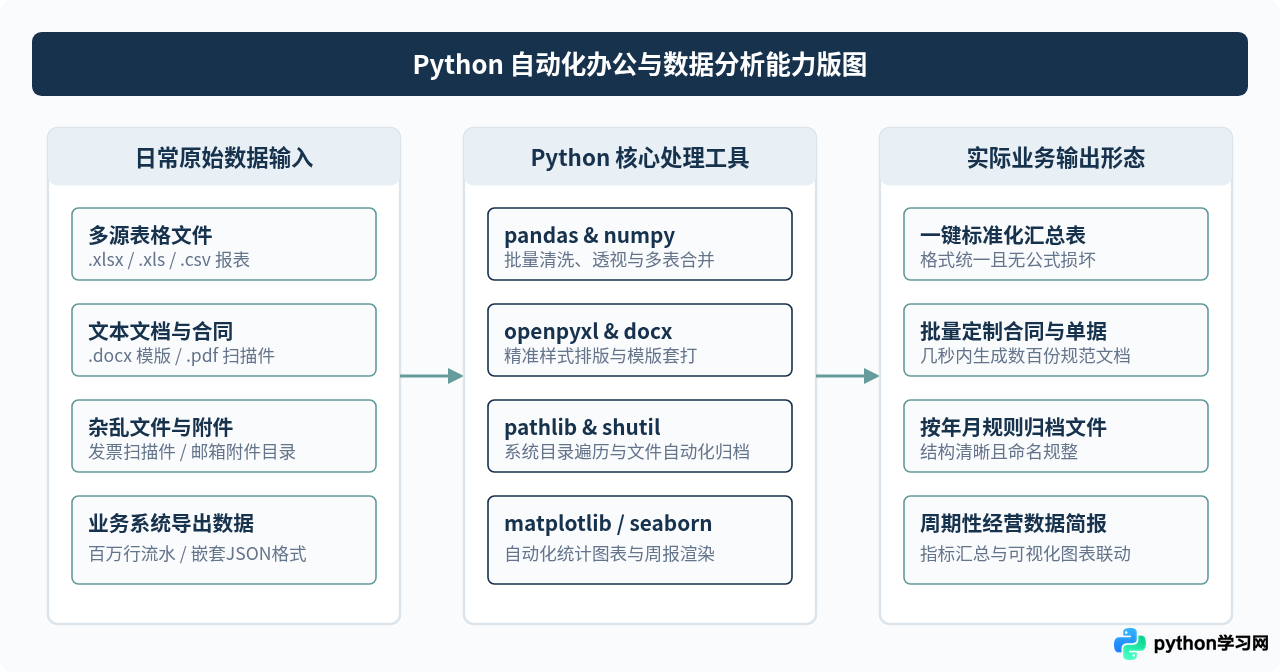
Python 之所以能完美胜任这些工作,核心在于它拥有一套成熟且开箱即用的模块生态。通过几行简单的代码,Python 可以模拟并自动化所有原本需要鼠标手工点击的操作流程:
- 文件与系统自动化(
os、pathlib、shutil):自动化遍历文件夹,根据文件修改时间、后缀名、关键词对成百上千个文件批量移动、改名或解压。 - 办公套件处理(
openpyxl、python-docx、PyPDF2):在不打开 Excel、Word 或 PDF 阅读器的情况下,程序后台静默读写单元格、批量套用合同模板生成带格式的文档。 - 数据清洗与统计计算(
pandas、numpy):将表格数据加载至内存形成 DataFrame 数据表,支持几毫秒内完成百万行数据的去重、缺失值填充、分组求和以及多表关联。 - 可视化呈现(
matplotlib、seaborn):自动根据计算结果绘制折线图、柱状图、分布图,并直接输出为图片或嵌入报表中。
二、适合新手的自动化办公实战项目
项目 1:多部门多月份 Excel 报表自动合并与格式校验
业务痛点:公司有数十个部门,每个月各部门分别提交一份包含“销售员、订单编号、销售额、回款日期”的 Excel 报表。行政或财务人员需要手动逐个打开文件,复制粘贴到一个总表内。当遇到列名顺序不一致、部分表格包含空行或异常文字时,手工核对往往耗费数小时。
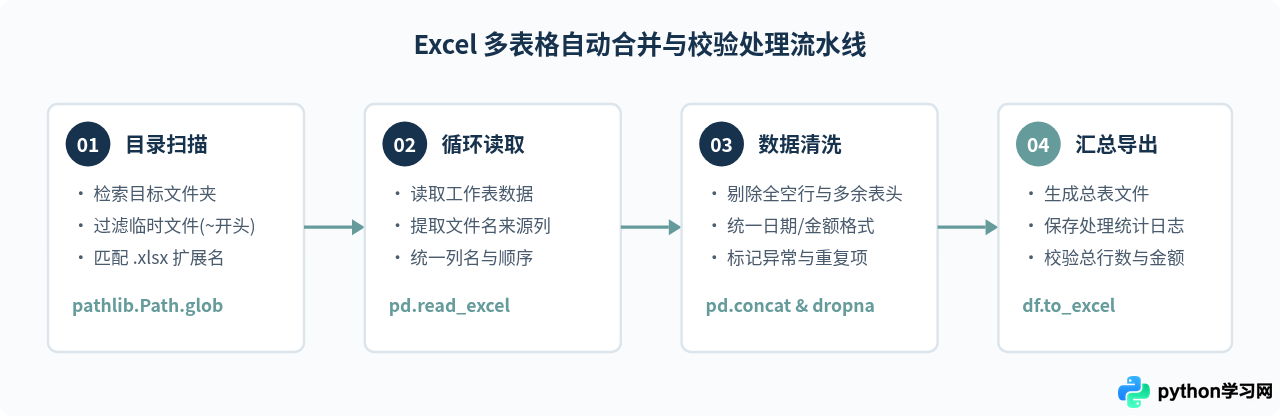
实现思路:使用 pathlib 库遍历指定文件夹下的所有 .xlsx 文件,排除 Excel 生成的隐藏临时文件(以 ~$ 开头);借助 pandas 的 read_excel 逐个读取,并新增一列记录“来源部门”;最后通过 pd.concat 将所有表纵向堆叠,做基本的去空值处理后输出为一张合并后的总表。
实战代码示例:
import pandas as pd
from pathlib import Path

def merge_excel_files(source_dir, output_filepath):
    source_path = Path(source_dir)
    excel_files = [f for f in source_path.glob("*.xlsx") if not f.name.startswith("~$")]

    if not excel_files:
        print("未在指定目录中找到有效的 .xlsx 文件")
        return

    all_dataframes = []
    for file in excel_files:
        try:
            # 读取每个 Excel 的首个工作表
            df = pd.read_excel(file)
            # 添加一列记录来源文件名(去后缀)
            df["来源部门"] = file.stem
            all_dataframes.append(df)
            print(f"成功读取: {file.name},包含 {len(df)} 行数据")
        except Exception as e:
            print(f"读取文件 {file.name} 失败: {e}")

    if all_dataframes:
        # 合并所有数据
        merged_df = pd.concat(all_dataframes, ignore_index=True)
        # 清洗:去除完全为空的行
        cleaned_df = merged_df.dropna(how="all")
        # 输出保存
        cleaned_df.to_excel(output_filepath, index=False)
        print(f"汇总完成!总行数: {len(cleaned_df)},已保存至: {output_filepath}")

# 示例调用
# merge_excel_files("./monthly_reports", "./merged_total_report.xlsx")
项目 2:文件批量自动化分类、按规命名与智能归档
业务痛点:电脑下载目录或公共共享盘中积累了上千份混杂的发票、合同、收据扫描件。文件命名五花八门(如“未命名_01.pdf”、“IMG_20231011_扫描.jpg”)。人工需要点开确认内容、重命名并按年份和部门建文件夹归档,效率极低。
实现思路:使用内置的 pathlib 结合正则表达式或关键词字典。根据文件创建/修改时间或文件名所包含的关键词(如“发票”、“合同”、“采购”),自动创建 归档库/年份/分类/ 目录结构,并将文件规范命名后移动过去。此项目不依赖第三方库,非常适合新手熟悉基础 Python 语法和文件系统交互。
import shutil
from datetime import datetime
from pathlib import Path

def organize_files(target_directory):
    target_path = Path(target_directory)
    archive_root = target_path / "已归档文件"

    # 定义分类关键词匹配规则
    category_map = {
        "合同": ["合同", "协议", "contract"],
        "财务凭证": ["发票", "报销", "收据", "invoice"],
        "设计资料": ["海报", "效果图", "banner", "psd"]
    }

    for file in target_path.iterdir():
        # 跳过目录和归档根目录自身
        if file.is_dir() or file.name.startswith("."):
            continue

        file_name_lower = file.name.lower()
        matched_category = "其他杂项"

        for category, keywords in category_map.items():
            if any(kw in file_name_lower for kw in keywords):
                matched_category = category
                break

        # 获取文件最后修改日期的年份
        mod_time = datetime.fromtimestamp(file.stat().st_mtime)
        year_str = mod_time.strftime("%Y")

        # 构建目标目录: 归档库/2026/合同/
        dest_dir = archive_root / year_str / matched_category
        dest_dir.mkdir(parents=True, exist_ok=True)

        # 统一命名格式: 2026-10-21_原文件名.ext
        new_file_name = f"{mod_time.strftime('%Y%m%d')}_{file.name}"
        dest_file_path = dest_dir / new_file_name

        # 安全移动
        shutil.move(str(file), str(dest_file_path))
        print(f"已归档: {file.name} -> {dest_file_path}")

# organize_files("./raw_downloads")
三、适合新手的数据分析实战项目
项目 3:电商销售订单的探索性数据分析(EDA)
业务痛点:拿到一份数万行甚至几十万行的原始销售流水清单时,Excel 打开极易卡顿、无响应。业务人员需要迅速回答几个关键问题:整体销售额走势如何?哪个商品类别是主要收入来源?是否存在金额异常或退款率异常的批次?
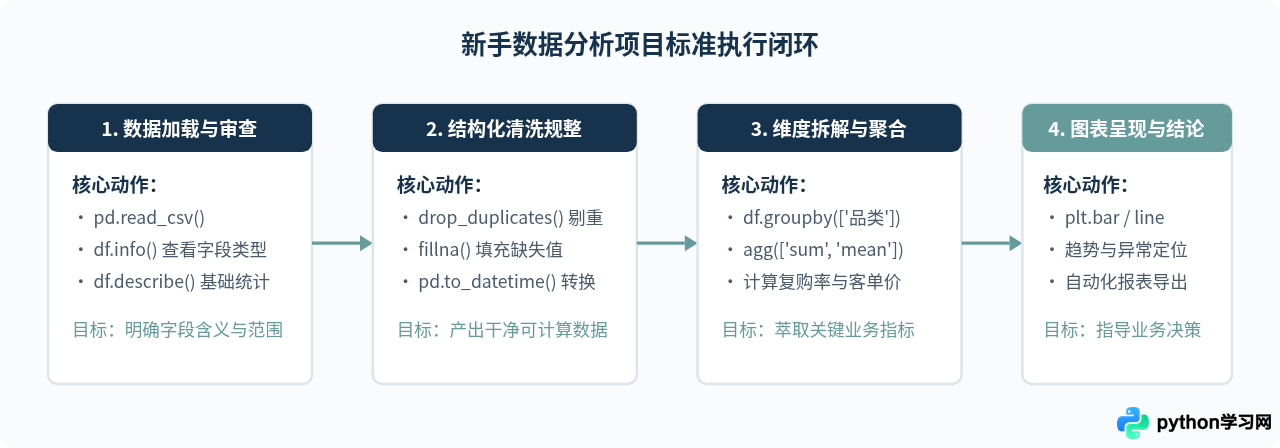
实现思路:使用 pandas 快速加载数据,通过链式调用检查数据整体质量(缺失率、异常极值);接着运用 groupby 对品类、地区或时间维度进行聚合计算,得到客单价、复购占比等指标。
实战代码示例:
import pandas as pd

def analyze_sales_orders(file_path):
    # 1. 加载数据
    df = pd.read_csv(file_path)

    # 2. 基础数据校验
    print("=== 数据概况 ===")
    print(f"总记录条数: {len(df)}")
    print("各字段缺失情况:\n", df.isnull().sum())

    # 3. 数据清洗:填充缺失值、转换时间字段
    df['订单金额'] = pd.to_numeric(df['订单金额'], errors='coerce').fillna(0)
    df['下单时间'] = pd.to_datetime(df['下单时间'])
    df['月份'] = df['下单时间'].dt.to_period('M')

    # 4. 关键维度统计:各品类销售贡献与订单均价
    category_summary = df.groupby('商品品类').agg(
        总销售额=('订单金额', 'sum'),
        订单总量=('订单ID', 'count'),
        平均客单价=('订单金额', 'mean')
    ).reset_index()

    # 按照销售额降序排列并计算占比
    total_revenue = category_summary['总销售额'].sum()
    category_summary['销售额占比'] = (category_summary['总销售额'] / total_revenue * 100).round(2).astype(str) + '%'
    category_summary = category_summary.sort_values(by='总销售额', ascending=False)

    print("\n=== 各品类经营数据汇总 ===")
    print(category_summary.to_string(index=False))

    return category_summary

# analyze_sales_orders("./ecommerce_orders.csv")
项目 4:自动化周期性经营简报与图表生成
业务痛点:很多业务团队每周五需要提交一份包含“本周销售总额、各渠道对比柱状图、核心指标周环比”的简报。传统的做法是手工导出数据、在 Excel 里画图、截图、再粘贴到邮件或汇报文档中。周周重复,机械消耗大量时间。
实现思路:使用 pandas 计算汇总指标,通过 matplotlib 自动渲染对应的高清柱状图与折线图并保存为本地图片;最后使用 Python 的字符串模板拼接成一份格式规范的 HTML 或 Markdown 邮件正文,实现全自动的“一键出报表”。
import matplotlib.pyplot as plt
import pandas as pd

# 设置支持中文的系统字体,避免乱码
plt.rcParams['font.sans-serif'] = ['PingFang SC', 'Microsoft YaHei', 'SimHei', 'sans-serif']
plt.rcParams['axes.unicode_minus'] = False

def generate_weekly_report(data_filepath, output_image_path):
    df = pd.read_excel(data_filepath)

    # 按渠道汇总销售金额
    channel_data = df.groupby('推广渠道')['成交金额'].sum().sort_values(ascending=True)

    # 绘制水平柱状图
    fig, ax = plt.subplots(figsize=(8, 4.5), dpi=150)
    bars = ax.barh(channel_data.index, channel_data.values / 10000, color='#17324D')

    ax.set_title('本周各推广渠道成交额对比(单位:万元)', fontsize=14, pad=15, color='#17324D', fontweight='bold')
    ax.set_xlabel('成交金额(万元)', fontsize=11, color='#64748B')
    ax.spines['top'].set_visible(False)
    ax.spines['right'].set_visible(False)
    ax.grid(axis='x', linestyle='--', alpha=0.5)

    # 在柱状图末端标明具体数值
    for bar in bars:
        width = bar.get_width()
        ax.text(width + 0.2, bar.get_y() + bar.get_height()/2, f'{width:.1f}万',
                va='center', ha='left', fontsize=10, color='#17324D')

    plt.tight_layout()
    plt.savefig(output_image_path)
    plt.close()
    print(f"图表已成功导出至: {output_image_path}")

# generate_weekly_report("./this_week_data.xlsx", "./channel_performance.png")
四、新手落地路线与避坑指南
很多新手在尝试写自动化办公脚本时,常常因为遇到报错或逻辑混乱而放弃。要顺利让 Python 在工作中发挥价值,建议遵循“先小后大、分步验证”的落地节奏。
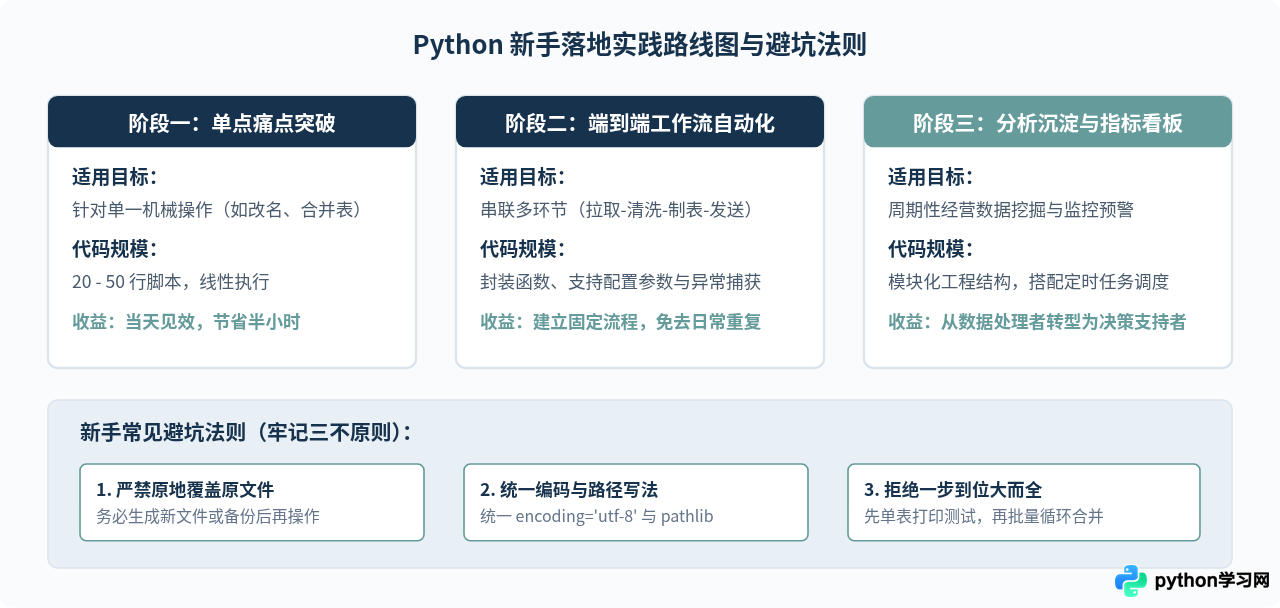
- 永远保留原始数据副本:编写任何涉及批量修改、删除或移动文件的脚本前,务必先将目标文件夹完整备份。避免因正则匹配不当或覆盖写入造成不可逆的数据丢失。
- 注意中文编码差异:在 Windows 系统下导出的部分老旧 CSV 文件可能是
GBK或GB18030编码,如果直接使用默认的utf-8读取会报UnicodeDecodeError。读取时若报错,显式指定encoding='gbk'即可解决。 - 跨平台路径兼容:尽量使用 Python 标准库中的
pathlib.Path处理路径,避免手动硬编码斜杠/或反斜杠\,以保证脚本在 Windows 与 macOS 上通用。
五、常用工具库速查与选择建议
为了帮助新手在面对具体任务时快速选对工具,下表汇总了办公自动化与数据分析领域最常用的第三方库及其适用场景:
| 库名称 | 主要功能 | 最适合的新手场景 | 学习难度 |
|---|---|---|---|
pathlib |
跨平台文件路径管理、目录递归检索 | 批量遍历文件夹、识别文件类型、重命名 | ★☆☆☆☆ |
pandas |
二维表格数据清洗、透视、合并与计算 | 多表合并、去重、统计分析、报表输出 | ★★☆☆☆ |
openpyxl |
精细化读写 Excel 单元格与格式调整 | 保持 Excel 原有复杂公式、字体与单元格颜色 | ★★☆☆☆ |
python-docx |
读取与生成 Word (.docx) 文档 | 根据 Excel 名单批量套打合同、邀请函与通知书 | ★★☆☆☆ |
matplotlib |
绘制各类基础统计图表 | 自动化生成折线图、柱状图并导出高清图片 | ★★☆☆☆ |
本站声明
本文内容仅供参考,不代表本站观点。转载或引用请注明出处。如发现内容问题,请通过联系我们页面反馈。















