


Python自定义饼状图颜色、阴影与爆炸效果

一、定制饼状图的核心参数与实现流程
在 Matplotlib 中,绘制饼状图的核心接口是 matplotlib.pyplot.pie()。要完成从原始数值到高表现力图表的转变,必须理清数据输入、色彩配置、几何形变(爆炸效果)与图元渲染之间的先后逻辑关系。
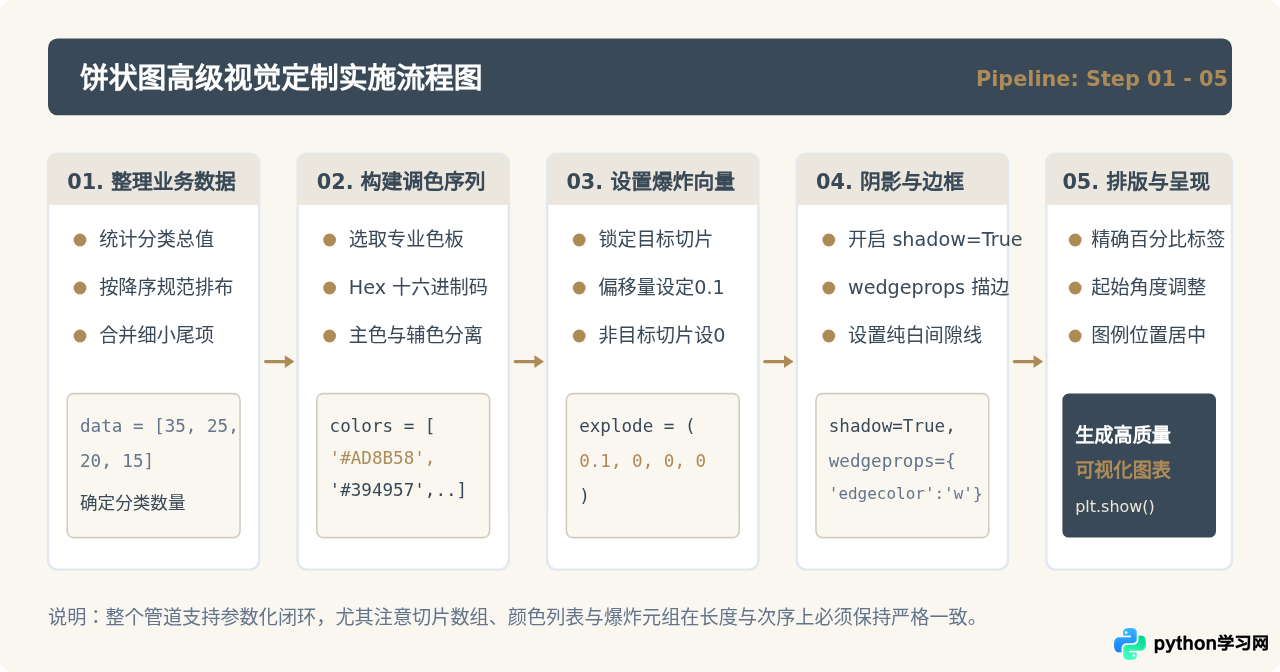
一个标准的高级饼状图定制流程通常分为五个阶段:首先是清洗与排序数据,其次配置高协调性的色值序列,接着构造与切片一一对应的爆炸距离数组,随后调用绘图函数合成阴影与边缘样式,最终补充百分比与图例说明。
二、底层图元与参数调用机制解析
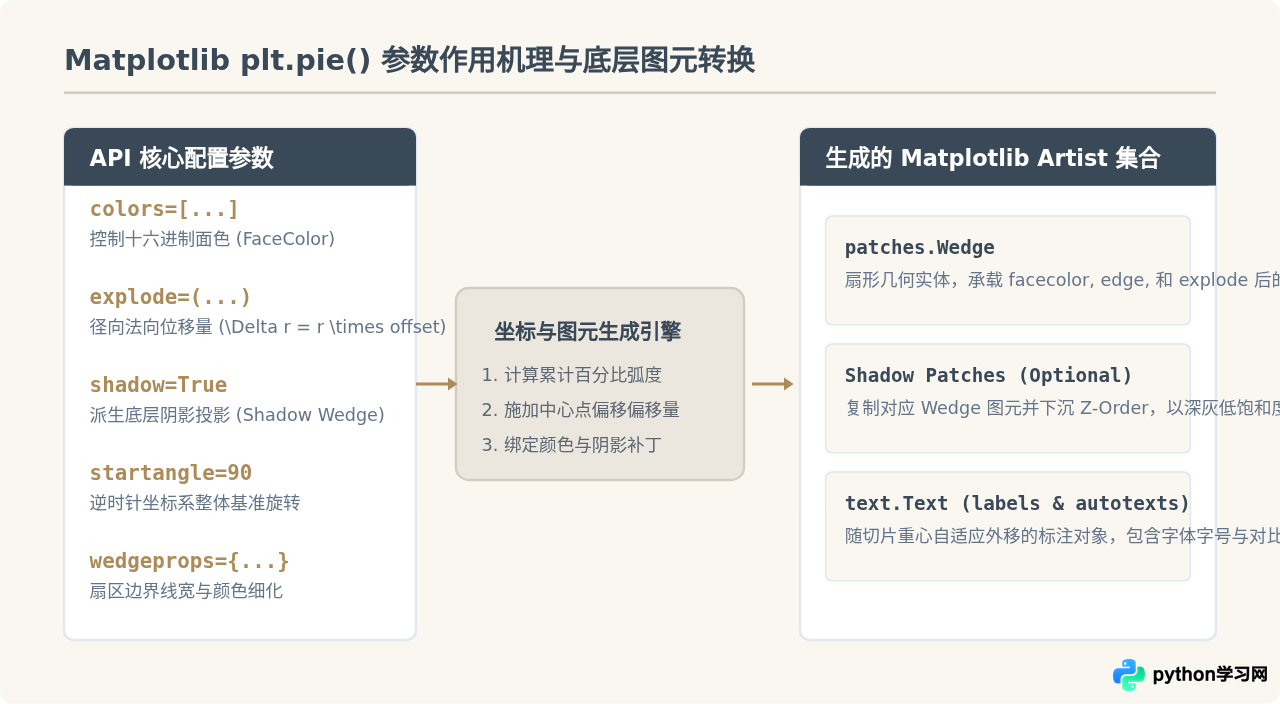
在调用 plt.pie() 时,Matplotlib 在后台为每一个数据分块生成了具体的图元对象:matplotlib.patches.Wedge(扇形补丁)以及两个文本对象列表(分类标签和百分比数值)。深入理解参数对这些底层对象的影响,是实现精准控制的关键:
- colors:接受由颜色代码组成的列表。若传入元素数量小于扇区分块数,Matplotlib 会循环使用该列表;若大于则截取前段。建议显式指定等长列表以防错位。
- explode:接受一个与数据长度相同的浮点数序列。数值代表该切片从圆心向外沿半径方向移动的距离比例。0 表示贴合圆心不动,0.1 则表示向外移出半径 10% 的距离。
- shadow:布尔值(默认为 False)。当设为 True 时,渲染引擎会在每个 Wedge 底部沿着正下方偏右的位置绘制一个低透明度的暗色多边形,营造投影层。
- startangle:控制首个切片的起始绘制角度(从 X 轴正方向逆时针旋转度数)。通常设定为 90° 或 140°,便于让爆炸高亮的主切片朝向正面或水平右侧,提高视觉阅读舒适度。
三、自定义颜色的实战技巧与调色板选择
默认的 Matplotlib 配色(如默认的 Tab10 调色盘)往往饱和度过高,在大面积色块堆叠时容易导致视觉疲劳,且在打印或投影时辨识度下降。优雅的色彩方案应当具备“层次清晰、明暗适中、主次分明”的特征。
1. 经典现代调色盘定义
推荐使用专业设计的十六进制颜色序列。例如商务分析场景常用的大气典雅调色盘(深灰蓝配暗金),或者清爽的莫兰迪低饱和色系:
# 推荐配色序列 1:深灰蓝与暖金商务风格(主次分明)
colors_business = ['#394957', '#AD8B58', '#4A7C59', '#7F8C8D', '#D4AC0D']

# 推荐配色序列 2:温和优雅的低饱和莫兰迪风格
colors_morandi = ['#69779B', '#ACDBDF', '#F0ECE9', '#AC8DAF', '#E0A96D']
2. 程序化生成渐变调色板
当分类数量较多(如 6~8 个)且存在自然大小排序时,可以利用 Matplotlib 内置的 colormap 自动提取平滑渐变色彩:
import matplotlib.cm as cm
import numpy as np

# 从 Viridis 或 Blues 提取渐变色
num_slices = 5
colors = cm.Blues(np.linspace(0.4, 0.9, num_slices))
四、爆炸效果(Explode)与阴影(Shadow)综合实战
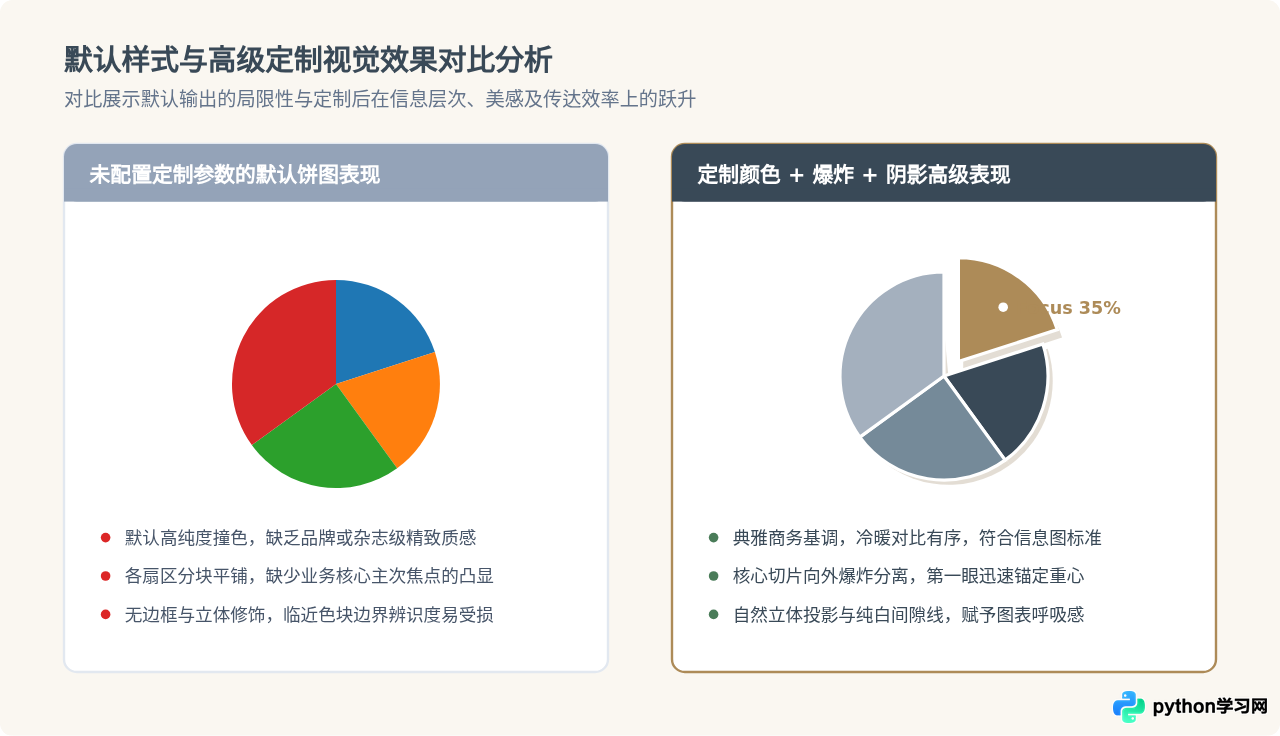
“爆炸效果”通过让特定切片从整体圆盘中抽离,产生强烈的视觉锚点。使用该效果的关键准则是:克制。切勿对所有切片同时施加大幅度爆炸,否则会瓦解饼图的完整性,使读者无法直观感知 100% 的比例总和。
通常仅对“占比最大”、“最关键业务指标”或“异常下降分项”设置 0.06 ~ 0.1 的分离比例,其余分块保持 0。
五、可直接复现的完整代码示例
以下提供一份可以直接在 Python 环境中执行的完整代码。示例中模拟了某软件平台各模块的算力消耗比例,通过设置暗金主强调色、针对性切片爆炸与立体阴影,展示专业级图表构建过程:
import matplotlib.pyplot as plt

# 1. 准备数据与标签
categories = ['神经网络推理', '数据预处理', '模型微调', '特征工程', '系统调度']
values = [42, 22, 18, 11, 7]

# 2. 定制专属配色方案 (深灰蓝 + 暗金重点突出)
custom_colors = ['#AD8B58', '#394957', '#5C6E7E', '#8C9BA5', '#C4CCD3']

# 3. 设置爆炸效果 (仅将第一项核心业务向外突出 0.08)
explode_config = (0.08, 0, 0, 0, 0)

# 4. 创建画布并配置全局字体
fig, ax = plt.subplots(figsize=(8, 6), dpi=100)
plt.rcParams['font.sans-serif'] = ['PingFang SC', 'Microsoft YaHei', 'SimHei', 'sans-serif']
plt.rcParams['axes.unicode_minus'] = False

# 5. 绘制核心饼状图
wedges, texts, autotexts = ax.pie(
    values,
    explode=explode_config,
    labels=categories,
    colors=custom_colors,
    autopct='%1.1f%%',
    shadow=True,
    startangle=130,
    pctdistance=0.75,
    wedgeprops={'edgecolor': 'white', 'linewidth': 1.5, 'antialiased': True}
)

# 6. 精细化调整百分比文字与外部标签样式
for text in texts:
    text.set_color('#2D3748')
    text.set_fontsize(11)

for autotext in autotexts:
    autotext.set_color('white')
    autotext.set_fontsize(10)
    autotext.set_weight('bold')

# 第一个突出项文字为更醒目的深色对比(如果在浅色块上)
autotexts[0].set_color('#FFFFFF')

# 7. 补充标题与布局微调
ax.set_title("平台计算负载配额分布概览", fontsize=15, pad=20, color='#394957', fontweight='bold')
ax.axis('equal')  # 确保长宽比一致,饼图保持正圆

plt.tight_layout()
plt.show()
在执行 ax.axis('equal') 时,Matplotlib 会锁定坐标轴比例,防止绘图窗口拉伸导致正圆变成椭圆;pctdistance=0.75 将百分比文本置于圆心到边缘的 75% 处,能有效避开切片尖端狭小区域,提升文字可读性。
六、设计规范与避坑指南
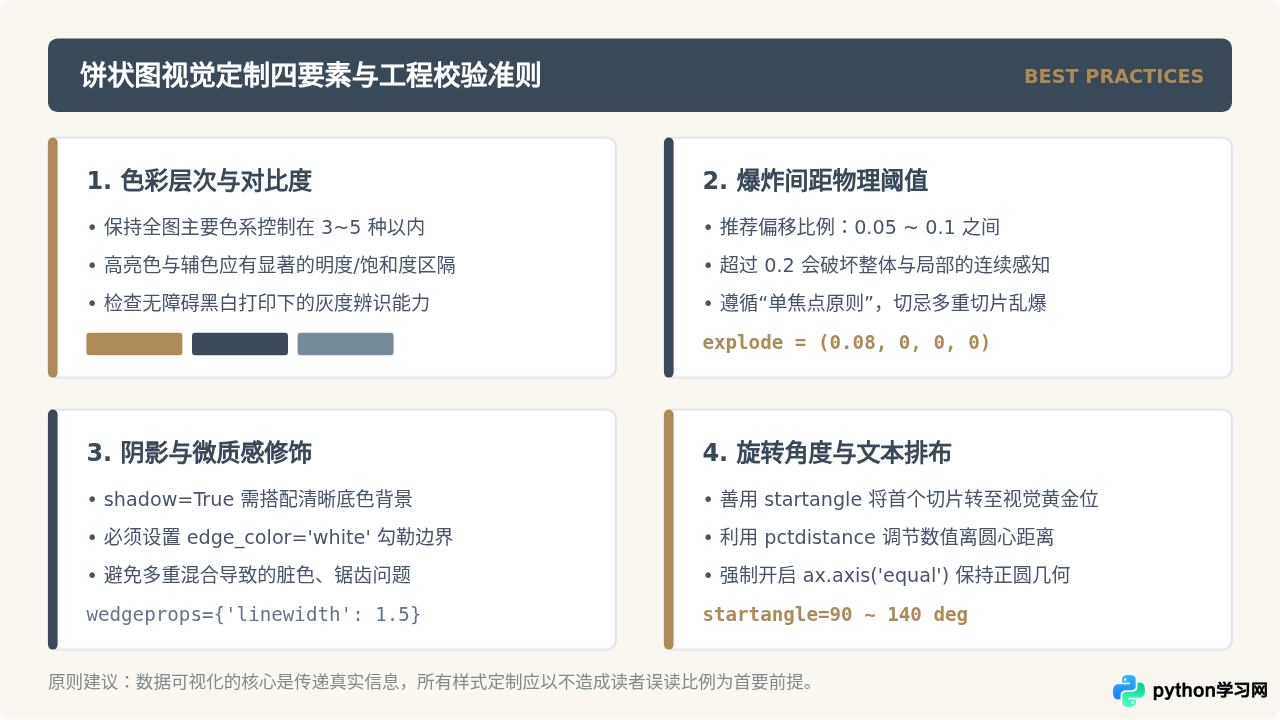
在实际生产环境与商业报表中,饼图的使用需要遵循严格的视觉设计规范。过度修饰往往会适得其反。下表列出了常见误区与最佳实践原则:
| 设计要素 | 常见反模式(避坑) | 推荐最佳做法(规范) |
|---|---|---|
| 爆炸效果 (Explode) | 对每一个切片都设置分离,整张饼图“四分五裂”,破坏整体感。 | 仅分离 1 个(极少数情况下 2 个)目标核心切片,位移量控制在 0.05 ~ 0.1 之间。 |
| 阴影效果 (Shadow) | 在暗色背景下强行使用黑色纯阴影,导致边缘污浊。 | 配合纯白间隙线 wedgeprops={'edgecolor':'w'} 增强切片层次;极简扁平风格可关闭。 |
| 颜色搭配 (Colors) | 使用高纯度彩虹配色,相邻色块明度差异过大,缺乏逻辑。 | 主类别使用品牌强调色,次要类别使用低饱和同色系渐变或柔和中性灰。 |
| 切片数量控制 | 将超过 7 个细小分类全塞入饼图,导致文字严重重叠挤压。 | 保留前 4~5 项主要分类,将其余微小项目合并归入“其他”分类中统一展示。 |
七、总结
在 Python 数据可视化中,饼状图并非只能局限于枯燥的单调外观。通过精准组合 colors 专属配色序列、explode 聚焦重点数据以及 shadow 营造层次质感,我们能迅速将普通的数值比例转化为兼具商业说服力与美学水准的出版级图表。在日常开发与报告制作中,合理遵循“克制爆炸、清晰对比、保留间隙”的设计准则,即可高效输出符合专业杂志水准的可视化成果。
本站声明
本文内容仅供参考,不代表本站观点。转载或引用请注明出处。如发现内容问题,请通过联系我们页面反馈。















