


Mac安装codex提示权限不足或xcode-select缺失的处理方法

在 macOS 系统中安装 Codex 相关命令行工具(例如基于 Node.js/npm 的 @openai/codex、Python 模块或底层二进制分发包)时,终端最常抛出的两类错误分别是“xcode-select 缺失/路径无效”以及“权限不足(EACCES: permission denied)”。解决这两类问题的核心路径非常明确:通过补齐并激活苹果官方的命令行开发工具(Command Line Tools)修复本地 C/C++ 依赖编译链,同时通过重定向全局安装目录或使用隔离环境彻底消除写权限冲突,避免滥用 sudo 带来系统环境污染。
一、错误特征与触发机理分析
安装过程发生中断时,终端输出的报错日志往往伴随大量跟踪堆栈。先理清工具链调用关系,有助于准确对应解决动作,避免盲目尝试危险命令。
1. xcode-select 缺失的报错特征
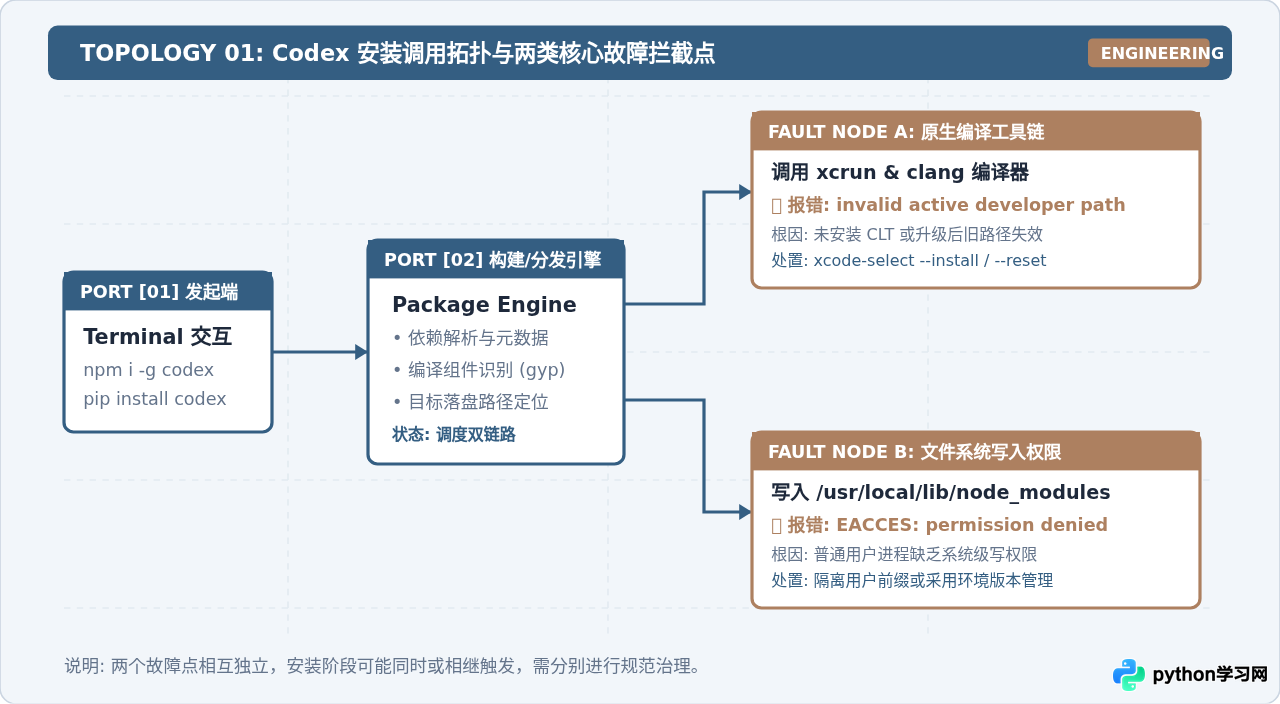
许多 Node.js 或 Python 封装的 CLI 工具在打包时,内嵌了需要本地编译的 C/C++ 原生组件(Native Addons)。当包管理器启动构建阶段时,会调用系统底层的编译中继工具 xcrun。常见的报错表现如下:
gyp: No Xcode or CLT version detected!
xcode-select: error: tool 'xcode-select' requires Xcode or Command Line Tools
xcrun: error: invalid active developer path (/Library/Developer/CommandLineTools), missing xcrun at...
该错误的原因通常是:系统尚未安装轻量级 Command Line Tools(CLT),或在经历 macOS 系统大版本升级(如 Sonoma / Sequoia 升级)后,旧版本的开发者路径指针断开或残留失效。
2. 权限不足(EACCES)的报错特征
权限不足通常发生在包管理器试图向受 macOS 系统保护的公共全局目录写入二进制链接或依赖文件时。典型日志如下:
npm ERR! code EACCES
npm ERR! syscall mkdir
npm ERR! path /usr/local/lib/node_modules
npm ERR! errno -13
npm ERR! Error: EACCES: permission denied, mkdir '/usr/local/lib/node_modules'
出现该报错的核心原因是 /usr/local 或 /Library 属于 root 或系统管理权限范畴,普通用户进程没有写权限。若直接附加 sudo 强行安装,会导致后续缓存属主混乱,带来持久的环境隐患。
二、彻底解决 xcode-select 缺失与路径失效
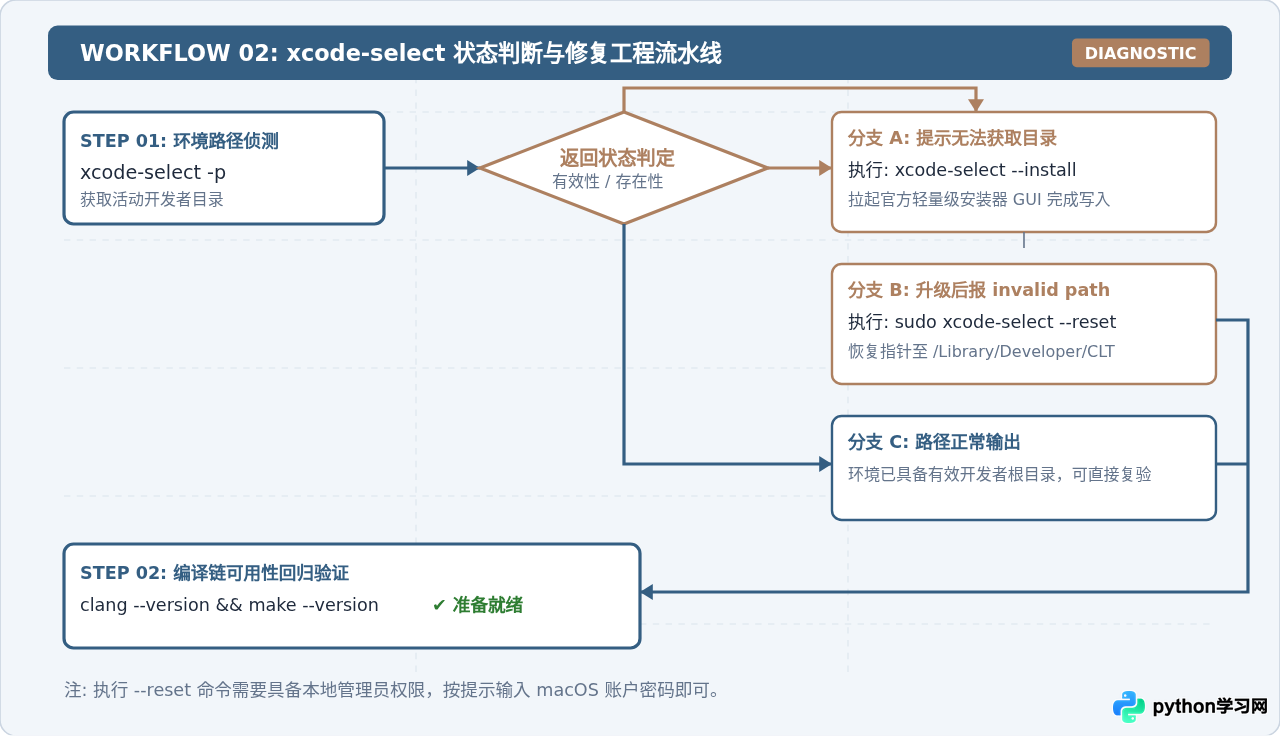
macOS 的 xcode-select 是一个轻量级指针控制工具,用于告知系统开发工具(如 clang、make、git)的实际物理路径。处理此类报错不需要下载数十吉字节的完整 Xcode 应用,只需针对性安装或重置轻量版 Command Line Tools。
步骤 1:排查当前开发者工具路径状态
在终端中执行以下命令查看当前指向:
xcode-select -p根据返回结果进行判断:
- 正常情况:输出标准路径
/Library/Developer/CommandLineTools或/Applications/Xcode.app/Contents/Developer。 - 路径失效或未安装:输出
xcode-select: error: unable to get active developer directory...或指向一个已不存在的旧目录。
步骤 2:全新安装 Command Line Tools
如果系统尚未安装工具链,直接在终端执行:
xcode-select --install系统随即会弹出图形化安装向导窗口,提示“安装‘命令行开发者工具’”。点击“安装”并同意许可协议,系统将自动从苹果官方服务器下载并部署至 /Library/Developer/CommandLineTools(大小通常在几百兆至一吉字节左右)。安装完成后关闭窗口即可。
若在纯终端或无头环境中操作,可通过创建临时标志文件触发软件更新命令行安装:
touch /tmp/.com.apple.dt.CommandLineTools.installondemand.in-progress
softwareupdate -i -a
rm -f /tmp/.com.apple.dt.CommandLineTools.installondemand.in-progress
步骤 3:修复系统升级后的路径错乱
若此前已安装过 CLT,但在系统更新后报错 invalid active developer path,说明旧指针悬空。只需执行一行重置命令恢复默认值:
sudo xcode-select --reset输入当前用户的登录密码(终端输入时不显示字符,回车确认)。如果系统同时安装了完整版 Xcode 且希望优先调用 Xcode 内部工具链,也可以手动指定路径:
sudo xcode-select -s /Applications/Xcode.app/Contents/Developer步骤 4:验证底层编译能力
执行以下命令验证编译器是否能正常返回版本信息:
clang --version示例输出:
Apple clang version 16.0.0 (clang-1600.0.26.4)
Target: arm64-apple-darwin24.0.0
Thread model: posix
InstalledDir: /Library/Developer/CommandLineTools/usr/bin
只要能够看到清晰的 Apple clang 版本号,即表明底层的 xcode-select 故障已彻底排除。
三、规范处理“权限不足”(EACCES)方案
许多教程简单粗暴地建议添加 sudo 执行安装(如 sudo npm install -g ...)。在 macOS 下,这是极不推荐的做法。sudo 会导致被下载的文件属主变为 root:wheel,不仅带来潜在的代码执行提权隐患,还会导致 npm 内部缓存目录(~/.npm)权限混乱,使后续任何不带 sudo 的日常命令全部崩溃。
sudo 进行全局安装。
解决 EACCES 的正规方法是将包管理器的全局存储路径重定向至当前用户完全拥有的主目录下(~/.npm-global),或者使用专门的环境版本管理工具。
方案 A(通用推荐):配置用户独立的 npm 全局安装前缀
如果使用的是 macOS 预装或官方 pkg 安装的 Node.js,按以下三步将安装目录切换至家目录:
1. 创建专用的全局存储目录:
mkdir -p ~/.npm-global2. 通知 npm 将全局前缀绑定至该目录:
npm config set prefix '~/.npm-global'3. 将该目录的 bin 路径追加至当前 Shell 配置文件:
macOS 默认 Shell 为 zsh(配置文件为 ~/.zshrc),执行以下命令将环境变量写入并立即生效:
echo 'export PATH="$HOME/.npm-global/bin:$PATH"' >> ~/.zshrc
source ~/.zshrc
此时可通过 npm config get prefix 确认,输出应为 /Users/<你的用户名>/.npm-global。后续所有全局安装动作均在用户主空间内完成,无需任何 root 提权。
方案 B:采用版本管理工具(nvm / fnm)自动隔离
如果开发环境中常驻 Node.js 项目,更彻底的方案是使用 Node 版本管理器(如 nvm 或 fnm)。版本管理器默认将每个版本的可执行程序与全局模块保存在 ~/.nvm/versions/node/v.../bin 中,该目录天然具备当前用户写权限,从根源上杜绝权限不足与版本互斥。
方案 C:针对独立二进制与隔离属性处理(Gatekeeper / Quarantine)
如果是直接从 GitHub 归档或发布页解压 Codex 独立可执行二进制文件,在移动到自定义路径后,常遇到“无法打开因为开发者未验证”或执行时报 Permission denied。请执行以下步骤赋权并解除 macOS 隔离属性:
# 赋予可执行权限
chmod +x ./codex

# 移除 macOS 下载文件隔离属性(Quarantine)
xattr -d com.apple.quarantine ./codex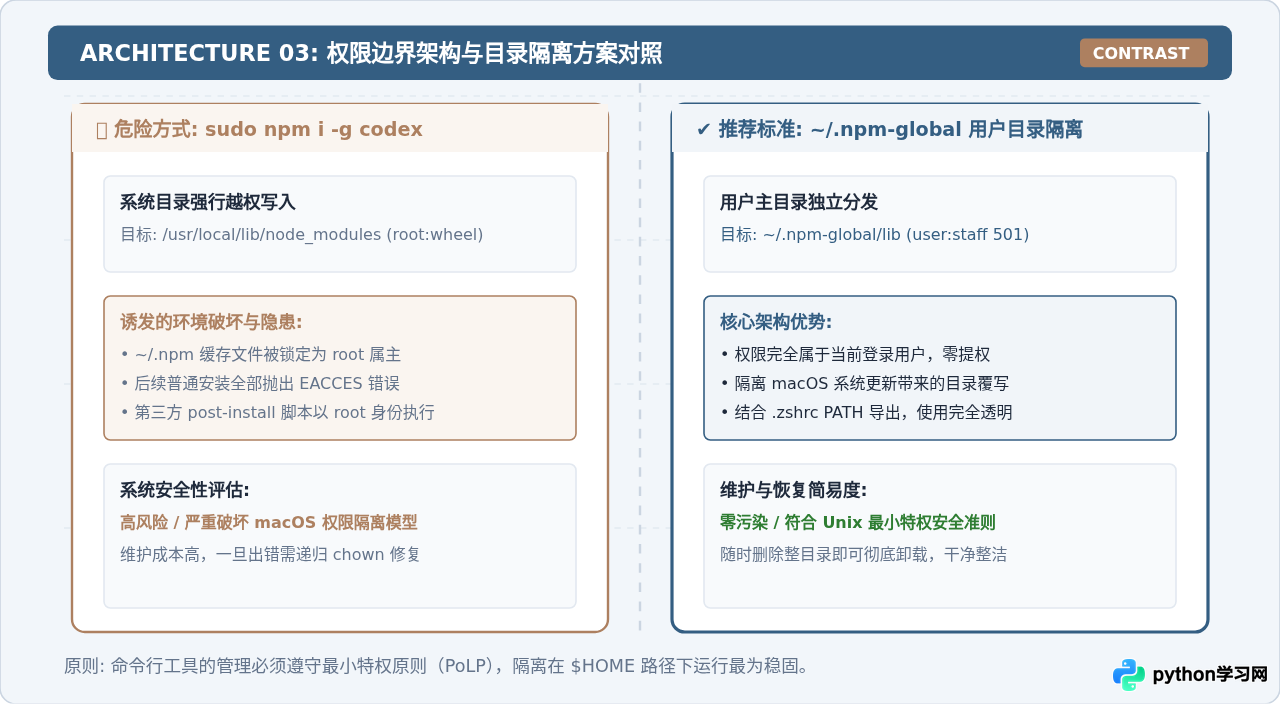
四、端到端安装实施与完整验证
完成前置依赖安装与目录权限规范后,即可开始无干扰地安装 Codex 命令行工具。
1. 执行安装命令
在普通用户终端下,直接发起全局安装(以 npm 分发包为例):
npm install -g @openai/codex(注:如果安装的是特定的 codex 独立包,请替换为对应的完整包名)
安装过程将自动经历:下载 tarball 归档、解析依赖树、调用本地 clang 完成可选构建钩子,并最终在 ~/.npm-global/bin 下创建软链接。整个过程无需输入任何系统密码。
2. 验证命令可访问性与路径归属
安装完成后,分两步进行有效性验证:
第一步:验证系统能否正确解析路径
which codex预期输出示例:
/Users/yourname/.npm-global/bin/codex若返回空或提示 codex not found,说明 ~/.zshrc 中追加的 export PATH 尚未在当前终端窗口生效,请在当前窗口执行 source ~/.zshrc 或新开一个终端标签页。
第二步:执行版本检查与指令帮助
codex --version
codex --help
终端正确输出版本号(如 0.x.x 或相应语义化版本号)及子命令列表,即宣告安装闭环完成。
五、常见衍生问题与排查清单
在日常开发与维护过程中,若后续遇到环境变化,可依循下表快速定位:
| 问题现象 | 常见根因 | 判定依据与排查方法 | 确定性修复手段 |
|---|---|---|---|
| macOS 系统升级后再次报 invalid active developer path | 苹果大版本更新删除了旧版 CLT 的部分底层链接 | xcode-select -p 指向旧目录,clang -v 报错 |
执行 sudo xcode-select --reset;若仍报错则重新运行 xcode-select --install |
新打开终端提示 command not found: codex |
环境变量配置未写入当前 Shell 加载的 Profile 文件 | echo $PATH 中未包含 .npm-global/bin |
检查当前终端是 zsh 还是 bash。如果是 bash,需将 PATH 写入 ~/.bash_profile |
执行时报 zsh: permission denied: codex |
生成的可执行文件缺少可执行位(+x 权限丢失) | ls -l $(which codex) 显示权限位为 -rw-r--r-- |
执行 chmod +x $(which codex) 恢复执行权限 |
npm 安装仍提示 checkPermissions 拒绝 |
历史使用 sudo 导致 ~/.npm 缓存属主变为 root |
ls -ld ~/.npm 显示所有者为 root |
执行 sudo chown -R $(whoami) ~/.npm 纠正个人缓存所有权 |
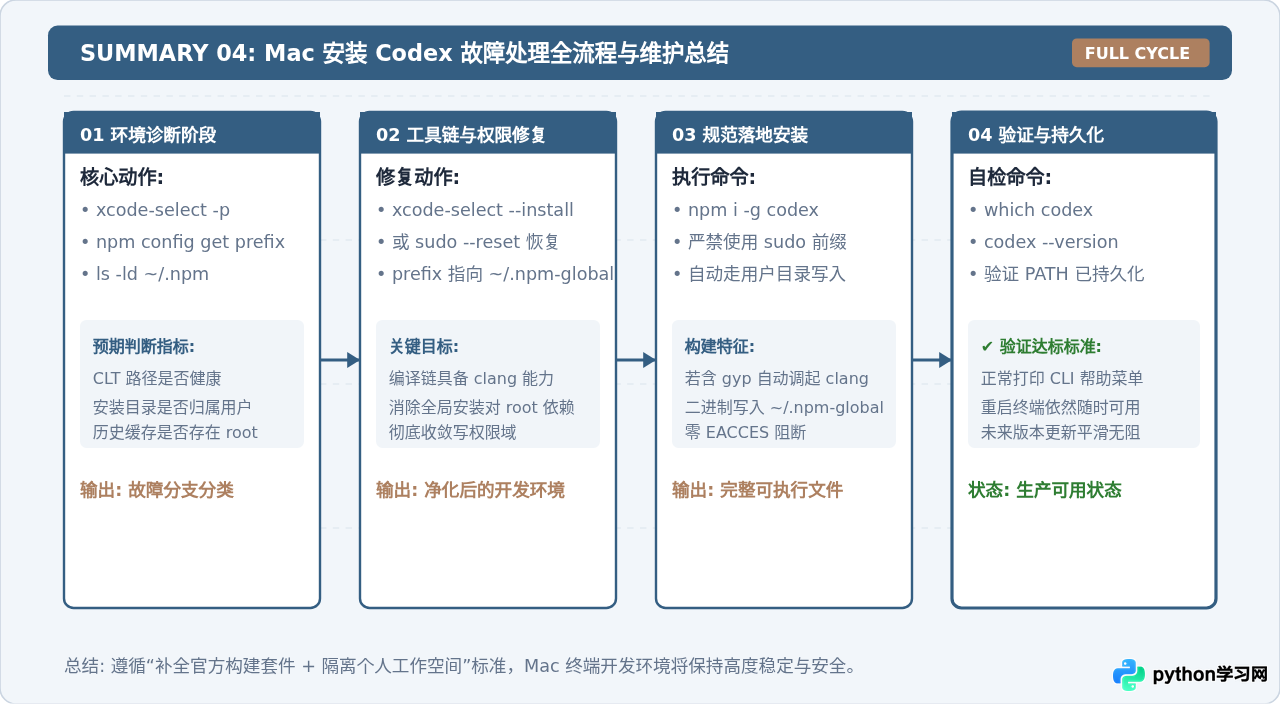
通过“重置/补齐 xcode-select 命令行开发工具”与“建立 ~/.npm-global 独立用户全局目录”的双轨配置,不仅能彻底解决本次 Codex 的安装报错,更从根本上规范了 macOS 本地开发环境的权限分界与底层依赖结构,避免未来在安装其他包含原生依赖的 CLI 工具时重蹈覆辙。
本站声明
本文内容仅供参考,不代表本站观点。转载或引用请注明出处。如发现内容问题,请通过联系我们页面反馈。















