


Python IDLE好用吗?官方自带编辑器适合什么人

只要你在电脑上安装了 Python 官方安装包,就会在开始菜单或应用程序列表中看到一个名为 IDLE 的程序。很多人在初学阶段的第一行代码都是在它里面敲下的,但很快又会听到“千万别用 IDLE,赶快换 VS Code 或 PyCharm”的说法。那么,Python IDLE 到底好不好用?它究竟是一套简陋过时的鸡肋工具,还是在特定场景下不可替代的轻量利器?本文将从实际功能、体验痛点、标准操作流程以及适用人群四个维度给出具体分析。
核心答案:IDLE 究竟好用吗
判断一个工具好不好用,前提必须看使用的阶段和解决的目标。直接给出结论:如果你是刚接触编程的零基础初学者,或者仅需要临时验证一段独立语法片段,IDLE 是非常高效且省心的工具;但如果你要编写多文件项目、进行团队协作或开发 Web 与数据科学工程,IDLE 的局限会立刻变成效率瓶颈。
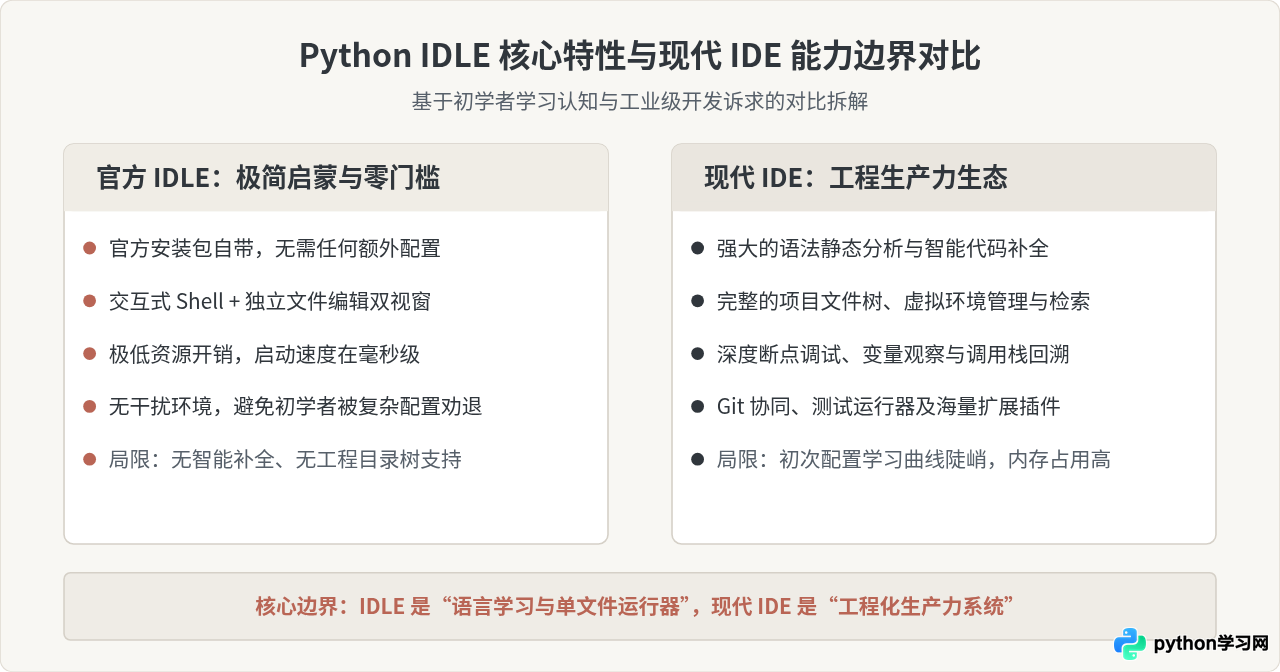
IDLE(Integrated Development and Learning Environment)的设计初衷是“集成开发与学习环境”。它被官方定位为一个专注于 Python 语法启蒙的基础教学工具,而不是现代意义上的全功能工业级 IDE。因此,用专业开发者的多文件工程标准去要求它,自然会觉得它简陋;但用“无配置即可运行 Python”的教学标准来衡量,它的表现非常可靠。
IDLE 的核心功能与优势:官方自带的底气
IDLE 并没有花哨的界面,它的主要优势集中在极简、开箱即用与纯粹:
- 零配置与环境对齐:无需手动配置解释器路径,无需理解虚拟环境或安装任何第三方插件。安装 Python 官方包即可同步获得 IDLE,它自动绑定当前的 Python 环境,绝对不会出现“终端里有 Python,编辑器里却找不到解释器”的低级报错。
- 双模式协同设计:启动即见交互式命令行(Shell),便于快速测试单个表达式和内置函数;需要保存代码时,直接新建窗口就是独立的源码文件编辑器(Editor),两者切换连贯直观。
- 专注语法本身:界面只有白底黑字、基本的语法高亮和自动缩进,没有任何复杂的插件弹窗、Git 状态指示或代码审查提示。这使得初学者能够把全部注意力集中在理解 Python 语法的本身逻辑上。
IDLE 为什么常被诟病?它的明显局限与痛点
当你不再满足于写几十行简单的数学计算或语法练习时,IDLE 的短板就会非常刺眼:
- 缺少现代智能代码补全:虽然按下 Tab 键可以列出部分关键字和变量名,但它没有上下文语义分析能力,无法像现代编辑器那样提示函数签名、参数类型说明和自动导入模块。
- 缺乏多文件管理与项目目录树:IDLE 打开多个文件时只能以一个个独立的窗口展示,没有左侧的项目树(Project Explorer),多模块调用和多文件跳转极为繁琐。
- 调试器使用门槛偏高且体验原始:IDLE 内置了 Debugger 窗口,可以设置断点和单步步进,但界面交互极其复古,变量监控窗口与主窗口相互割裂,对初学者来说并不友好。
- 没有版本控制与插件生态:它无法集成 Git 进行版本提交与分支比对,更没有语法美化、Linter 格式检查、自动化单元测试等现代工程化辅助工具。
IDLE 的标准操作流程与高频技巧
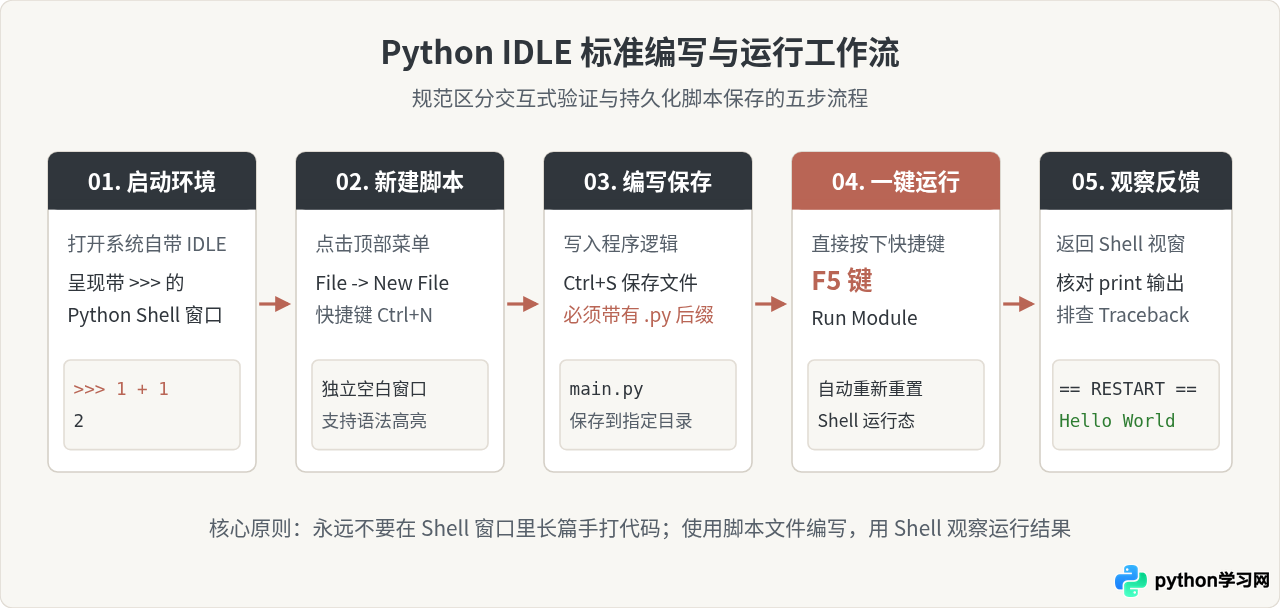
要客观评估 IDLE,必须掌握其正确的操作路径。许多初学者觉得 IDLE 不好用,是因为他们一直在交互式命令行里直接写大段代码,一旦关掉窗口代码就丢失了。正确的开发流程应当严格区分“交互验证”与“脚本编辑”。
标准操作步骤
- 第一步:打开交互窗口。启动 IDLE,进入包含
>>>提示符的 Python Shell 窗口,在这里可以直接测试简单的单行表达式。 - 第二步:新建脚本文件。在 Shell 窗口的顶部菜单栏点击
File->New File(快捷键Ctrl+N/ Mac 上Cmd+N),此时会弹出一个无提示符的纯文本编辑窗口。 - 第三步:编写并保存代码。在新建的编辑窗口中输入完整代码逻辑,点击
File->Save(Ctrl+S/Cmd+S),保存为带有.py后缀的文件。 - 第四步:一键运行与反馈。在编辑窗口中直接按下键盘上的
F5键(菜单项Run->Run Module),程序将自动在之前的 Shell 窗口中重新加载并输出结果。
实用提示:如果默认字体太小,可以通过菜单栏 Options -> Configure IDLE 进入设置,在 Fonts/Tabs 标签页中将字体设置为 Courier New 或 Consolas,字号调整为 14-16,并开启 Highlights 的暗色主题(IDLE Dark),可以显著改善阅读体验。
适合什么人?明确的场景与人群划分
结合 IDLE 的特性与限制,可以清晰界定出它的理想受众与不适宜场景:
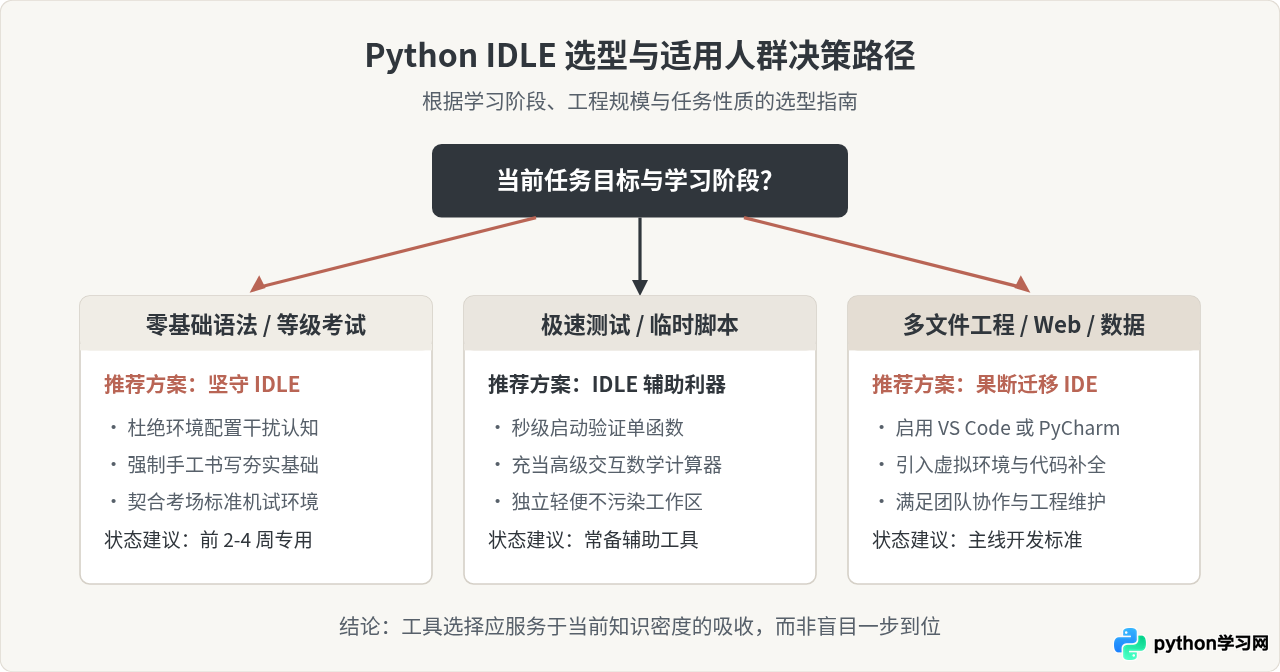
1. 真正适合使用 IDLE 的人群
- 编程零基础的新手:对于连终端(CMD / Terminal)、环境变量(PATH)和包管理器(pip)都不清楚的初学者,强行安装 VS Code 往往会卡在安装 Python 扩展、选择解释器、配置 launch.json 等环节。IDLE 能让你在下载完 Python 的第一分钟就写出并运行
print("Hello World"),建立即时正向反馈。 - 中小学信息技术课程与等级考试考生:全国计算机等级考试(NCRE 二级 Python)以及各类省统考,其指定机试环境通常就是 Python 官方标准版自带的 IDLE。考生必须熟悉其原生编辑、缩进规则和运行习惯,使用复杂第三方 IDE 反而可能在考场上因为快捷键和界面不同而产生不适应。
- 需要随时呼出轻量计算器的开发者:即使是资深开发者,有时也需要一个不加载任何重型项目、秒开的本地环境来测试一个正则表达式、计算时间戳差值或验证某段字符串切片。此时打开 IDLE 的速度远胜于启动一个庞大的开发工具。
2. 应当尽快避开 IDLE 的人群
- 多文件模块化工程开发者:如果你的程序拆分成了
utils.py、models.py、main.py等多个文件,或者需要组织包目录结构,缺乏目录树的 IDLE 会让查找和切换代码变得极度痛苦。 - Web 开发、爬虫与数据科学从业者:这类方向重度依赖第三方库(Django、Flask、Pandas、PyTorch 等),需要完善的虚拟环境管理、代码补全、数据表格预览以及格式化工具支持,IDLE 完全不具备这类生产力支撑。
- 多人协作与商业项目团队:需要严格的代码规范约束(Black、Flake8)、Git 版本管理以及单元测试集成,使用专业 IDE 是基本门槛。
什么时候该换掉 IDLE?平滑过渡指南
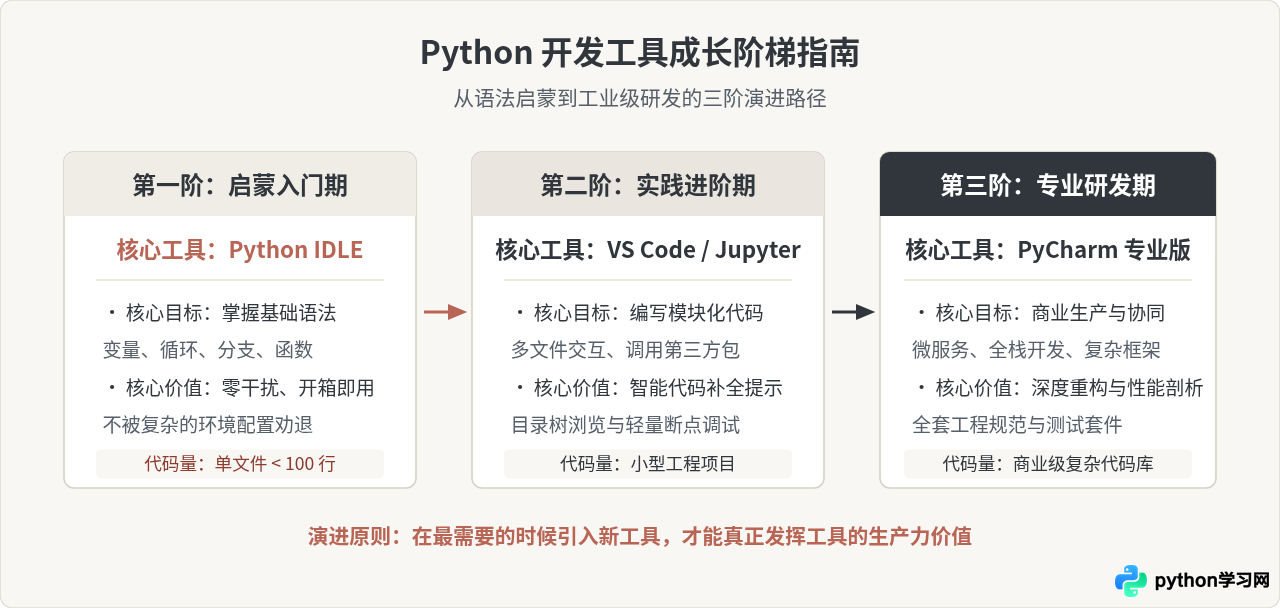
判断何时从 IDLE 毕业,有一个非常明确的标准:当你花在查找拼写错误、在不同文件间来回点击切换窗口、以及手动翻阅库文档的时间,已经远远超过你编写逻辑本身的时间时,你就必须迁移到现代开发环境了。
在迁移过渡时,建议根据具体方向选择替代工具,不要贪多:
- 通用主力开发(首选 VS Code):轻量而生态繁荣。安装官方 Python 扩展和 Pylance 插件后,即可获得丝滑的代码补全、跳转定义和内置终端。学习成本适中,适合大部分从 IDLE 过渡的学习者。
- 大型工程与专业 Python 开发(PyCharm):开箱即提供完整的虚拟环境管理、极其强大的重构工具与深度调试器。虽然启动稍慢、内存占用大,但在规范化大中型项目上是绝对的标杆。
- 数据分析与探索性编程(Jupyter Notebook):按 Cell 分块运行并直接内联展示图表数据,是数据科学与机器学习领域的最佳生产力工具。
总结
回到最初的问题:Python IDLE 好用吗?
IDLE 绝不是一个落后的残次品,而是一个目标极其克制的阶段性工具。它剔除了所有可能让初学者望而生畏的技术噪音,将“输入代码”到“看到结果”的链路缩短到了极致。如果你的目标是学会 Python 语法的变量、循环和函数,或者备战计算机等级考试,IDLE 依然是目前最省心、最不容易踩坑的第一选择;而当你跨过入门门槛、需要处理真实世界的复杂工程时,坦然告别 IDLE、拥抱 VS Code 或 PyCharm,便是一次水到渠成的自然进阶。
本站声明
本文内容仅供参考,不代表本站观点。转载或引用请注明出处。如发现内容问题,请通过联系我们页面反馈。















