


Python Tkinter界面怎么插入和显示图片

在 Python 的 Tkinter GUI 界面中显示图片,最稳妥通用的路径是两步:首先借助 Pillow 图像库(PIL)加载并缩放任意主流格式的图片,再将其转换为 Tkinter 识别的 ImageTk.PhotoImage 对象;随后将其装载到 tk.Label 标签或 tk.Canvas 画布上。在此过程中,初学者最常遇到的“图片无法显示、界面只留空白方块”问题,本质上是 Python 的垃圾回收机制在起作用——只要在装载时为组件对象显式保留图片引用,即可彻底解决。
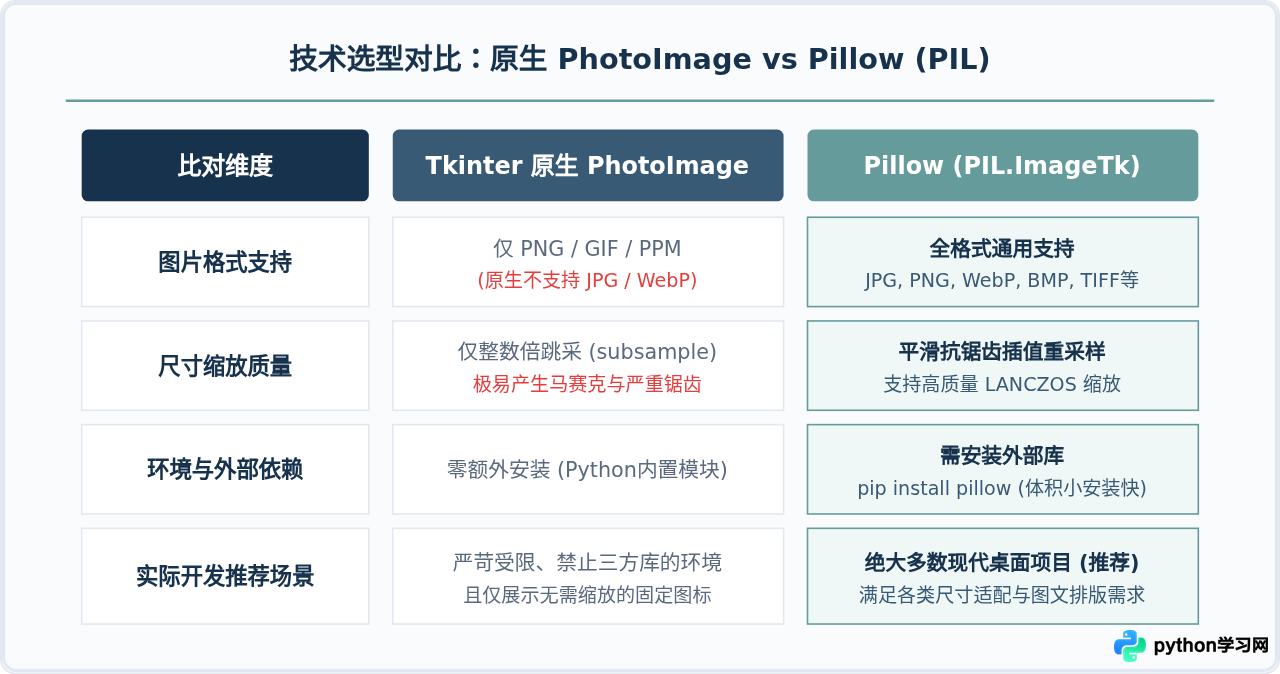
一、技术选型:原生 PhotoImage 与 Pillow (PIL) 的选择
很多初学者查阅文档时,会发现 Tkinter 内置了一个 tk.PhotoImage 类。但在实际开发中,更推荐搭配使用第三方库 Pillow。两者的核心差异主要体现在图片格式支持和尺寸处理能力上。
原生的 tk.PhotoImage 仅能开箱即用支持少量基础格式(主要是 PNG、GIF、PPM/PGM),在较旧的 Python/Tk 环境中对标准 JPG/JPEG、WebP 完全无能为力。更致命的是,原生类缺乏方便的高质量图像缩放算法,若想调整图片大小,只能依靠按整数倍跳像素采样的 subsample 方法,导致图片极易锯齿模糊。而 Pillow 提供的 ImageTk.PhotoImage 桥接层,则允许先对图片进行抗锯齿等比缩放、裁剪或旋转,再交由 Tkinter 渲染。
二、核心操作:使用 Label 插入并显示图片的标准步骤
显示图片最常见、最便捷的承载容器是 tkinter.Label。在终端中通过 pip install pillow 完成依赖安装后,操作流程可清晰分为 4 个标准步骤:
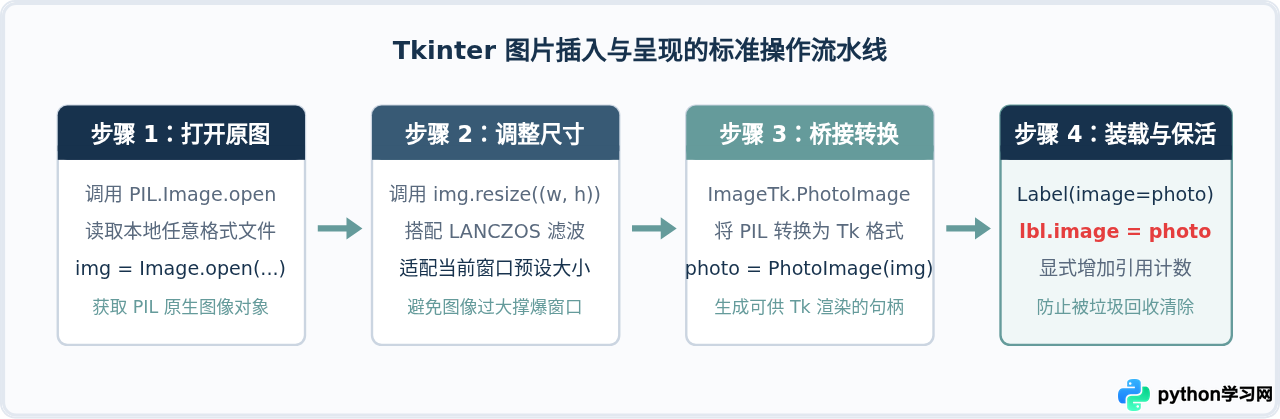
完整可运行示例
下面是一个标准的单文件示例。代码中包含了路径加载、等比缩放、标签绑定以及最重要的引用保留语句:
import tkinter as tk
from PIL import Image, ImageTk

def main():
    # 1. 创建主窗口 (必须最先创建 Tk 实例)
    root = tk.Tk()
    root.title("Tkinter 图片显示示例")
    root.geometry("450x400")

    # 2. 读取本地图片并调整尺寸
    image_path = "example.jpg"
    try:
        pil_image = Image.open(image_path)
    except FileNotFoundError:
        # 若未找到图片,创建一个临时的 300x200 彩色测试图像
        pil_image = Image.new("RGB", (300, 200), color=(101, 155, 155))

    # 按需缩放尺寸(使用高质量重采样)
    resized_image = pil_image.resize((300, 200), Image.Resampling.LANCZOS)

    # 3. 转换为 Tkinter 适用的 PhotoImage
    photo = ImageTk.PhotoImage(resized_image)

    # 4. 创建 Label 并装载图片
    label = tk.Label(root, image=photo, text="Tkinter 图像展示", compound="bottom")

    # 关键点:将引用保存在组件自身的属性上,防止被 Python 垃圾回收销毁
    label.image = photo

    label.pack(pady=20)

    # 启动界面事件循环
    root.mainloop()

if __name__ == "__main__":
    main()
三、核心原理:为什么图片不显示只留下空白方块?
很多开发者在把上面的代码拆分封装到某个函数、按钮点击回调或自定义弹窗时,常遇到这样的现象:窗口正常弹出了,代码也完全没有抛出任何报错,但界面上的 Label 只有空白一片,或者仅显示了一个极小的灰框。
要理解这个现象,必须了解 Tkinter 的双层架构体系。Tkinter 本质上是 Python 对底层的 Tcl/Tk C 语言库的一层封装:
- 在 Python 这一层,
ImageTk.PhotoImage是一个普通的 Python 包装对象; - 在底层 Tcl/Tk 这一层,Tcl 解释器持有并渲染实际的位图数据;
- 当你在函数内部写
photo = ImageTk.PhotoImage(...)时,photo是一个局部变量。一旦该函数执行完毕退出,photo变量的生命周期结束,其引用计数归零; - Python 的垃圾回收器(Garbage Collector)会立即析构这个
photo对象。在析构方法中,它会告知底层的 Tcl/Tk 销毁对应的图像数据缓存; - 此时 Tkinter 组件虽然还记录着图像的名字,但底层数据已经被清空,最终在屏幕上只能绘制出一块空白。
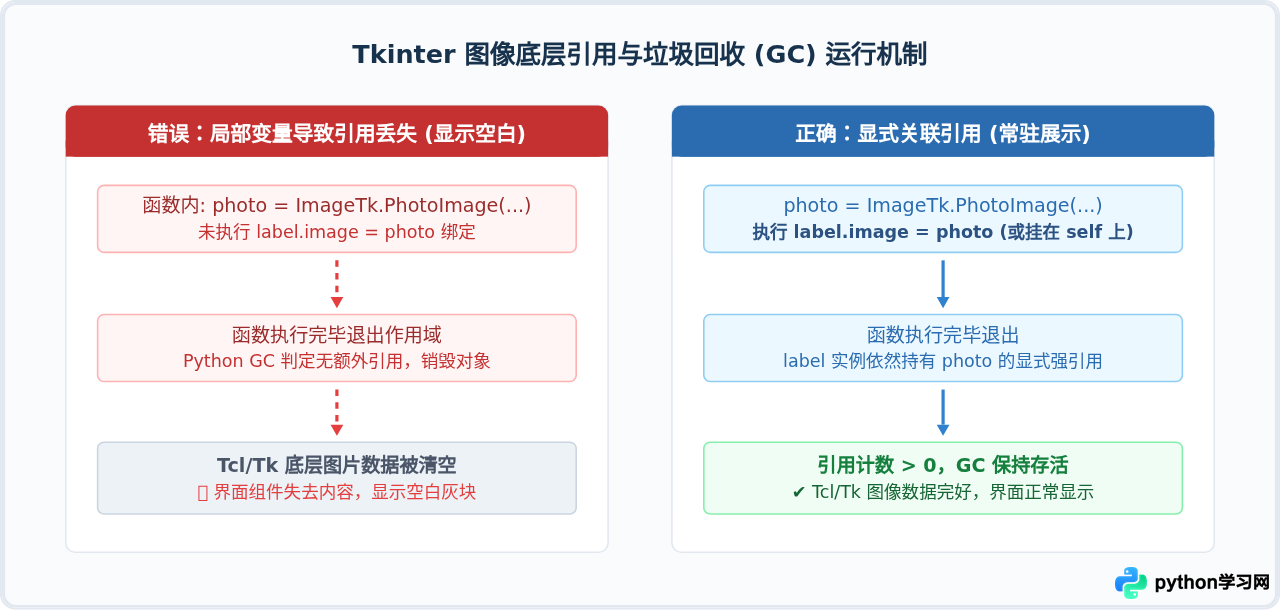
photo 对象赋值给组件的一个自定义属性(惯用名称为 widget.image = photo),或在面向对象开发中挂载为类的成员变量(self.photo = photo),引用计数就不会归零,图像便会一直稳定展示。
四、进阶场景:使用 Canvas 画布显示与动态图形交互
除了静态展示用的 Label,另一个极为常用的容器是 tkinter.Canvas(画布)。当需要实现以下场景时,应当优先选用 Canvas:
- 需要在图片上方绘制矩形框、标记线、文字批注(例如机器视觉检测界面);
- 需要支持多张图片层叠、拖拽移动、画板滚动条平移;
- 需要对图片指定精准的坐标锚点(
anchor)。
import tkinter as tk
from PIL import Image, ImageTk

class CanvasImageViewer:
    def __init__(self, root):
        self.root = root
        self.root.title("Canvas 图片展示与标注")
        self.root.geometry("600x450")

        # 1. 初始化 Canvas
        self.canvas = tk.Canvas(root, width=560, height=380, bg="#FAFBFD", highlightthickness=1, highlightbackground="#CBD5E1")
        self.canvas.pack(pady=15)

        # 2. 准备图片
        raw_img = Image.new("RGB", (500, 320), color=(23, 50, 77))
        self.photo = ImageTk.PhotoImage(raw_img)

        # 3. 在 Canvas 上绘制图片
        # anchor="nw" 表示以左上角 (North-West) 作为坐标对齐原点
        self.img_id = self.canvas.create_image(30, 30, anchor="nw", image=self.photo)

        # 4. 在图片图层之上叠加装饰元素
        self.canvas.create_rectangle(60, 60, 200, 160, outline="#659B9B", width=3)
        self.canvas.create_text(130, 80, text="ROI 选区", fill="#FAFBFD", font=("PingFang SC", 12, "bold"))

if __name__ == "__main__":
    app_root = tk.Tk()
    viewer = CanvasImageViewer(app_root)
    app_root.mainloop()
五、全景总结与避坑检查清单
为了让整个图片展示流程具备高可用性,建议在编写 Tkinter 图片相关模块时,对照以下知识架构与清单逐项核对:
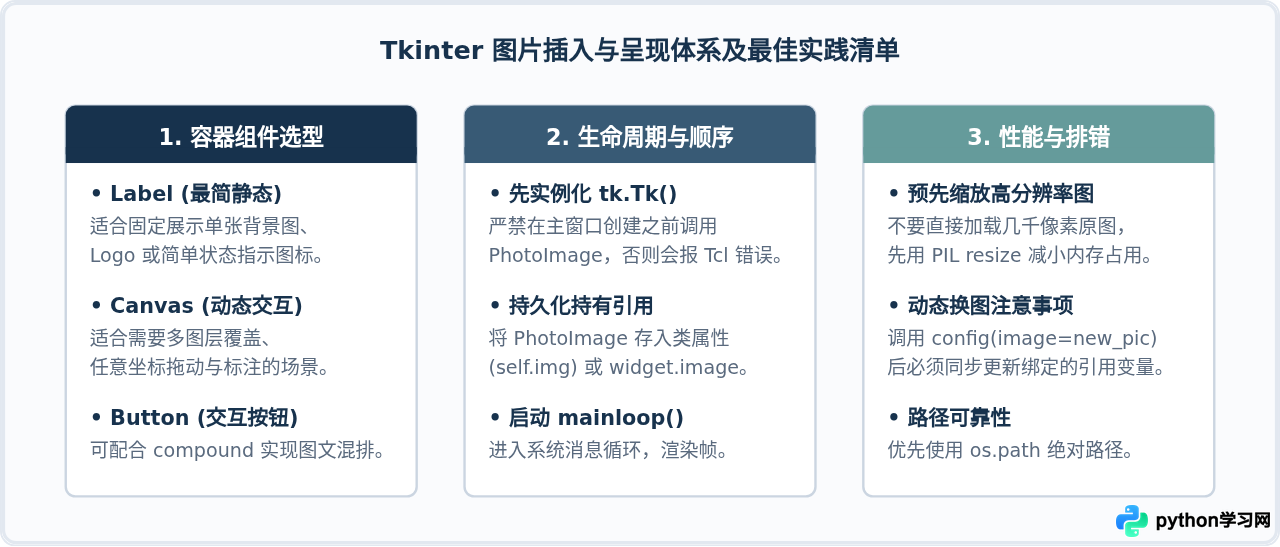
遵循以上规范:采用 Pillow 做前置格式兼容与抗锯齿缩放、选用合适的 Label 或 Canvas 作为渲染宿主、并始终牢记显式持有 PhotoImage 引用,即可在 Tkinter 界面中稳定、清晰地插入与显示任何图片资源。
本站声明
本文内容仅供参考,不代表本站观点。转载或引用请注明出处。如发现内容问题,请通过联系我们页面反馈。















