


Safari浏览器怎么开启JavaScript支持

一、为什么网页需要 JavaScript 支持
现代网页不仅仅是由排版和图片构成的静态文档。HTML 负责构建页面的文字与结构骨架,CSS 负责呈现视觉风格与色彩布局,而 JavaScript 则承担了网页的一切“动态交互”能力。无论是即时搜索建议、无刷新翻页、身份验证滑块,还是网页版地图与视频播放器的控制面板,背后都有 JavaScript 的逻辑运行。
出于测试开发需求、安全策略配置,或是用户在排查网络干扰时误触了选项,Safari 可能会关闭对 JavaScript 的解析与执行。一旦关闭,浏览器将只渲染纯静态的文本与基础图像,现代 Web 应用便会出现大面积排版异常或功能瘫痪。
二、Mac 版 Safari 浏览器开启步骤
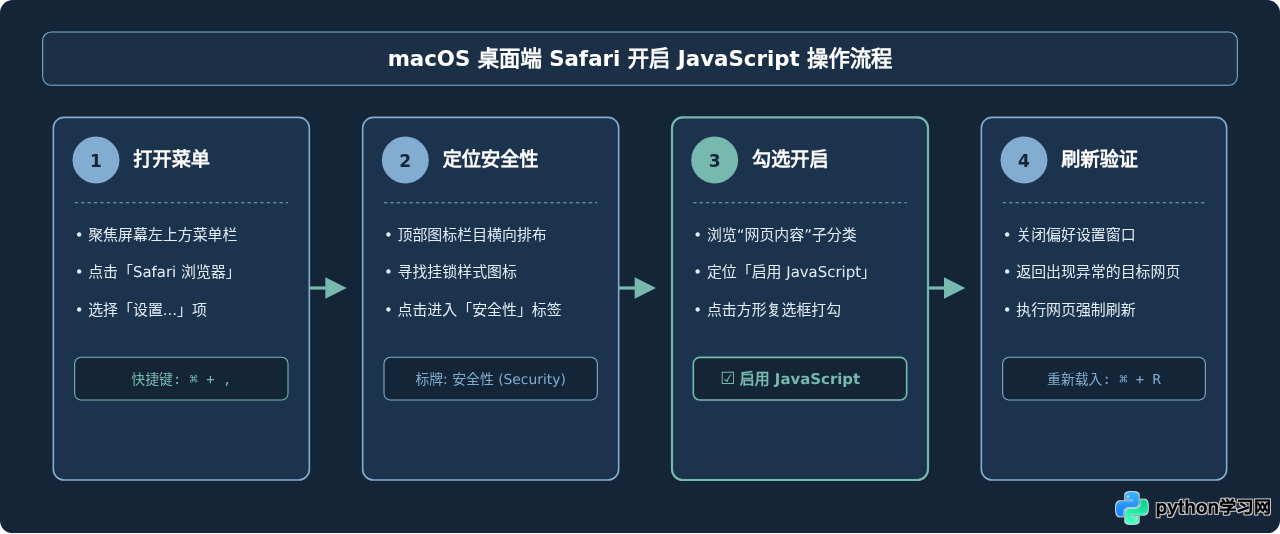
在 macOS 操作系统中,Safari 的 JavaScript 配置位于浏览器的全局设置面板中。请按以下具体步骤进行操作:
-
步骤 1打开 Safari 偏好设置 / 设置面板
在 Mac 上启动 Safari 浏览器,点击屏幕左上方菜单栏的“Safari 浏览器”,在下拉菜单中选择“设置...”(在较早的 macOS 版本中显示为“偏好设置...”)。你也可以直接使用全局快捷键 ⌘ Command + , 呼出设置窗口。 -
步骤 2切换至“安全性”标签页
在弹出的设置窗口顶部,有一排分类图标,找到并点击带有锁形图标的“安全性”(Security)标签页。 -
步骤 3勾选“启用 JavaScript”
在安全性面板的“网页内容”区域,找到“启用 JavaScript”(Enable JavaScript)选项。如果左侧的复选框是空白未勾选状态,点击它,使其呈现蓝色勾选状态。 -
步骤 4关闭设置并重新载入网页
点击窗口左上角的红色按钮关闭设置窗口,回到之前出现异常的网页,按下快捷键 ⌘ Command + R,或点击地址栏右侧的刷新图标重新载入页面,检查页面功能是否恢复正常。
三、iPhone 与 iPad (iOS / iPadOS) 端开启步骤
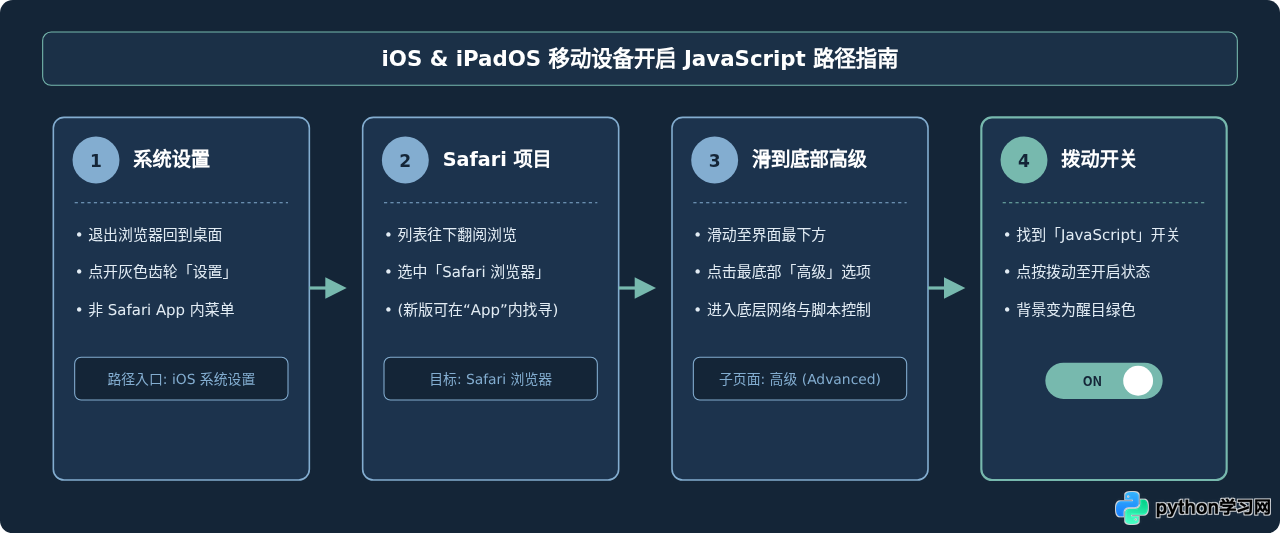
移动端与桌面端的一个重要区别在于:移动端 Safari 内部没有内置设置选项。所有针对移动版 Safari 的安全与脚本配置,都集成在 iOS / iPadOS 系统的全局“设置” App 中。具体路径如下:
-
步骤 1进入系统“设置”
返回 iPhone 或 iPad 的主屏幕,找到灰色的齿轮图标,点击进入系统的“设置”应用。 -
步骤 2找到“Safari 浏览器”
在设置页面中向下滚动屏幕,找到“Safari 浏览器”(在 iOS 18 及更高版本中,此项目可能位于“App”分类列表内),点击进入 Safari 专用设置项。 -
步骤 3滑动至底部点击“高级”
进入 Safari 详细配置界面后,一直向下滑动到底部,点击最下方的“高级”(Advanced)选项。 -
步骤 4打开“JavaScript”开关
在高级设置列表中,第一项或醒目位置即为“JavaScript”。查看右侧的拨动开关,若为灰色关闭状态,点击将其拨动至绿色开启状态。 -
步骤 5返回 Safari 刷新页面
从屏幕底部向上轻扫返回主屏幕,重新打开 Safari 浏览器,轻点地址栏右侧的圆形箭头刷新当前页面即可。
三、原理解析:WebKit 内核与 JavaScript 的协作机制
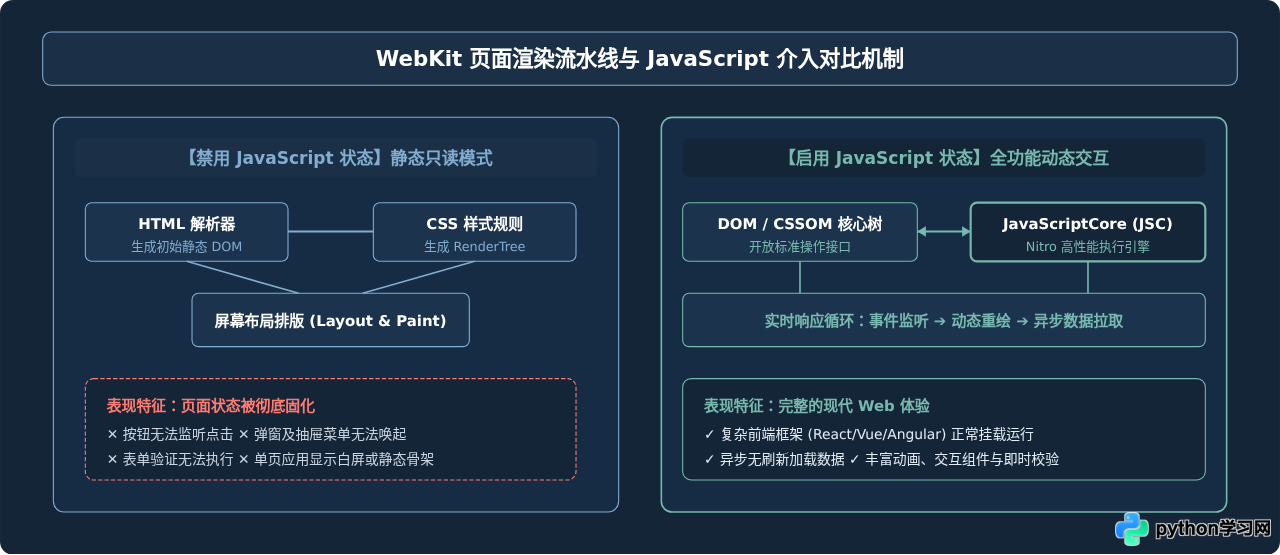
Safari 浏览器基于苹果主导的开源排版引擎 WebKit 构建。深入了解浏览器内部的处理流程,有助于理解为什么开启 JavaScript 能够瞬间恢复网页的交互行为。
当 Safari 从服务器请求一个 HTML 文档后,内部的解析器会依次将代码构建为 DOM(文档对象模型)树,将 CSS 构建为样式规则集。如果没有 JavaScript,或者 JavaScript 被禁用,WebKit 会在完成初次排版绘制(Layout & Paint)后停止动态变更——这意味着页面的状态在此刻彻底固定。
而当 JavaScript 被启用时,WebKit 内部的 JavaScript 执行引擎(JavaScriptCore,代号 Nitro)被激活。它具备以下关键能力:
- 动态操作 DOM 树:响应用户的点击、悬停、滚动事件,实时增删、修改 HTML 元素与样式类名。
- 异步网络请求(Fetch / XMLHttpRequest):在不刷新整个网页的情况下,后台向服务器拉取新数据并无缝注入页面。
- 本地数据持久化:调用 LocalStorage、SessionStorage 和 IndexedDB,保存用户的登录态、草稿和阅读偏好。
- 现代单页应用(SPA)路由驱动:使前端框架(如 React、Vue 等)能够接管地址栏变化,提供如原生应用般丝滑的页面切换体验。
四、开启后的验证方法与常见故障排查
1. 如何验证 JavaScript 已正常运行
完成上述设置后,你可以通过以下两种最直观的方法确认 JavaScript 是否已真正恢复执行:
-
控制台执行测试(Mac 端):按下快捷键 ⌥ Option + ⌘ Command + C 唤出网页检查器(Web Inspector)的控制台(Console),在最下方输入
alert('JavaScript is active!')并回车。如果屏幕上方立刻弹出提示框,说明 JavaScript 引擎已全功能就绪。 - 基础页面交互验证(移动端与桌面通用):访问任意主流门户或视频网站,轻点右上角的搜索框或用户头像下拉框。如果搜索推荐框能随输入实时联想、下拉菜单能平滑展开,即代表 JavaScript 运行正常。
2. 勾选启用后页面依然报错或白屏的排查清单
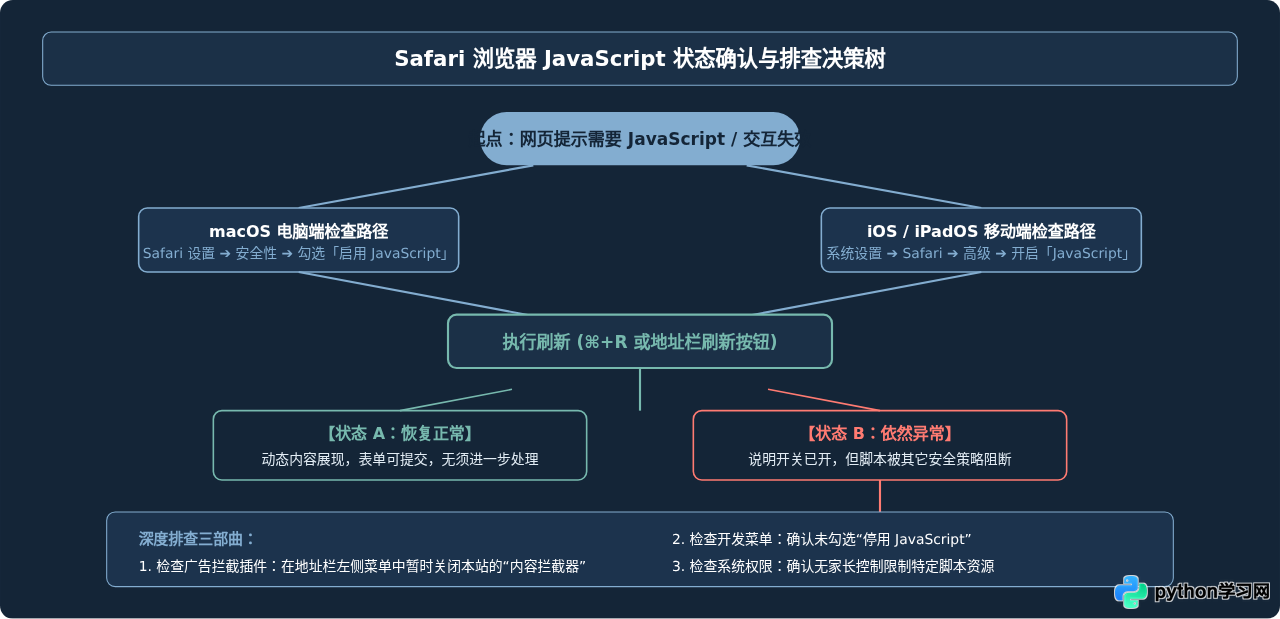
如果你已经按照前文指南在设置中确认开启了 JavaScript,但特定网页依旧提示“请开启 JavaScript”或者持续显示空白,原因通常不在于全局开关,而是被其他安全或扩展层拦截。可按照下表逐一排查:
| 可能原因 | 排查方向 | 解决措施 |
|---|---|---|
| 内容拦截器 / 广告插件误杀 | 安装了 AdGuard、Wipr 或 uBlock 等拦截扩展 | 在 Safari 地址栏左侧点击“网站设置”(大小“AA”图标),选择“关闭内容拦截器”,刷新重试。 |
| 开发菜单停用指令(Mac) | 开发者菜单的临时屏蔽选项被激活 | 检查顶部菜单栏“开发” -> 确认“停用 JavaScript”未被勾选。 |
| 屏幕使用时间 / 访问限制 | iOS 或 Mac 系统启用了家长控制或限制模式 | 进入系统“设置” -> “屏幕使用时间” -> “内容与隐私访问限制”,检查是否对 Web 内容限制了特定脚本执行。 |
| 脚本资源网络阻塞 | 页面引用的第三方 CDN 脚本连接超时或 DNS 污染 | 更换网络环境(切换 Wi-Fi 或热点),或使用开发者控制台“网络”面板检查标红的 .js 文件。 |
五、关于日常安全使用的建议
早期互联网曾有一段时间流传“禁用 JavaScript 以保护上网隐私”的说法。在当代互联网环境下,这种建议已经不再适用。现代主流网站普遍依赖复杂的脚本逻辑来完成反欺诈、人机验证和数据安全传输。全面关闭 JavaScript 不仅会让几乎所有现代网站(包括在线协同办公、网络购物、流媒体视听)无法使用,还可能导致安全验证机制无法加载。
Safari 浏览器内置了非常严密的沙箱运行环境(Sandbox)以及“智能防跟踪”(Intelligent Tracking Prevention)技术,可以在保障 JavaScript 快速执行的同时,有效隔离恶意脚本对系统底层资源和跨站隐私的窥探。因此,保持 JavaScript 常开是绝大多数用户的最佳默认配置;仅在特殊的安全审计或前端开发测试环境下,才需要针对性地关闭它。
本站声明
本文内容仅供参考,不代表本站观点。转载或引用请注明出处。如发现内容问题,请通过联系我们页面反馈。















