


macOS下卸载官网安装包版Python的操作指南

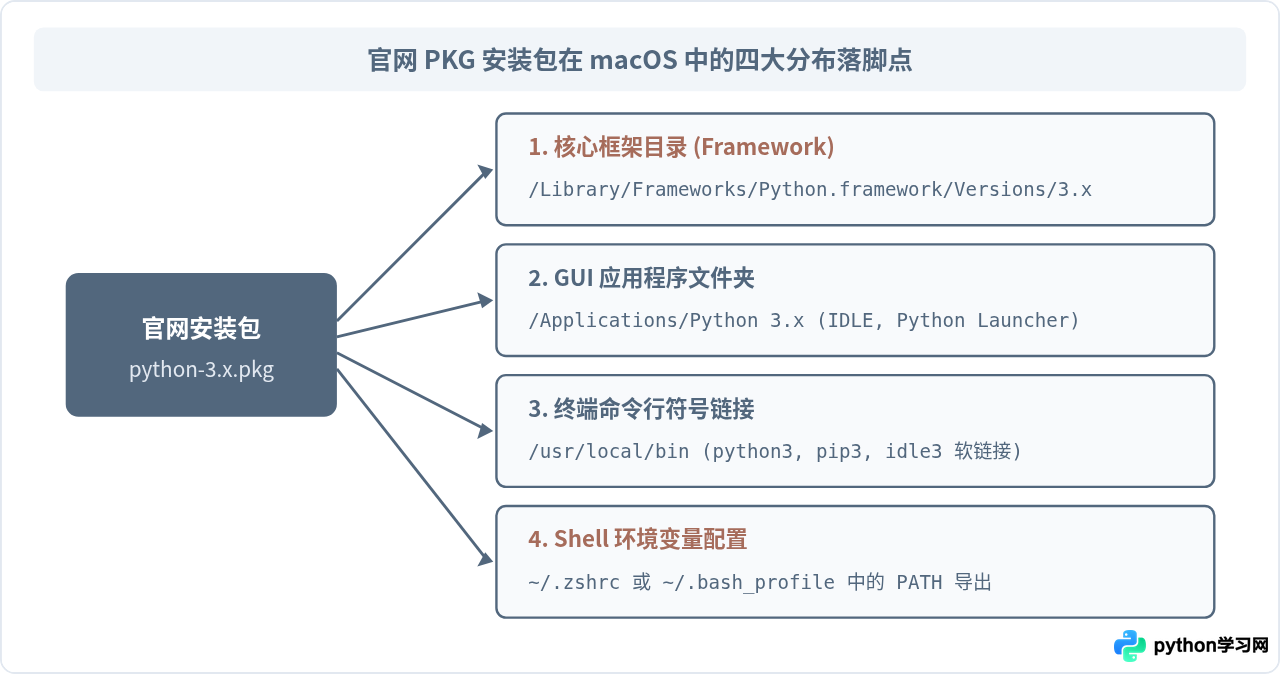
许多初学者或开发者在配置 macOS 开发环境时,习惯直接前往 Python 官方网站(python.org)下载 .pkg 格式的安装包进行安装。这种安装方式虽然简单直观,但当需要升级、切换版本或精简系统时,用户往往会发现 macOS 的“应用程序”中既没有提供自带的卸载工具(Uninstaller),直接将图标拖入废纸篓也无法彻底删除相关的核心文件与终端命令。彻底清理官网版 Python 的核心解决路径,在于按顺序移除分散在系统中的四个实体:核心 Framework 框架、GUI 应用程序目录、/usr/local/bin 下的符号链接,以及清理 Shell 配置文件中的环境变量。
一、为什么官网安装包没有一键卸载器
与常见 macOS 桌面应用不同,Python 官网安装包属于典型的“系统级开发运行库”。安装器在执行安装时,并不会将所有文件封闭在单个独立的 .app 沙盒内,而是遵循 Unix 框架标准,将文件解压并注册到系统的多个公共目录中。这意味着,仅仅在“访达”的“应用程序”中删除 IDLE 或 Python 文件夹,实际上只删除了图形外壳,几个 G 的核心解释器、标准库、第三方 wheel 包以及终端命令行快捷方式依然完整留存在磁盘深处。
二、卸载前的状态定位与准备
在开始删除操作前,必须首先在终端中明确当前调用的 Python 究竟位于何处,以及其具体的小版本号(例如 3.10、3.11 或 3.12)。打开终端(Terminal),依次输入以下排查命令:
# 1. 检查默认调用路径
which python3

# 2. 输出当前调用的版本信息
python3 --version

# 3. 列出当前已安装的所有官方框架版本
ls -l /Library/Frameworks/Python.framework/Versions/预期输出示例:如果命令 which python3 输出为 /Library/Frameworks/Python.framework/Versions/3.12/bin/python3 或 /usr/local/bin/python3,且版本显示为官方编译版,则说明当前终端生效的正是官网安装包版 Python。下文操作均以清理 3.12 版本为例,读者在实际操作中请将版本号替换为自己实际需要卸载的版本。
/usr/bin/python3)。系统自带的环境由 macOS SIP(系统完整性保护)锁定,绝对不能也不需要手动删除。我们的卸载目标严格限定在 /Library/Frameworks/ 目录下。
三、分步执行彻底卸载
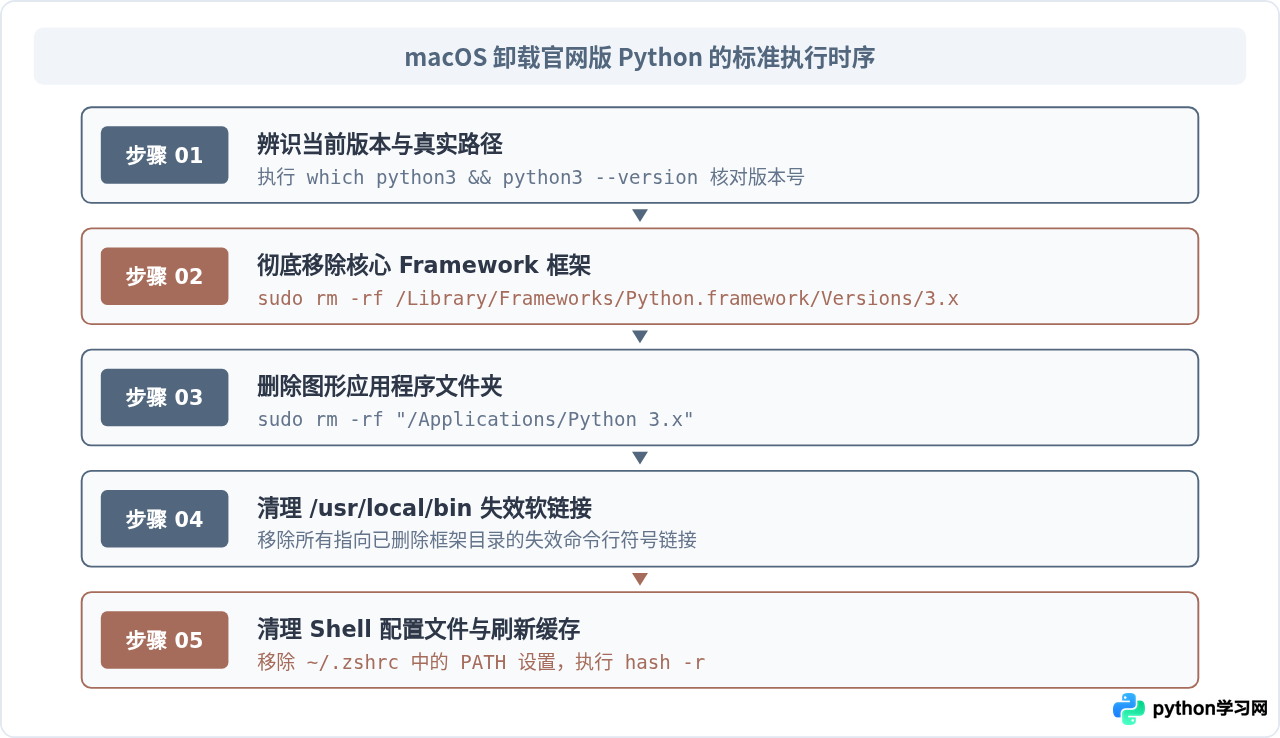
卸载过程需要使用管理员权限(sudo)。建议按照以下标准流程逐步操作,避免因遗漏步骤而导致命令断裂或终端环境变量报错。
第 1 步:删除核心框架(Framework)文件
这是释放磁盘空间和删除解释器实体的最关键一步。所有模块、标准库和 pip 安装的内容都在这个目录下。在终端中执行以下命令(以 Python 3.12 为例):
# 删除指定版本的 Python 框架目录
sudo rm -rf /Library/Frameworks/Python.framework/Versions/3.12
如果在该目录下没有其他版本的 Python(例如系统里原本只有这一个官网版本),也可以直接将整个框架目录完全移除:
# 仅在确认没有保留其他版本 Python 框架时执行
sudo rm -rf /Library/Frameworks/Python.framework
第 2 步:删除“应用程序”中的 Python 目录
安装包通常会在“访达”的“应用程序”中创建形如 Python 3.12 的文件夹,内部包含 IDLE、Python Launcher 等工具。通过以下命令将其删除:
# 移除应用程序目录中的图形界面工具
sudo rm -rf "/Applications/Python 3.12"
第 3 步:清理 /usr/local/bin 中的断裂软链接
官网安装包在安装时,会在 /usr/local/bin 目录下建立大量指向框架内部可执行文件的符号链接(Symlinks),例如 python3、python3.12、pip3、idle3 等。当我们把第一步中的框架文件删除后,这些符号链接就会变成“悬空链接(Broken Symlinks)”,必须将其手动清理干净。
首先,可以先通过以下命令预览属于该版本的所有软链接:
# 查看指向该版本框架的链接文件
ls -l /usr/local/bin | grep '/Library/Frameworks/Python.framework/Versions/3.12'
确认无误后,可以使用单行批处理命令统一安全删除这些失效链接:
# 批量删除该版本的失效软链接
ls -l /usr/local/bin | grep '/Library/Frameworks/Python.framework/Versions/3.12' | awk '{print "/usr/local/bin/" $9}' | xargs sudo rm -f
如果希望手动按文件排查删除,可以重点检查并删除以下几个典型文件:
sudo rm -f /usr/local/bin/python3.12*sudo rm -f /usr/local/bin/pip3.12*sudo rm -f /usr/local/bin/idle3.12sudo rm -f /usr/local/bin/pydoc3.12sudo rm -f /usr/local/bin/2to3-3.12
第 4 步:检查并还原 Shell 配置文件中的环境变量
部分版本的安装包在运行配置脚本时,会自动向用户的 Shell 配置文件中追加 export PATH="..." 代码段。在现代 macOS(macOS Catalina 及更高版本)中,默认 Shell 为 Zsh,配置文件为 ~/.zshrc;若使用的是较旧系统或 Bash,则对应 ~/.bash_profile。
使用文本编辑器(如 nano)打开配置文件:
# 使用 nano 打开当前用户的 zsh 配置文件
nano ~/.zshrc
在文件中查找类似于以下形式的代码段:
# Setting PATH for Python 3.12
# The original version is saved in .zshrc.pysave
PATH="/Library/Frameworks/Python.framework/Versions/3.12/bin:${PATH}"
export PATH
将上述整段代码直接删除,然后按 Control + O 保存文件并按回车确认,最后按 Control + X 退出 nano 编辑器。
四、不同 Python 安装形式的管理差异
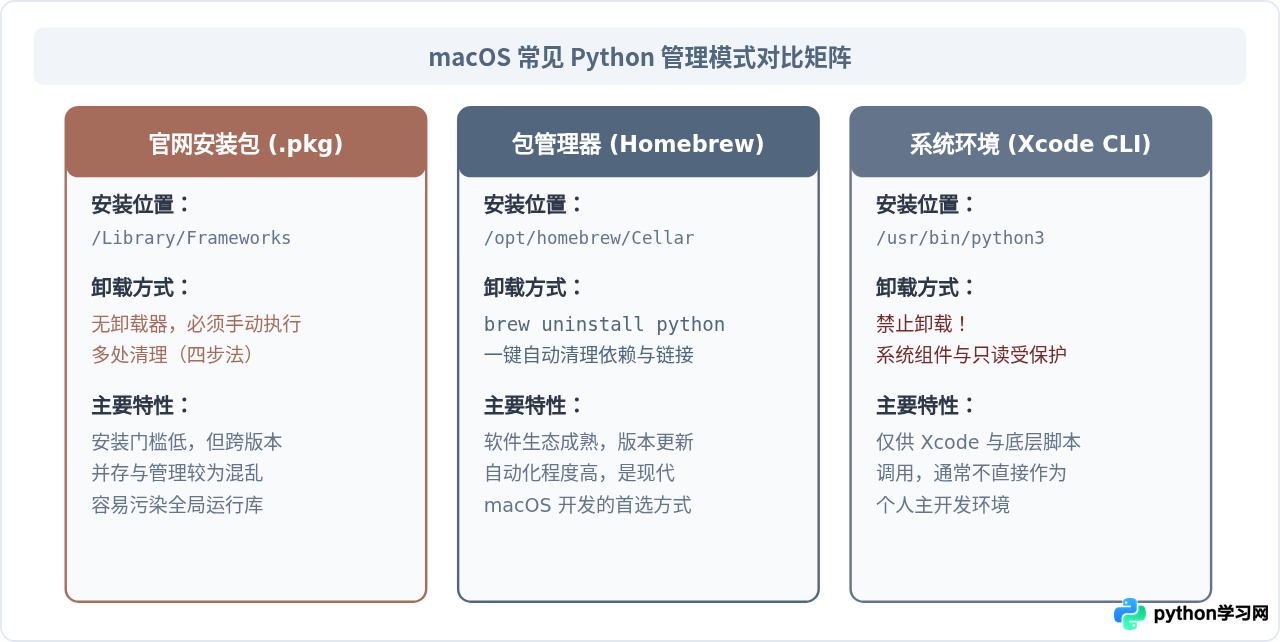
为了让读者对 macOS 下的 Python 环境有更立体的理解,下表对比了 macOS 上常见的几种 Python 安装管理方式。理解这些差异有助于避免今后再次发生环境冲突:
五、卸载结果验证与环境重置
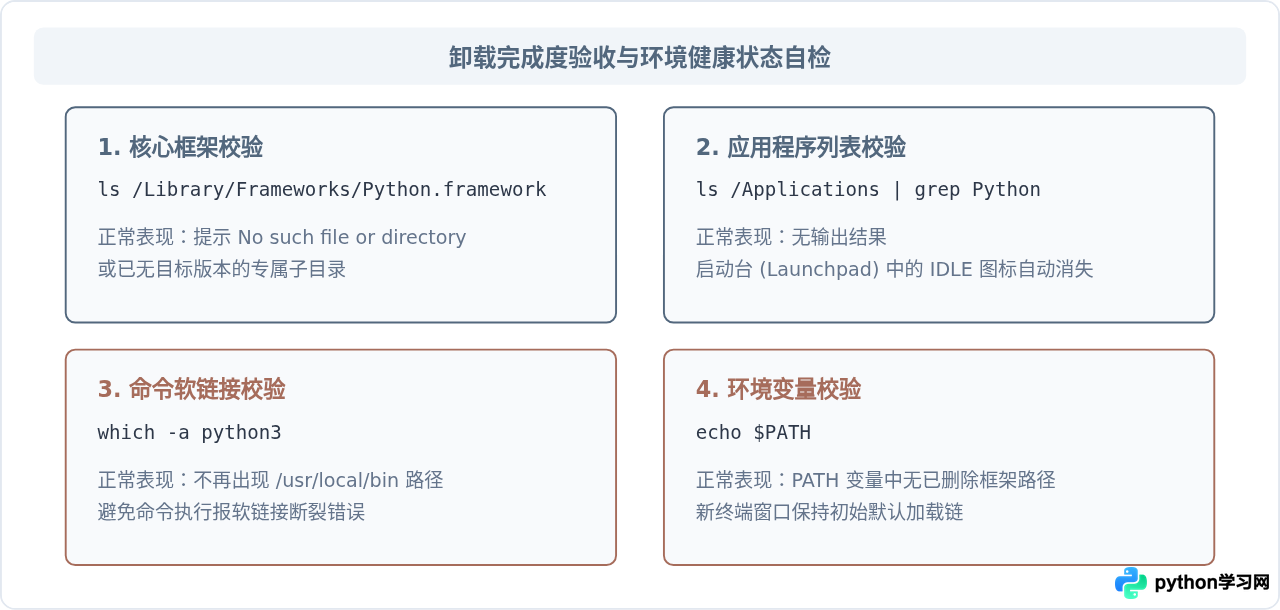
完成所有物理文件删除与环境变量清理后,必须重启终端或刷新缓存,以确保命令定位表完全更新。
# 1. 刷新当前 Shell 的环境与命令哈希表
source ~/.zshrc
hash -r

# 2. 检查此时 python3 的命令定位
which python3此时根据你的系统安装情况,which python3 应呈现以下两种合理状态之一:
- 如果系统安装过 Xcode 命令行工具:输出将自然回落到
/usr/bin/python3。 - 如果安装了 Homebrew 管理的 Python:输出将自动指向
/opt/homebrew/bin/python3。 - 如果未安装任何其他 Python:终端将提示
python3: command not found。
六、常见问题排查与后续建议
1. 为什么执行 python3 仍提示存在该命令,但无法运行?
这通常是因为当前终端窗口缓存了之前的执行路径。只需在当前窗口执行 hash -r,或者直接关闭当前终端窗口并重新打开一个新的终端标签页即可解决。
2. 卸载后之前安装的第三方库(pip packages)去哪里了?
使用官网版 Python 时,通过 pip3 install 安装的第三方库绝大多数直接存储在 /Library/Frameworks/Python.framework/Versions/3.x/lib/python3.x/site-packages 下。随着第 1 步中框架目录的删除,这些包已经同步被彻底清理,无需担心磁盘空间隐性残留。
3. 现代 macOS 开发环境的推荐替代方案
完成官网版 Python 的彻底卸载后,建议读者转向更为现代化和标准化的工具链:日常开发优先推荐通过 brew install python 安装,或使用 pyenv、conda/mamba 等环境管理工具进行多版本隔离与切换。借助包管理器,后续无论是升级还是彻底卸载,都能通过一行命令优雅完成,不再需要手动遍历和打扫文件系统。
本站声明
本文内容仅供参考,不代表本站观点。转载或引用请注明出处。如发现内容问题,请通过联系我们页面反馈。















