


Docker部署RAGFlow全流程:从环境准备到服务启动

在构建企业级或个人知识库时,选择一款开源、可控且具备深度文档解析能力的RAG引擎至关重要。RAGFlow凭借其针对复杂格式文档的优化解析能力,成为了许多开发者的首选。然而,对于初次接触的用户而言,面对复杂的依赖关系和微服务架构,如何在一个干净的环境中将其跑起来,往往比理解其算法原理更具挑战性。
传统的源码编译安装不仅耗时,还容易因Python版本、依赖库冲突导致各种难以排查的错误。采用Docker容器化部署,实际上是选择了“标准化”与“隔离性”。它屏蔽了底层操作系统的差异,将数据库、向量引擎、后端服务和前端界面打包成一组协调工作的容器。本篇内容不讨论算法优劣,只聚焦于一个核心目标:如何在你的机器上,用最少的试错成本,让RAGFlow的服务状态变为“Running”。
前置环境:不仅仅是安装Docker
很多部署失败并非源于RAGFlow本身,而是基础环境的疏忽。RAGFlow是一个相对重量级的应用,它不仅仅是一个Web服务,背后还依赖Elasticsearch(或Infinity)、MySQL、Redis以及MinIO等多个组件。因此,宿主机的资源储备是第一步需要确认的硬性指标。
首先,确保你的服务器或本地机器至少拥有16GB以上的可用内存。虽然理论上可以在更低配置下运行,但在实际加载大型文档索引和运行大模型推理时,8GB内存极易导致容器被系统OOM Killer强制终止,表现为服务突然停止且无明确报错日志。此外,磁盘空间建议预留50GB以上,用于存储镜像、向量数据以及用户上传的非结构化文档。
软件层面,必须安装Docker Engine和Docker Compose插件。需要注意的是,旧版本的docker-compose(独立二进制文件)已逐渐被淘汰,现代部署更推荐使用集成在Docker CLI中的docker compose命令。你可以通过以下命令验证环境是否就绪:
docker --version
docker compose version
如果这两个命令都能返回具体的版本号,说明基础工具链已经准备妥当。若未安装Docker,请前往官网根据操作系统类型完成安装,并确保当前用户具有执行Docker命令的权限(通常需要将用户加入docker用户组或使用sudo)。
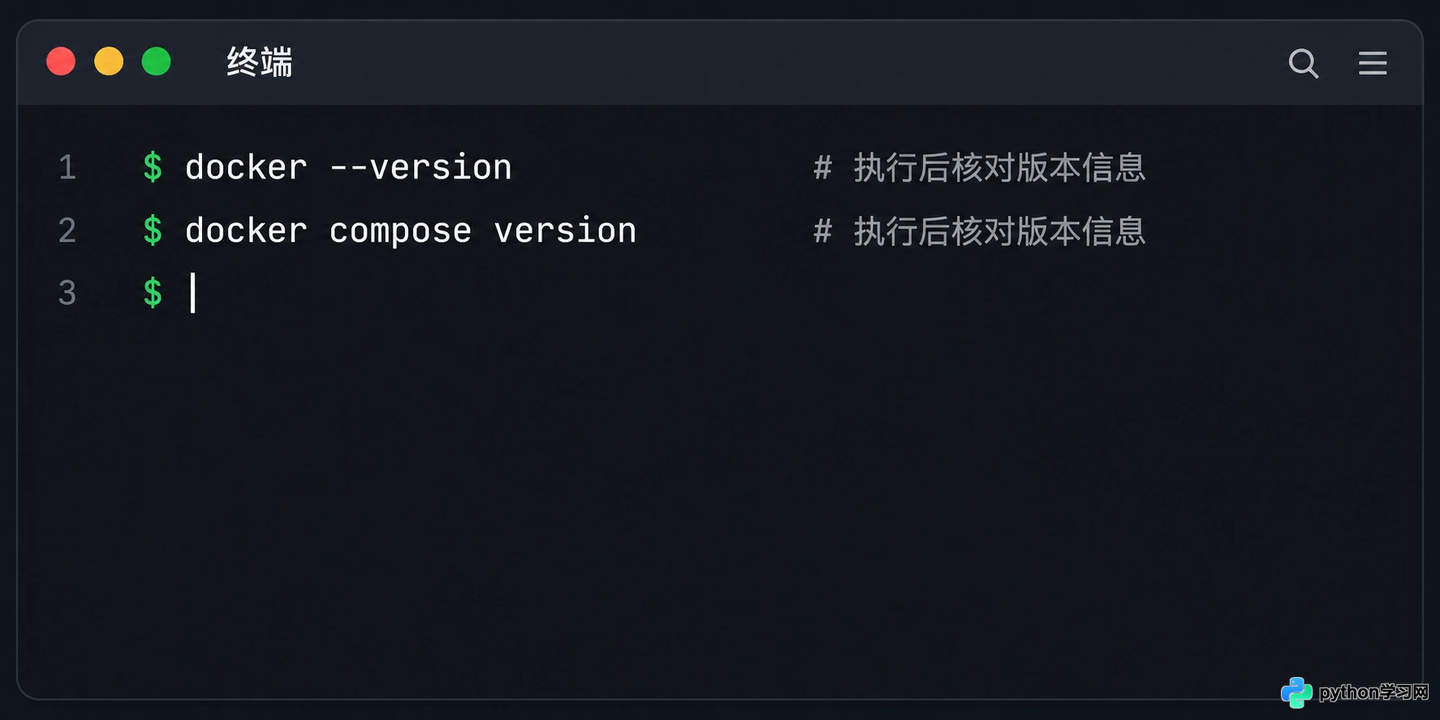
验证Docker环境是否就绪
获取代码与配置调整:定制你的部署参数
RAGFlow的官方GitHub仓库提供了标准的docker-compose.yml文件,这是部署的核心蓝图。直接克隆仓库是最稳妥的方式,因为它包含了所有必要的配置文件和环境变量模板。
执行以下命令拉取最新代码:
git clone https://github.com/infiniflow/ragflow.git
cd ragflow/docker
进入docker目录后,你会看到一个.env文件(或需要从.env.example复制生成)。这个文件是部署过程中的“控制面板”,决定了服务的端口映射、初始密码以及部分资源限制。不要直接修改docker-compose.yml中的核心逻辑,除非你清楚自己在做什么,绝大多数自定义需求都应通过.env文件实现。
重点检查以下几个关键配置项:
- HOST_IP:设置为宿主机的IP地址。如果是本地部署,通常为
localhost或127.0.0.1;如果是云服务器,需填写内网IP或公网IP,这关系到前端服务能否正确回调后端接口。 - MINIO_USER/MINIO_PASSWORD:MinIO用于存储上传的文件原件和解析后的切片数据。建议修改默认密码以增强安全性。
- MYSQL_PASSWORD:数据库密码同样建议自定义,避免使用默认弱口令。
- PORT_EXPOSE:默认前端访问端口为80。如果宿主机80端口已被Nginx或其他服务占用,需在此处修改为其他空闲端口(如8080),并在后续访问时带上端口号。
修改完成后,保存文件。这一步看似简单,却是避免后续“连接拒绝”或“认证失败”错误的关键。
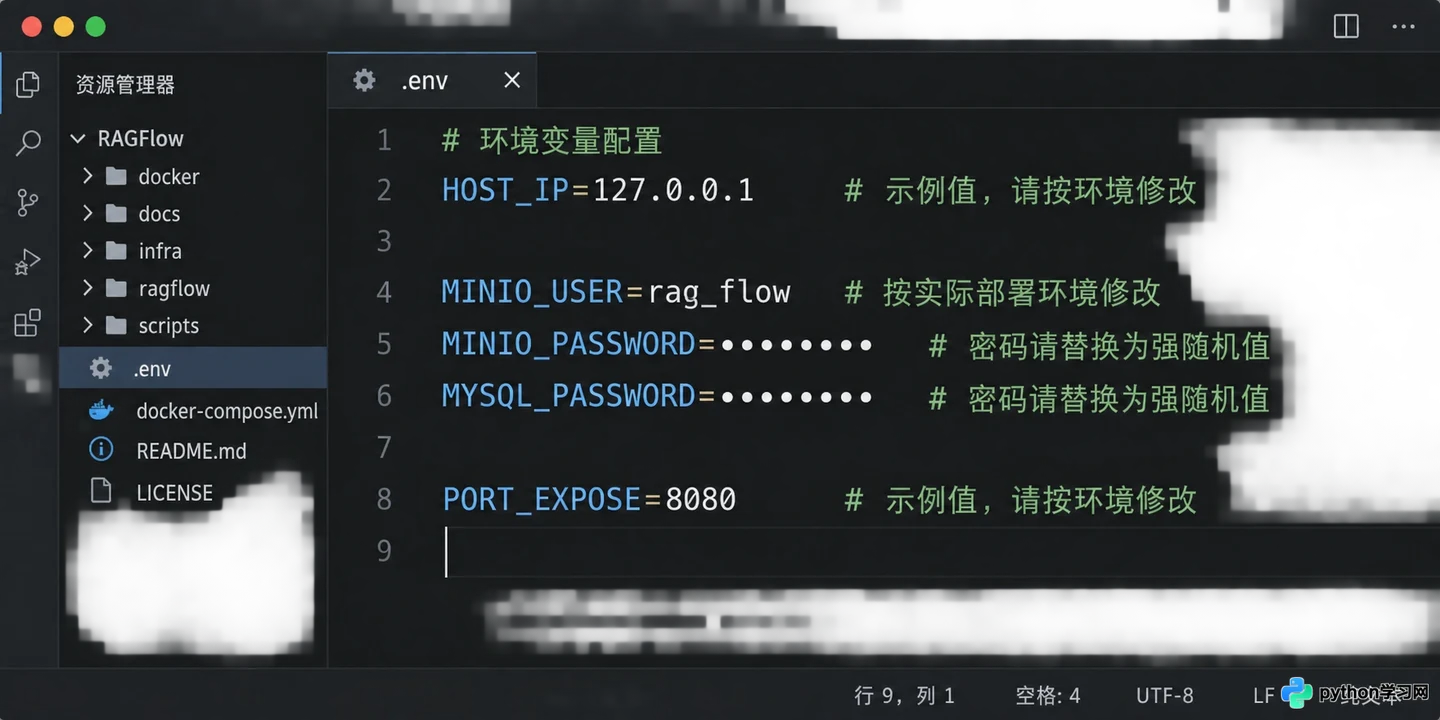
修改.env文件中的关键环境变量
启动服务:观察容器的协同工作
配置就绪后,即可启动服务。在ragflow/docker目录下,执行以下命令:
docker compose up -d
参数-d表示后台运行。此时,Docker会开始拉取所需的镜像。由于RAGFlow涉及多个组件,首次拉取可能需要较长时间,具体取决于网络状况。请耐心等待,直到终端显示所有容器创建完成。
启动并非终点,而是监控的开始。RAGFlow的各个组件之间存在启动依赖顺序,例如后端服务需要等待MySQL和Elasticsearch完全就绪后才能正常初始化。因此,刚启动时查看日志可能会看到一些连接错误的红字,这在初期是正常的。
使用以下命令实时查看服务日志:
docker compose logs -f
重点关注名为ragflow-server或类似名称的后端容器日志。当看到类似“Server started”或“Application ready”的字样,且不再频繁抛出数据库连接异常时,说明服务已基本稳定。你也可以通过docker compose ps查看所有容器的状态,确保它们都处于Up状态,而不是Restarting或Exited。
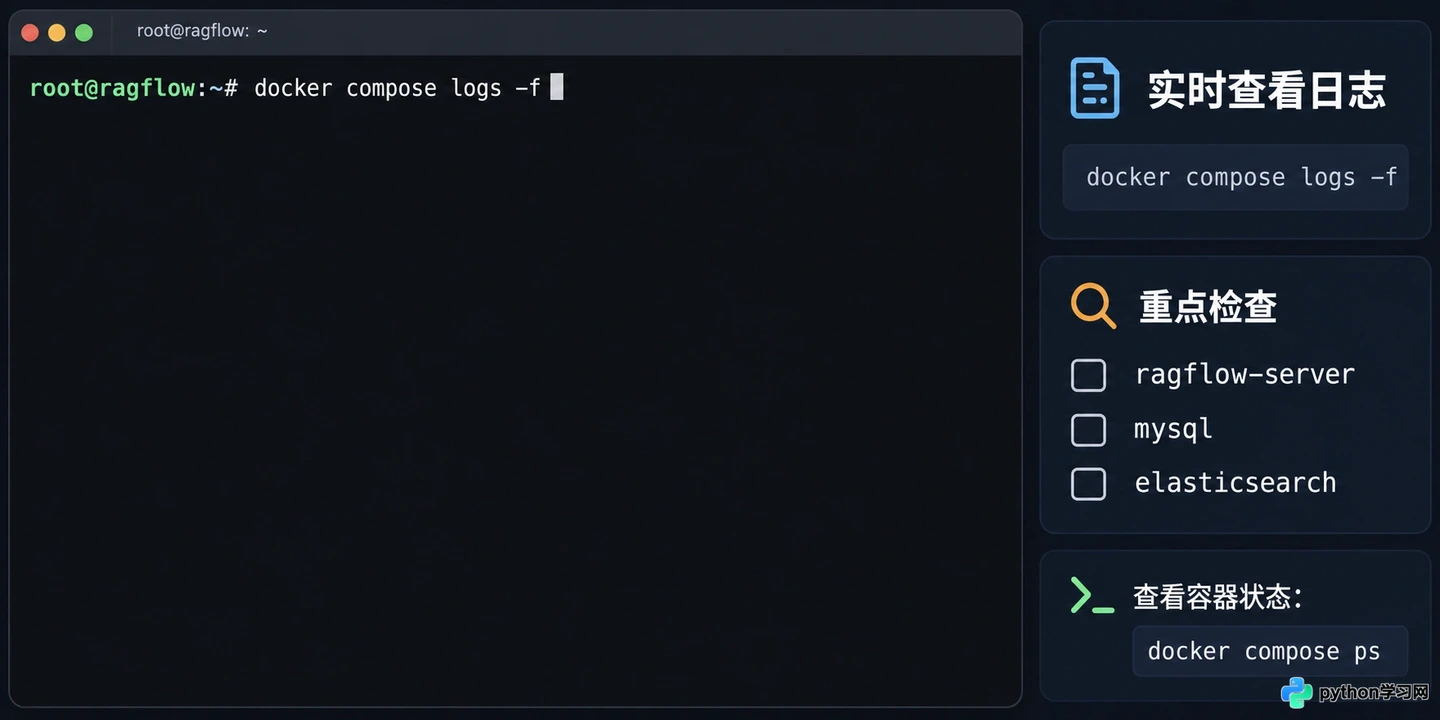
监控容器启动日志以确认服务状态
初始化与登录:验证部署成果
当所有容器稳定运行后,打开浏览器,访问http://<你的IP>:<端口>。如果是本地默认配置,直接访问http://localhost即可。
首次访问时,系统会跳转到登录页面。默认的超级管理员账号通常是admin,密码则是你在.env文件中设置的ADMIN_PASSWORD(若未单独设置,请查阅官方文档确认默认初始密码,常见默认为infiniflow或类似字符,具体以当前版本README为准)。
登录成功后,你将进入RAGFlow的主控制台。为了验证整个链路是否打通,建议执行一个简单的端到端测试:
- 创建一个新知识库。
- 上传一个小型的PDF或Word文档。
- 触发解析任务,观察状态是否从“Parsing”变为“Success”。
- 在聊天界面提问关于该文档的问题,看是否能返回准确答案。
如果这一流程顺畅完成,说明从文件存储(MinIO)、元数据管理(MySQL)、向量索引(Elasticsearch/Infinity)到大模型调用的整条链路均已正常工作。
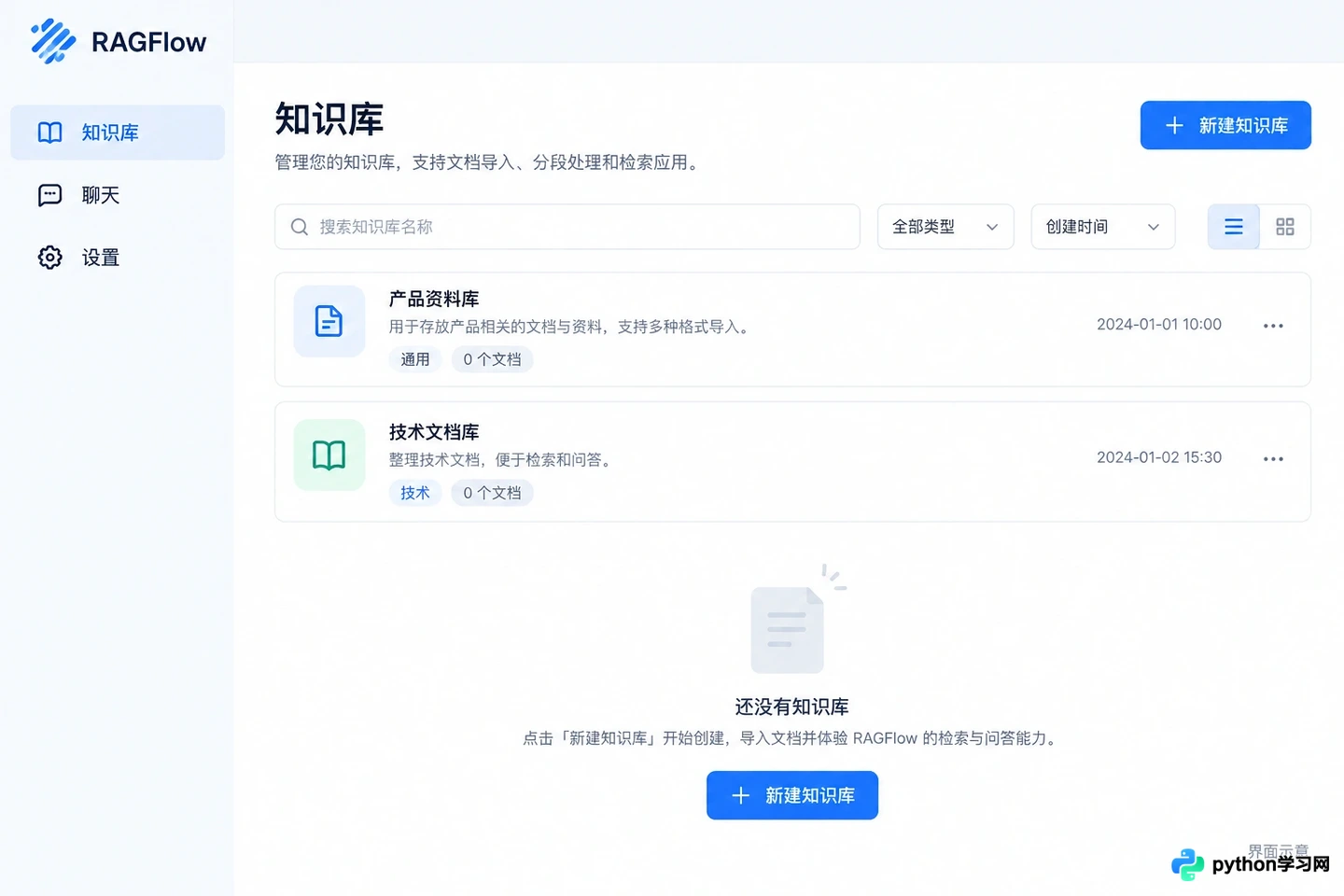
登录控制台并验证知识库功能
常见问题与边界说明
尽管Docker简化了部署,但在实际生产中仍可能遇到一些边界情况。例如,如果服务器重启,Docker容器默认不会自动启动,除非你在docker-compose.yml中设置了restart: always策略,或者使用了系统级的守护进程管理。建议在正式使用前,手动测试重启服务器后的服务恢复情况。
另外,RAGFlow对大模型的依赖是其核心能力的一部分。部署好的RAGFlow只是一个框架,你需要在系统设置中配置有效的LLM API Key(如OpenAI、Azure或本地部署的Ollama/Qwen等)。如果没有配置合法的模型接口,知识库解析虽能完成,但无法进行语义问答。这一点常被初学者忽略,误以为是RAGFlow本身故障,实则是缺少“大脑”的连接。
最后,生产环境部署还需考虑数据持久化和备份。默认情况下,Docker卷会将数据保存在宿主机的特定目录中,务必定期备份这些目录,以防磁盘损坏导致知识库数据丢失。
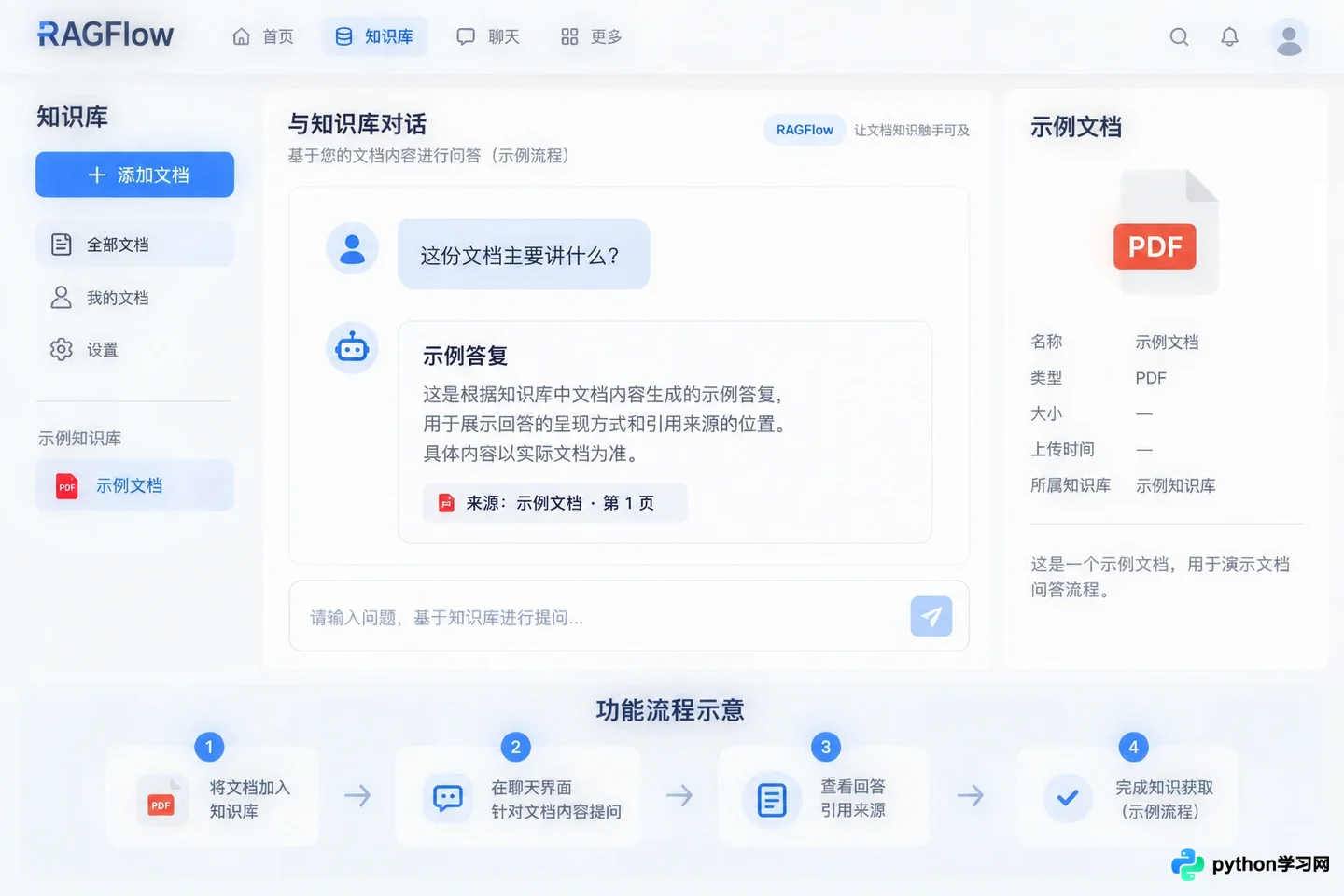
端到端测试:上传文档并进行问答
部署RAGFlow并非一劳永逸的动作,而是一个持续优化的起点。通过Docker,我们获得了快速试错和便捷升级的能力。当你能在几分钟内重建整个服务环境时,才真正拥有了探索更复杂RAG场景的底气。
本站声明
本文内容仅供参考,不代表本站观点。转载或引用请注明出处。如发现内容问题,请通过联系我们页面反馈。















