


新手怎么搭建Python数据分析环境:Anaconda与Jupyter Notebook配置指南

搭建一套稳定可靠的 Python 数据分析环境,核心是解决两件事:底层依赖库与版本的隔离管理,以及上层交互式分析与可视化的流畅运行。采用 Anaconda 作为包与虚拟环境管理底座,配合 Jupyter Notebook 作为交互式开发工具,是目前最稳妥且适合新手的方案。本文按标准实施顺序,讲解 Anaconda 的安装准备、独立虚拟环境搭建、Jupyter 目录与内核配置,并提供完整的端到端代码验证与常见排错策略。
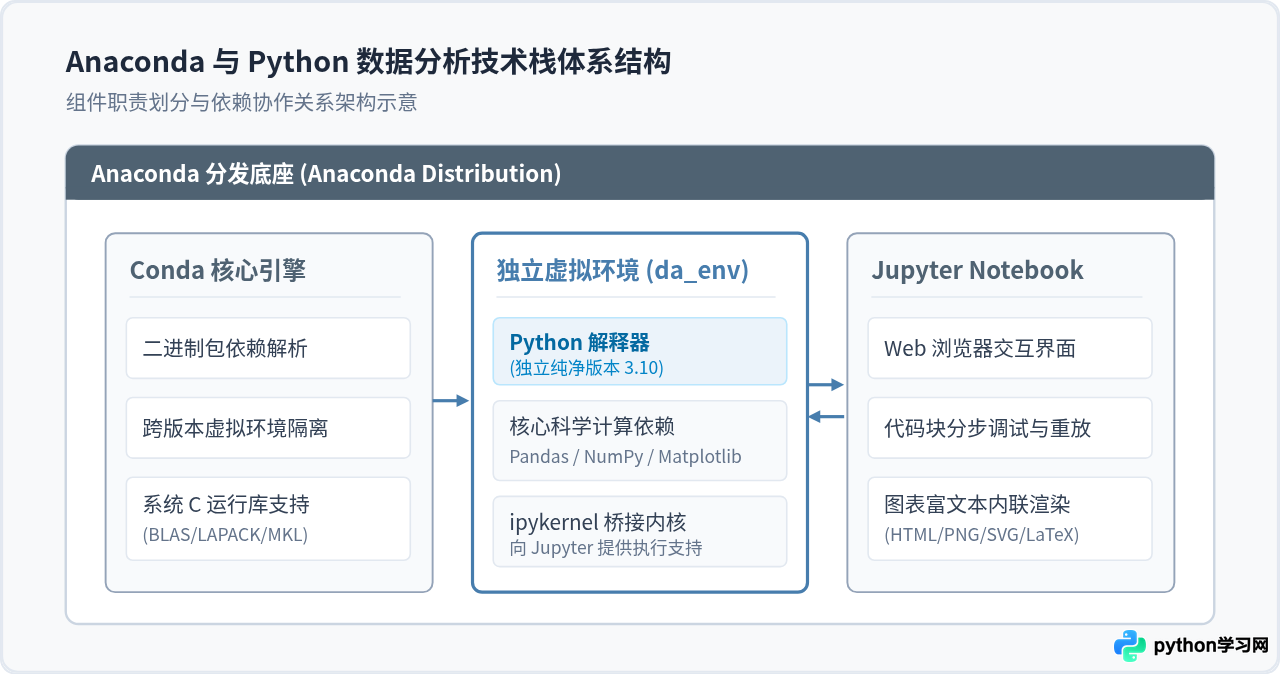
一、理解工具组合:Anaconda 与 Jupyter 的分工
新手在接触 Python 时,常直接从 Python 官网下载纯净解释器并使用 pip 安装数据分析库。然而,NumPy、Pandas、SciPy 等科学计算库包含大量底层的 C/C++ 与 Fortran 编译依赖。直接使用 pip 在 Windows 或某些 macOS 环境中容易遇到编译环境缺失、底层动态链接库冲突等问题。此外,随着练习项目的增多,不同项目依赖的不同库版本混杂在全局环境中,极易导致环境瘫痪。
Anaconda 为此提供了整套解决方案:
- 预编译包管理:Anaconda 自带的 Conda 包管理器提供跨平台的二进制预编译包,安装科学计算依赖时无需本地编译环境,能够自动解析复杂的底层 C 运行库依赖。
- 环境隔离能力:Conda 原生支持环境隔离,可以一键为每个独立分析项目创建专属的 Python 运行沙箱,版本互不干扰。
- 交互式分析体验:内置的 Jupyter Notebook 将代码编写、单步执行、Markdown 笔记整理以及 Matplotlib/Seaborn 的图表即时渲染整合在统一的浏览器界面中,非常契合数据分析“边探索、边清洗、边画图”的迭代特征。
二、步骤一:下载与安装 Anaconda
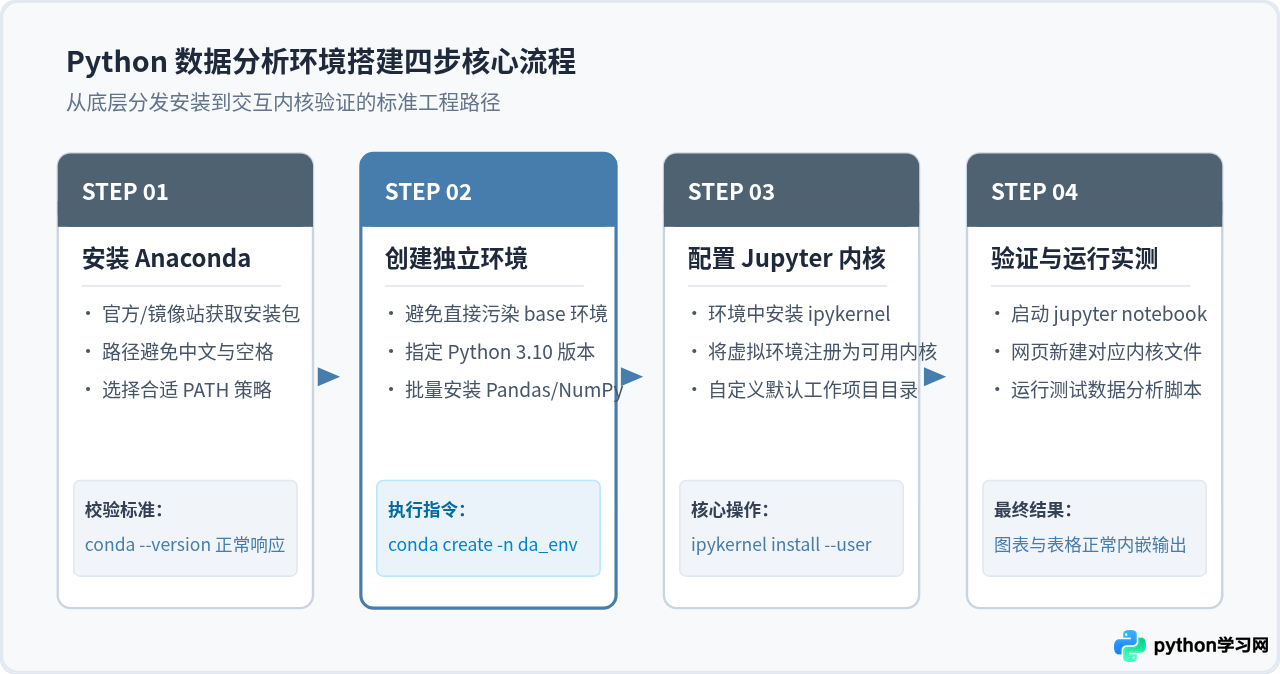
安装 Anaconda 是搭建环境的第一步。请直接前往 Anaconda 官方网站下载对应操作系统的安装程序(Windows 提供 .exe 安装包,macOS 提供图形 .pkg 或命令行 .sh 脚本)。
1. 安装路径与关键选项说明
在运行安装向导时,有两处细节需要特别注意:
- 安装路径严禁中文与空格:默认路径通常位于用户主目录下(如 Windows 下的
C:\Users\username\anaconda3)。若操作系统用户名包含中文、空格或特殊字符,请手动指定至英文目录(例如D:\anaconda3),否则可能导致后续动态编译链接库时解析路径失败。 - 高级选项中的 PATH 设置:在 Windows 安装向导的“Advanced Installation Options”页面,会提示是否勾选“Add Anaconda3 to my PATH environment variable”。官方通常推荐不勾选,以免全局 PATH 覆盖系统其它软件。但对于需要频繁在系统自带 PowerShell 或命令提示符中工作的开发者,若不勾选,每次必须通过“Anaconda Prompt”快捷方式进入终端。若选择不勾选,在日常使用时直接打开开始菜单中的 Anaconda Prompt 即可获得完整的命令支持。
2. 验证基础安装
安装完成后,打开系统终端(Windows 打开 Anaconda Prompt,macOS/Linux 打开默认 Terminal),运行以下命令验证 Conda 基础引擎是否正常响应:
# 检查 conda 版本
conda --version

# 检查当前默认环境中的 python 版本
python --version
终端能正常打印版本号(如 conda 24.1.2 与 Python 3.11.x),即说明 Anaconda 安装成功。
三、步骤二:创建专用数据分析虚拟环境
许多初学者容易犯的一个习惯性错误是:直接在 Anaconda 自带的 base 基础环境中通过 conda install 或 pip install 随意安装第三方库。由于 base 环境本身承载着 Anaconda Navigator 与 Conda 自身的运行组件,随意升级基础库极易导致核心工具损坏。
正确的工程习惯是:为数据分析任务单独建立一个纯净的隔离环境。
1. 创建环境与指定 Python 版本
打开终端,执行以下命令创建一个名为 da_env(可自定义名称)且搭载 Python 3.10 的虚拟环境:
# 创建指定 Python 版本的独立虚拟环境
conda create -n da_env python=3.10 -y参数解释:-n da_env 指定新环境的名字;python=3.10 明确锁定了 Python 主版本(在当前数据科学领域,Python 3.10 具有极其优秀的第三方库兼容性与稳定性);-y 表示自动确认安装依赖。
2. 激活环境并安装核心分析依赖
环境创建完成后,必须先将其激活,才能向该环境中安装软件包:
# 激活虚拟环境
conda activate da_env

# 验证当前激活的环境
conda info --envs
此时终端提示符前缀会由 (base) 变为 (da_env),说明后续操作均处于该独立环境内。
接下来,一次性安装数据分析核心四大库以及与 Jupyter 交互所需的 ipykernel 组件:
# 在 da_env 环境内安装数据分析核心库
conda install pandas numpy matplotlib seaborn jupyter ipykernel -y
四、步骤三:配置 Jupyter Notebook 提升效率
完成库的安装后,如果直接启动 Jupyter Notebook,常会遇到两个影响使用体验的问题:一是启动后默认打开的路径是系统个人主目录,文件杂乱且不便管理;二是新建 Notebook 时无法直接挂载刚建好的 da_env 虚拟环境。
1. 将虚拟环境注册为 Jupyter 内核
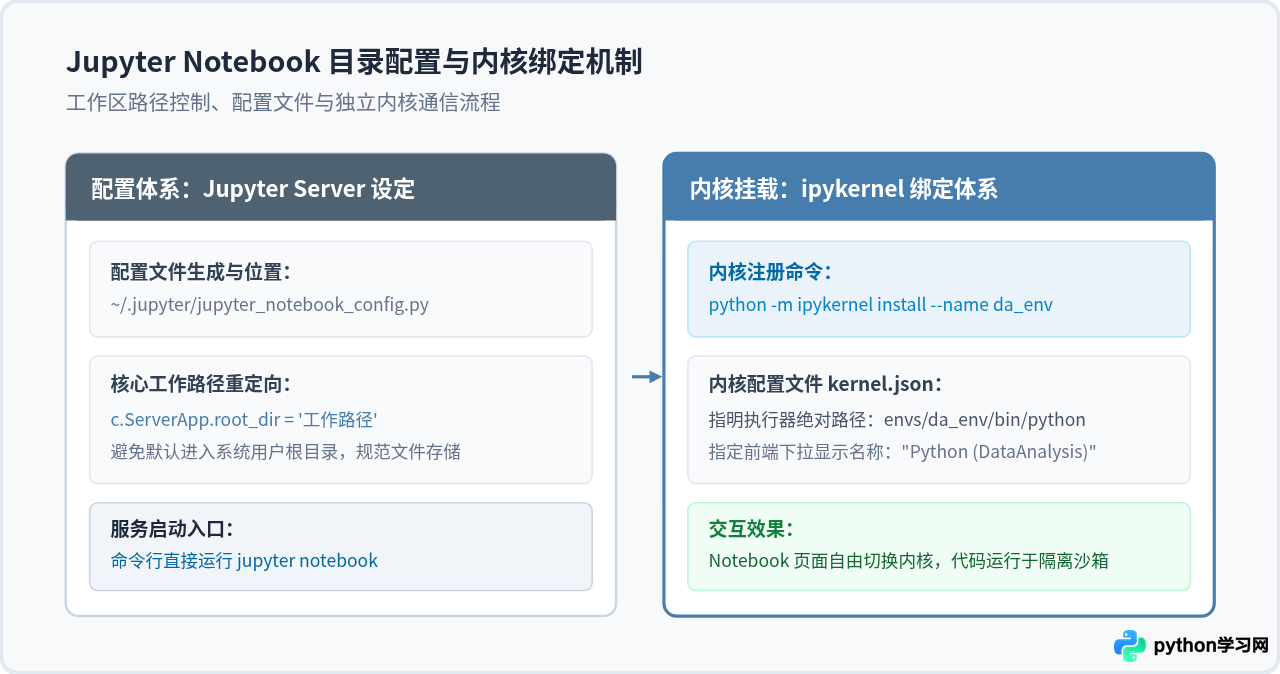
Jupyter Notebook 通过内核(Kernel)与具体的 Python 解释器通信。我们需要在当前激活的 da_env 环境下,将该环境的解释器注册给 Jupyter:
# 确保当前终端处于 (da_env) 状态
python -m ipykernel install --user --name da_env --display-name "Python (DataAnalysis)"命令说明:--name da_env 是系统内部标识;--display-name "Python (DataAnalysis)" 是后续在 Jupyter 网页右上角看到的友好内核显示名称。注册完成后,无论后续从哪个目录启动 Jupyter,都可以自由选择该环境进行运算。
2. 修改默认工作目录
建议为数据分析单独建立一个专用文件夹(例如 D:\data_workspace 或 macOS 下的 ~/Documents/data_workspace)。要让 Jupyter 每次启动时自动进入该文件夹,可以通过配置文件进行设定:
# 1. 生成 Jupyter 默认配置文件
jupyter notebook --generate-config
终端会输出配置文件的保存路径,通常位于用户目录下的 .jupyter/jupyter_notebook_config.py(或较新版本中的 jupyter_lab_config.py)。使用文本编辑器打开该文件,检索并修改以下两处设置:
# 找到 c.ServerApp.root_dir(新版)或 c.NotebookApp.notebook_dir(旧版)
# 去掉前面的注释符 #,并填入自定义的项目路径:
c.ServerApp.root_dir = 'D:/data_workspace'

# 若使用的 Jupyter 版本输出提示为 NotebookApp,则设置:
c.NotebookApp.notebook_dir = 'D:/data_workspace'
路径写法注意事项
在 Windows 环境下填写路径时,请使用正斜杠 / 或双反斜杠 \\(例如 'D:/data_workspace'),切勿使用单个反斜杠 \,否则会被 Python 解释器解析为转义字符导致报错。
五、步骤四:启动服务与数据分析运行实测
在终端中直接运行启动命令:
# 启动 Jupyter Notebook 服务
jupyter notebook
服务启动后,系统会自动打开默认浏览器并载入 http://localhost:8888/tree。此时页面所列文件即为你所配置的工作目录。
1. 新建 Notebook 并指定内核
点击页面右上角的 New 按钮,在下拉菜单中可以看到之前注册的 Python (DataAnalysis)。点击该项即可创建一份绑定在 da_env 虚拟环境中的 .ipynb 记事本文件。
2. 编写验证代码
在第一个代码单元格(Cell)中输入以下测试代码,检查常用的数据生成、聚合计算与绘图渲染能力:
import numpy as np
import pandas as pd
import matplotlib.pyplot as plt

# 1. 模拟生成时间序列销售数据
np.random.seed(42)
date_range = pd.date_range(start="2026-01-01", periods=8, freq="D")
sales_volume = np.random.randint(150, 450, size=8)

df = pd.DataFrame({
    "日期": date_range,
    "销售量": sales_volume
})
df["累计销售量"] = df["销售量"].cumsum()

# 2. 打印数据结构
print("数据前 5 行预览:")
print(df.head())

# 3. 绘制简单折线图
plt.figure(figsize=(8, 3.5))
plt.plot(df["日期"], df["累计销售量"], marker="o", color="#477dad", linewidth=2)
plt.title("Daily Cumulative Sales (Sample)")
plt.xlabel("Date")
plt.ylabel("Cumulative Volume")
plt.grid(True, linestyle="--", alpha=0.5)
plt.tight_layout()
plt.show()
按快捷键 Shift + Enter 执行该单元格。如果下方依次输出清洗整齐的 DataFrame 表格预览,并在表格下方直接渲染出折线图,说明:
- 当前 Notebook 成功调用了
da_env虚拟环境中的 Python 3.10 解释器; - NumPy、Pandas 基础矩阵与表格计算库运行正常;
- Matplotlib 图像内联显示机制生效,完整的轻量级数据分析环境已完全闭环可用。
六、常见问题排查与维护建议
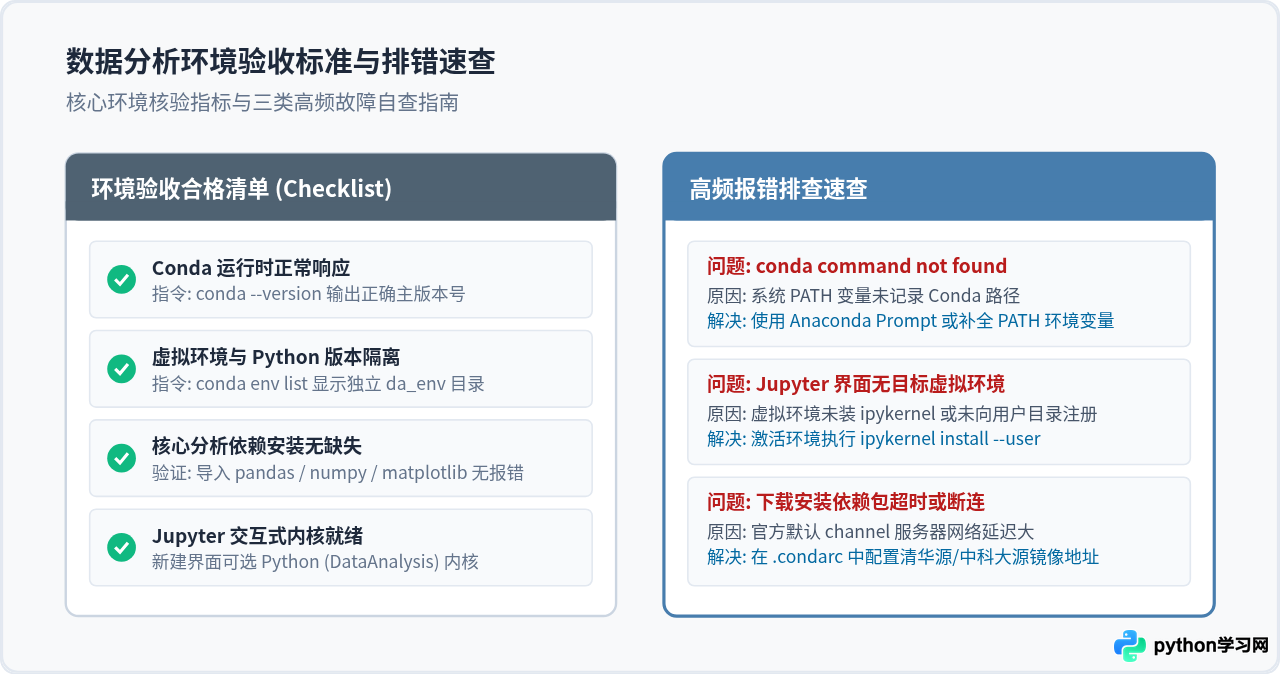
在初次搭建或后续使用过程中,常见的问题主要集中在环境变量识别、内核选择以及包安装源延迟三方面。下表总结了典型现象与对策:
| 故障表现 | 可能原因 | 解决方法 |
|---|---|---|
终端输入 conda 提示“不是内部或外部命令” |
安装时未勾选添加 PATH,系统未知 Conda 路径 | 使用专用 Anaconda Prompt 启动,或在系统环境变量中补充 condabin 路径。 |
| Jupyter 页面中找不到创建的虚拟环境 | 虚拟环境中未安装 ipykernel 或未执行注册 |
激活环境后运行 python -m ipykernel install --user --name 环境名。 |
conda install 下载速度缓慢甚至超时中断 |
默认连接官方源受网络环境限制 | 在用户主目录下的 .condarc 中添加国内高校镜像源(如清华 TUNA 镜像站)。 |
在 Notebook 中执行代码报 ModuleNotFoundError |
当前 Notebook 使用的内核非目标虚拟环境 | 在 Notebook 菜单栏点击 Kernel -> Change Kernel,切换至目标环境。 |
七、环境维护与日常使用建议
环境搭建完成后,建议在日常开发中遵守以下两项基本准则:
- 优先使用 Conda 管理分析库:在
da_env环境中添加新包时,优先尝试conda install <package_name>。只有在 Conda 官方或 conda-forge channel 中确实没有对应包时,再退回使用pip install <package_name>。避免频繁交替混用导致依赖解析树混乱。 - 及时导出环境快照:当分析项目稳定运行后,可通过
conda env export > environment.yml将当前所有库名称及版本号导出为配置文件。当需要在新电脑上迁移或恢复环境时,仅需运行conda env create -f environment.yml即可完整还原整套工作空间。
本站声明
本文内容仅供参考,不代表本站观点。转载或引用请注明出处。如发现内容问题,请通过联系我们页面反馈。















