


解决Python wordcloud报错:OSError cannot open resource字体路径问题

在 Python 中使用 wordcloud 库生成词云图时,OSError: cannot open resource 是最常见的异常之一。该错误的根本原因非常明确:底层负责字符渲染的 Pillow (PIL) 图像库在指定的路径下找不到有效的字体文件,或者提供的字体文件格式受损、权限不足以读取。解决该问题的核心路径在于排查 WordCloud(font_path=...) 参数,为它提供一个在当前操作系统中真实存在且具有可读权限的中文字体绝对路径。
一、报错复现与底层调用机制解析
在使用 wordcloud 渲染中文文本时,如果直接使用默认配置运行,通常会遇到两种现象:第一种是渲染出的词云全部显示为矩形小方块(俗称“豆腐块”),这是因为其默认内置英文字体不包含中文字符集;第二种则是为了支持中文而手动指定了 font_path,但写错了路径或文件名,此时程序会立即抛出 OSError: cannot open resource 并中断执行。
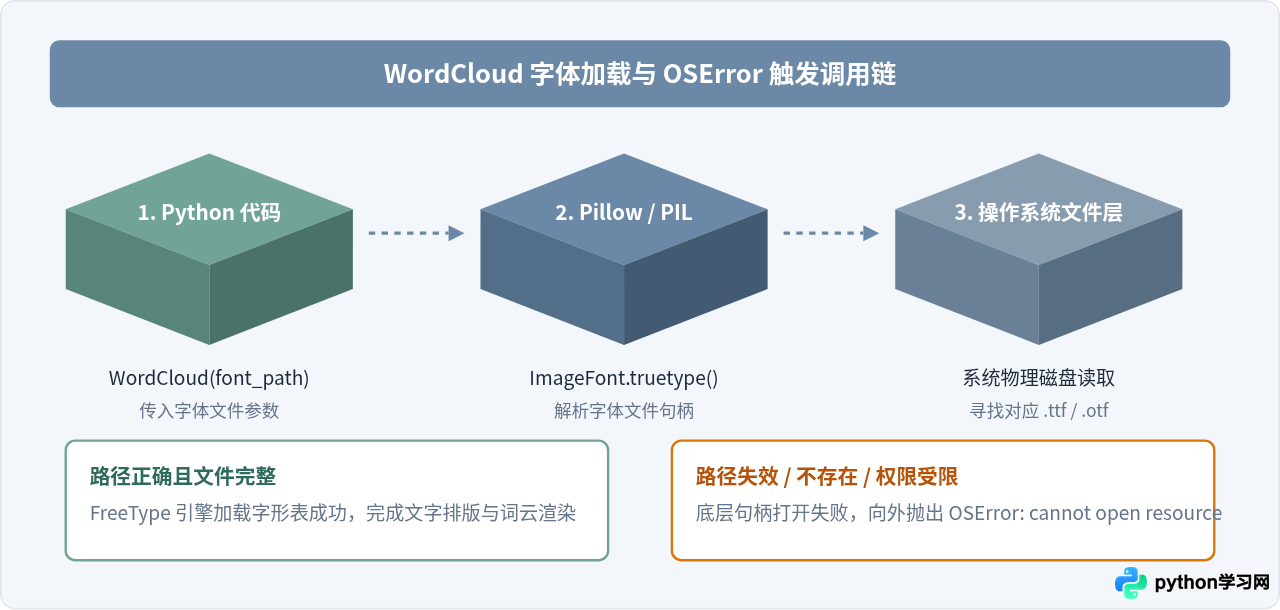
从调用链可以看出,wordcloud 本身并不直接处理 TrueType 字体文件的二进制流,而是将路径直接传给 PIL.ImageFont.truetype()。在 C 语言层的 FreeType 引擎尝试打开资源时,一旦系统给出的文件路径不匹配、后缀名大小写不一致,或者程序运行用户没有该文件的读取权限,错误就会向外层抛出,最终表现为 OSError: cannot open resource。
二、导致字体无法打开的四大常见根因
在实际开发过程中,该报错绝大多数情况下由以下四个细节疏忽引起:
- 使用相对路径导致工作目录偏移:当在代码中使用类似
font_path="simhei.ttf"的相对路径时,Python 会基于当前执行命令时所在的工作目录(os.getcwd())去寻找,而不是根据脚本所在的目录查找。在 VS Code、PyCharm 或跨文件夹运行时极易失效。 - 跨平台路径生搬硬套:许多初学者直接照抄网上的教程,在 macOS 或 Linux 系统上直接填入 Windows 的
C:\Windows\Fonts\simhei.ttf,系统自然无法找到对应的物理路径。 - 误把字体“显示名称”当作“文件名”:例如在字体列表中看到的名称是“微软雅黑”或“苹方-简”,但实际对应的物理文件名是
msyh.ttc或PingFang.ttc,传字体的别名会导致底层无法识别。 - Windows 反斜杠转义问题:在 Windows 路径中使用类似
"C:\Users\test\fonts\simhei.ttf"时,\t会被 Python 解释器当作制表符进行转义,导致传给系统的路径被破坏。
三、定位系统有效字体的操作步骤
要彻底解决问题,第一步是获取当前操作系统中确切存在的字体文件物理路径。不同操作系统的字体默认存储位置各有不同。
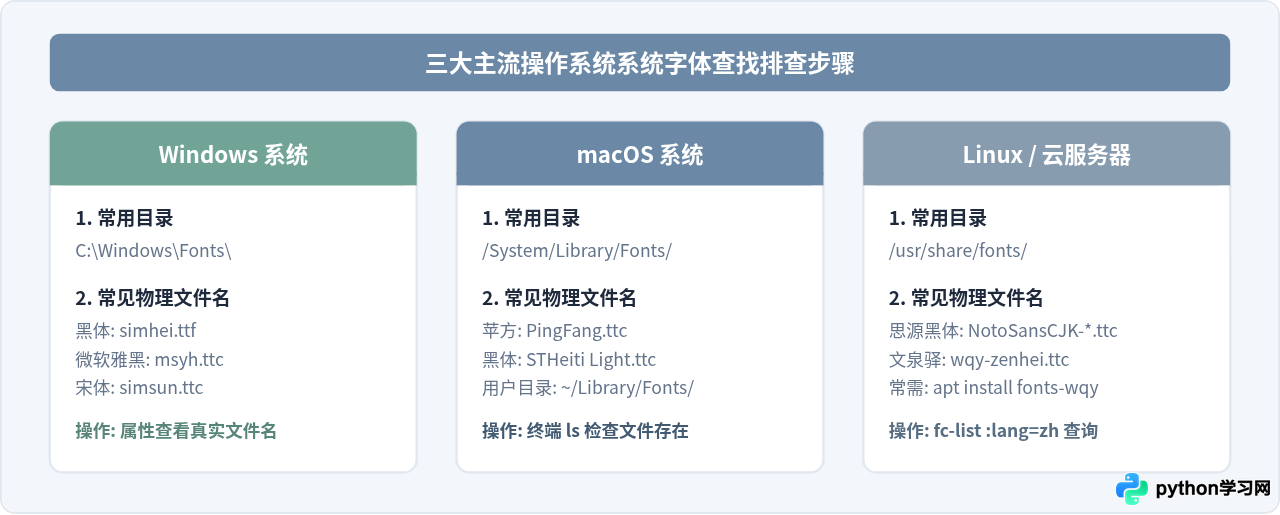
各操作系统具体排查说明
- Windows:打开文件资源管理器进入
C:\Windows\Fonts。注意,系统会自动将字体文件渲染为中文名称。若要确认真实文件名,可以右键点击字体选择“属性”,在属性面板查看实际的.ttf或.ttc文件名称。 - macOS:打开“终端”,可以通过命令
ls /System/Library/Fonts/查看系统级字体,或使用/System/Library/Fonts/PingFang.ttc(苹方)作为通用字体。 - Linux(包含 Ubuntu/Debian/CentOS 云服务器):很多最小化安装的 Linux 容器或服务器没有预装中文字体。可以通过命令
fc-list :lang=zh查看系统中已有的中文字体路径;如果输出为空,说明系统尚未安装中文字体。
四、解决字体路径报错的三种实战方案
了解排查方法后,可以根据具体的运行场景选用以下方案。
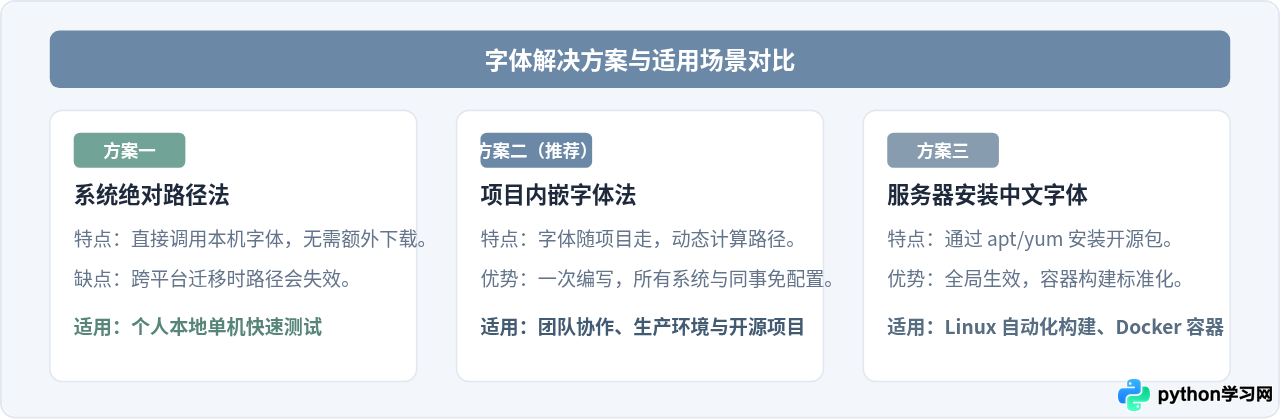
方案一:指定操作系统绝对路径(本地调试快速生效)
对于在个人计算机上进行的脚本编写,直接指定系统的物理路径是最快的方式。注意在 Windows 中推荐使用原始字符串(r"...")或正斜杠,以防反斜杠转义造成路径损坏:
import os
from wordcloud import WordCloud

# 1. Windows 环境(使用 raw 字符串或正斜杠)
font_path = r"C:\Windows\Fonts\msyh.ttc"  # 微软雅黑
# 或 font_path = "C:/Windows/Fonts/simhei.ttf"  # 黑体

# 2. macOS 环境
# font_path = "/System/Library/Fonts/PingFang.ttc"  # 苹方

# 3. Linux 环境(需已安装对应字体)
# font_path = "/usr/share/fonts/truetype/wqy/wqy-zenhei.ttc"

# 安全检验:在传给 WordCloud 之前先行确认
if not os.path.exists(font_path):
    raise FileNotFoundError(f"字体文件不存在: {font_path}")

wc = WordCloud(
    font_path=font_path,
    width=800,
    height=400,
    background_color="white"
)
wc.generate("Python 词云 字体路径 解决方案 测试")
wc.to_file("output.png")
方案二:项目目录打包字体文件并使用相对动态解析(推荐最佳实践)
如果希望代码在团队成员的电脑或服务器上无需修改即能直接运行,最稳健的做法是在项目根目录下创建一个 fonts/ 文件夹,将一个开源免商用的中文字体(例如思源黑体 SourceHanSansSC-Normal.otf 或文泉驿微米黑)放入该目录,随后在 Python 中通过 Path(__file__) 计算出绝对路径:
from pathlib import Path
from wordcloud import WordCloud

# 基于当前脚本所在的目录动态锚定字体路径,不受执行终端目录影响
BASE_DIR = Path(__file__).resolve().parent
FONT_PATH = BASE_DIR / "fonts" / "SourceHanSansSC-Normal.otf"

if not FONT_PATH.exists():
    raise FileNotFoundError(f"找不到项目内嵌字体,请确认路径: {FONT_PATH}")

wc = WordCloud(
    font_path=str(FONT_PATH),
    width=800,
    height=400,
    background_color="white"
)
wc.generate("跨平台 数据可视化 词云绘制 稳定运行")
wc.to_file("cloud_result.png")
方案三:Linux / Docker 服务器安装开源中文字体
在 Linux 部署环境(如 Ubuntu/Debian)下,可以通过包管理器直接安装开源中文字体:
# 1. 安装文泉驿开源中文字体
sudo apt-get update
sudo apt-get install -y fonts-wqy-zenhei

# 2. 刷新字体缓存
fc-cache -fv

# 3. 查看具体物理路径
fc-list :lang=zh
# 常见输出结果示例:
# /usr/share/fonts/truetype/wqy/wqy-zenhei.ttc: WenQuanYi Zen Hei,文泉驛正黑,文泉驿正黑:style=Regular
安装完成后,在 Python 代码中将 font_path 设置为 "/usr/share/fonts/truetype/wqy/wqy-zenhei.ttc" 即可。
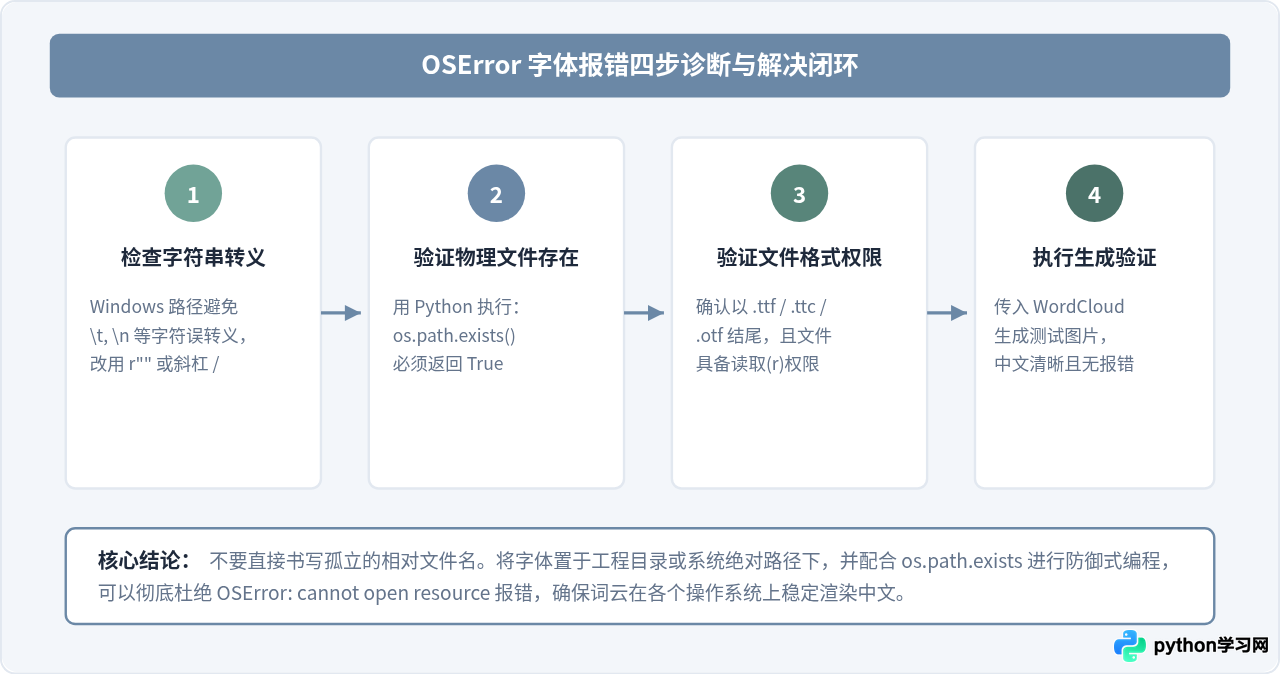
五、排查与验证全流程总结
当遇到 OSError: cannot open resource 报错时,可以依照下方流程图进行四步排查验证:
本站声明
本文内容仅供参考,不代表本站观点。转载或引用请注明出处。如发现内容问题,请通过联系我们页面反馈。















