


Python pip安装包报错的常见原因与解决

在 Python 开发过程中,使用 pip 安装第三方包是最基础却也最容易受阻的操作。看似简单的命令 pip install package_name 背后,涉及网络传输、索引解析、版本依赖计算、预编译二进制分发与本地 C/C++ 扩展编译等多个环节。任何一个环节出现缺漏或冲突,终端就会输出一大串红色调用栈报错。解决 pip 报错的核心并不在于盲目复制重试,而在于从回溯信息末尾精准提取异常类型,并沿着清晰的逻辑链条逐步定位和修复。
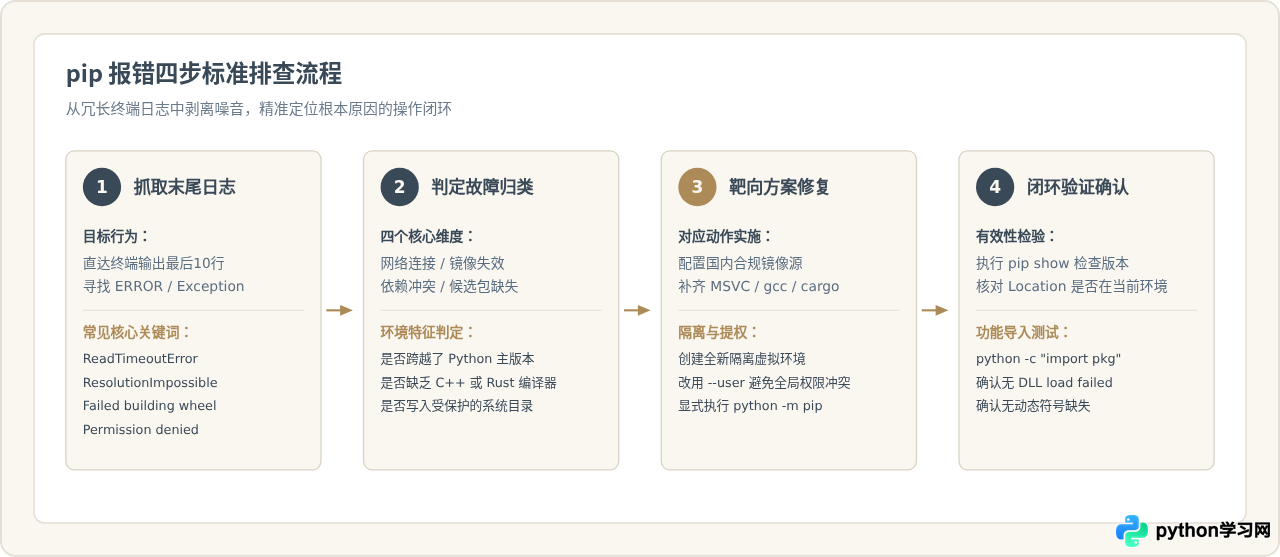
一、网络连接与下载超时报错
网络类报错通常表现为安装进度条中断、卡在某个百分比或者提示连接超时。最常见的异常包括 pip._vendor.urllib3.exceptions.ReadTimeoutError、ConnectTimeoutError 以及 SSL: CERTIFICATE_VERIFY_FAILED。这类问题主要由两方面原因引起:一是 pip 默认连接官方 PyPI 仓库(服务器位于海外),受制于物理距离与网络波动极易丢包;二是企业内网代理拦截、代理端口错误或操作系统根证书过期引发的 SSL 握手失败。
1. 临时更换高速国内镜像源
在单次执行命令时,可以通过 -i 参数指定国内各大高校或云厂商维护的镜像源。例如安装 requests 库:
# 使用清华大学开源软件镜像站临时安装(示例)
pip install requests -i https://pypi.tuna.tsinghua.edu.cn/simple

# 若下载大文件仍然偶发超时,可显式调大默认超时时间(单位为秒)
pip install torch -i https://pypi.tuna.tsinghua.edu.cn/simple --default-timeout=120
2. 持久化全局镜像配置
频繁手动输入 -i 参数极易遗漏。通过 pip 内置的 config 子命令,可以直接将国内源写入用户主目录的全局配置文件,无需手动寻找配置文件路径:
# 写入全局镜像索引地址(示例配置为清华源)
pip config set global.index-url https://pypi.tuna.tsinghua.edu.cn/simple

# 验证配置是否生效
pip config list
# 示例预期输出:
# global.index-url='https://pypi.tuna.tsinghua.edu.cn/simple'
3. 处理 SSL 证书验证失败
如果在受限网络、内网深信服/企业网关或旧版操作系统中提示 SSL: CERTIFICATE_VERIFY_FAILED,表明本地根证书链无法校验源站证书。规范做法是更新本地证书库;若处于特定受信任内网,可配合 --trusted-host 参数跳过证书强校验:
# 升级本地 certifi 证书包
pip install --upgrade certifi

# 针对特定主机标记信任(示例)
pip install requests -i http://pypi.tuna.tsinghua.edu.cn/simple --trusted-host pypi.tuna.tsinghua.edu.cn
二、版本不兼容与依赖冲突报错
自 pip 20.3 起引入了更为严格的新版依赖解析器(Backtracking Resolver)。当项目中存在多个直接或间接依赖要求同一个包的不同版本时,pip 会不断回溯尝试所有候选组合,若无解则抛出 ResolutionImpossible 异常。另外,若某个库尚未提供适配当前 Python 大版本的二进制包(例如刚发布的 Python 3.12 或 3.13 安装旧版 tensorflow),pip 还会直接报错 ERROR: No matching distribution found for package_name。
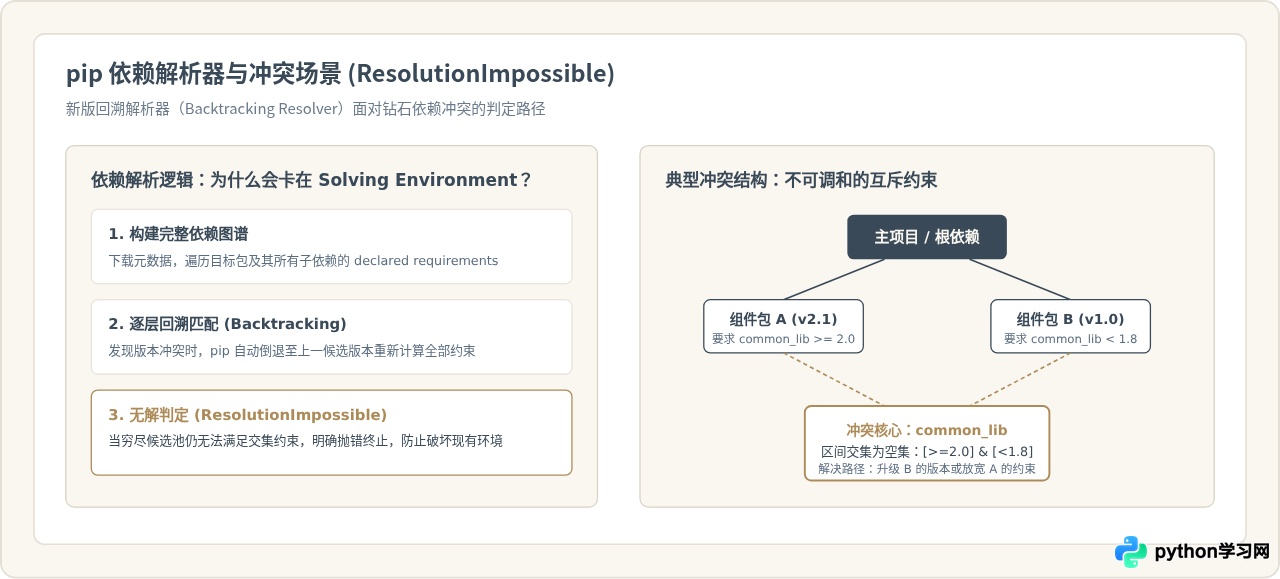
出现 ResolutionImpossible 时,终端输出会明确标出发生冲突的两个依赖分支。对应的解决步骤如下:
- 定位冲突库并核实版本约束:仔细阅读日志中的
The user requested... and package_a requires...段落,确定产生互斥的核心中间库。 - 使用 pipdeptree 检查依赖树:在项目环境中安装并运行
pipdeptree,可以树状图形式直观查看哪个上层包锁定了较旧版本:pip install pipdeptree # 查看特定包的完整依赖链(示例) pipdeptree -p requests - 利用虚拟环境隔离依赖:不同项目切勿共用全局 Python 环境。使用标准库
venv为每个项目创建独立运行环境,避免不同项目间的历史依赖相互污染:# 创建并激活名为 .venv 的独立虚拟环境 python -m venv .venv # Windows 激活命令: .venv\Scripts\activate # Linux / macOS 激活命令: source .venv/bin/activate
三、底层 C/C++ 扩展编译与构建失败
在安装诸如 numpy、pandas、scipy、lxml、cryptography 等包含底层扩展代码的包时,常会遇到 error: subprocess-exited-with-error 以及 Failed building wheel for xxx。Windows 用户常见错误是 Microsoft Visual C++ 14.0 or greater is required,Linux 用户则常见 fatal error: Python.h: No such file or directory,部分现代密码学包还会提示缺少 Rust/Cargo 编译器。
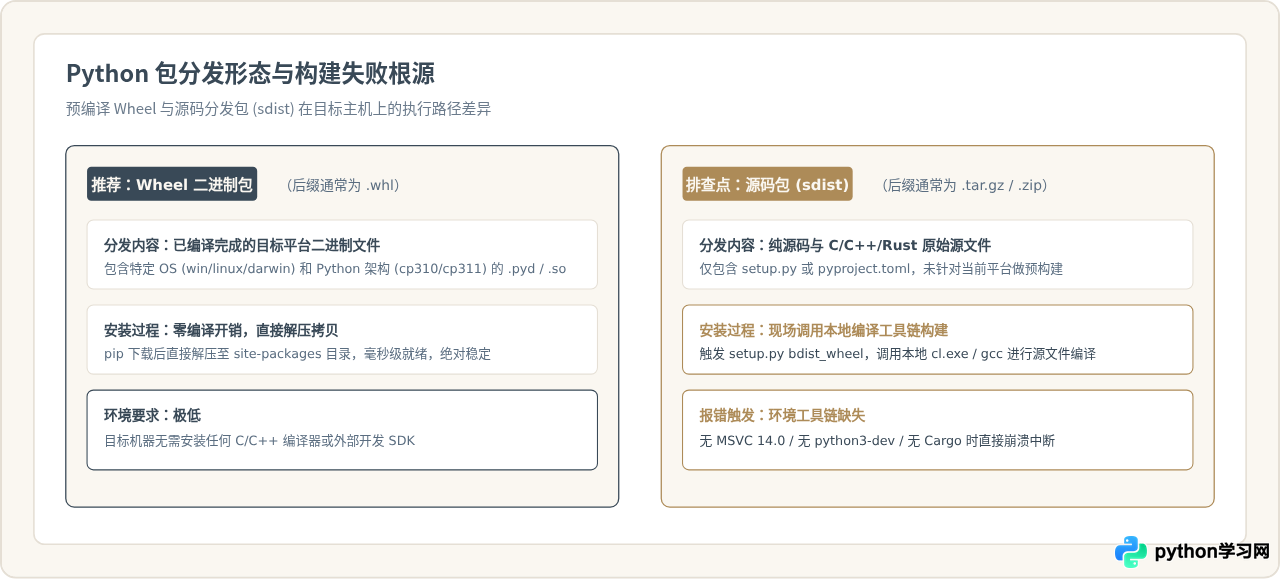
当 pip 无法为当前系统架构找到适用的 wheel 文件时,就会降级下载 .tar.gz 源码包并在本机调用编译。此时的排查方案分为两种思路:
思路 A:优先寻找预编译的 Wheel 文件(最简便)
- 检查 Python 解释器版本:部分库仅为成熟稳定的次版本(例如 Python 3.9 ~ 3.11)提供预编译 wheel。如果本地使用的是最新预览版或刚发布的 Python 版本,往往需要等待第三方维护者发布轮子,退回低一个维度的 Python 环境即可直接命中 wheel。
- 升级 pip 本身:旧版本 pip 可能无法识别较新的 wheel 标签(例如包含
manylinux_2_28标签的 wheel),运行python -m pip install --upgrade pip能恢复对最新二进制包的识别能力。
思路 B:补齐本地底层构建工具链
- Windows 环境:安装微软官方发布的 Visual Studio Build Tools,在工作负载中仅勾选“使用 C++ 的桌面开发”及 MSVC 编译器组件即可,无需安装完整的 Visual Studio IDE。
- Ubuntu / Debian 环境:安装标准 C 开发套件和 Python 开发头文件包:
sudo apt update sudo apt install build-essential python3-dev - 涉及现代加密与性能库:若日志提示
error: cargo not found,说明该包使用了 PyO3/Rust 扩展,需通过官方脚本安装 Rust 工具链(curl --proto '=https' --tlsv1.2 -sSf https://sh.rustup.rs | sh)。
四、系统权限限制与环境路径干扰
在部分操作环境下,包本身没有问题,但 pip 执行到文件写入阶段抛出 PermissionError: [Errno 13] Permission denied 或 [WinError 5] 拒绝访问;或者在终端输入 pip 却提示 pip: command not found 或“不是内部或外部命令”。这通常是因为全局 Python 目录写入权限受限、多 Python 版本并存导致 PATH 混乱所致。
在 Linux/macOS 下使用
sudo pip install 会将第三方库直接写入系统核心目录(如 /usr/lib/pythonX.X),极易与操作系统底层包管理器(如 apt、yum、Homebrew)产生文件冲突,甚至破坏系统自带组件。现代 Linux 系统常因此抛出 externally-managed-environment 保护错误。
1. 针对普通用户的提权替代方案
如果不需要在虚拟环境中操作,而只想在个人用户目录下安装库,应使用 --user 标志:
# 隔离至当前用户的应用数据目录下,无需管理员/root权限
pip install requests --user
2. 消除多版本冲突:以模块化形式调用 pip
当操作系统中同时存在系统 Python、Anaconda、自定义安装的 Python 等多个版本时,直接在终端敲入 pip 往往无法确定对应哪一个解释器。最稳妥、最标准的调用规范是始终使用具体的 Python 解释器加上 -m pip:
# 明确指定使用当前终端激活的 python 执行 pip
python -m pip install pandas

# Windows 下多版本共存时,通过 py 启动器精确指定版本
py -3.10 -m pip install pandas
py -3.11 -m pip install pandas
五、排查总结与快速诊断速查
为了让读者在遇到不同报错提示时能第一秒理清思路,下表归纳了四大类核心报错的典型特征、根本原因与对应操作:
| 报错类别与关键特征 | 主要根因 | 推荐处置方法 | 成功验证方式 |
|---|---|---|---|
网络与超时ReadTimeoutErrorConnectTimeout |
默认 PyPI 国际链路网络波动、丢包严重或受限网络拦截 | 配置国内高速镜像源(pip config set global.index-url ...),加大超时时间 |
下载进度稳定,不出现红字中断 |
依赖与解析冲突ResolutionImpossibleNo matching dist |
传递依赖锁定互斥版本;目标库未提供当前 Python 版本的二进制支持 | 使用独立 venv 环境隔离;借助 pipdeptree 排查冲突链;对齐 Python 版本 |
输出 Successfully installed 且版本一致 |
扩展编译失败Failed building wheelMSVC 14.0 required |
缺少预编译 wheel,降级至 sdist 编译时本地缺失 C/C++ 或 Rust 编译器 | 优先升级 pip 获取二进制 wheel;安装 VS Build Tools 或系统 python3-dev |
无子进程错误代码,wheel 编译成功或直接解压 |
权限与环境干扰Permission deniedpip: command not found |
无系统目录写权限;环境变量 PATH 未关联 Python Scripts 目录 | 使用 python -m pip 调用;增加 --user 选项;激活专属虚拟环境 |
pip show <pkg> 路径正确且无报错 |
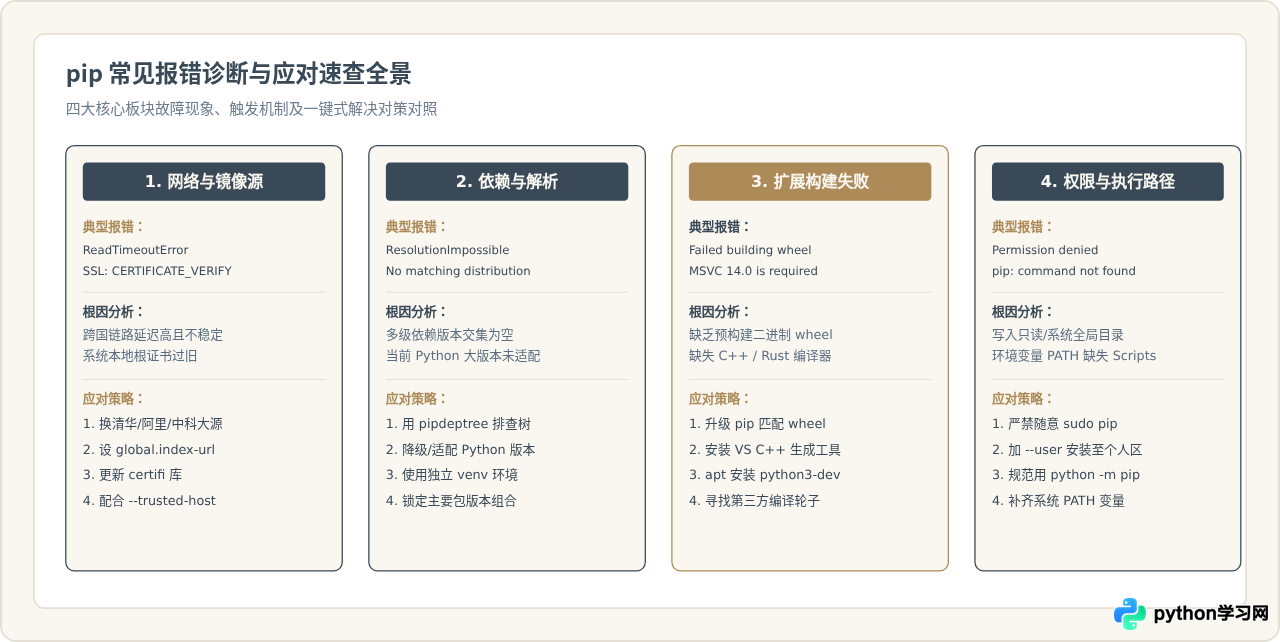
在实施针对性修复之后,务必通过以下两步完成最终验证,确保包已正确安装且能正常执行:
# 第一步:核验包的存在与安装路径(确认没有安装到其他 Python 目录)
python -m pip show package_name

# 第二步:进行一次最小化导入测试(验证动态链接库无缺失)
python -c "import package_name; print('Loaded successfully from:', package_name.__file__)"
只要确认模块能够成功 import 且输出的物理路径归属于当前正在工作的环境目录,即可确认安装问题已得到彻底解决。
本站声明
本文内容仅供参考,不代表本站观点。转载或引用请注明出处。如发现内容问题,请通过联系我们页面反馈。















