


无需配置环境的Python交互式自学网站汇总

一、为什么免配置交互平台是自学的最优起步点
在传统学习路径中,学习者在敲出第一行 print("Hello, World!") 之前,通常需要完成下载安装包、勾选 PATH 环境变量、在命令行验证版本号等一系列操作。一旦操作系统版本冲突或路径中包含特殊字符,容易出现命令无法识别、依赖缺失等故障,消耗初期大量的学习热情。
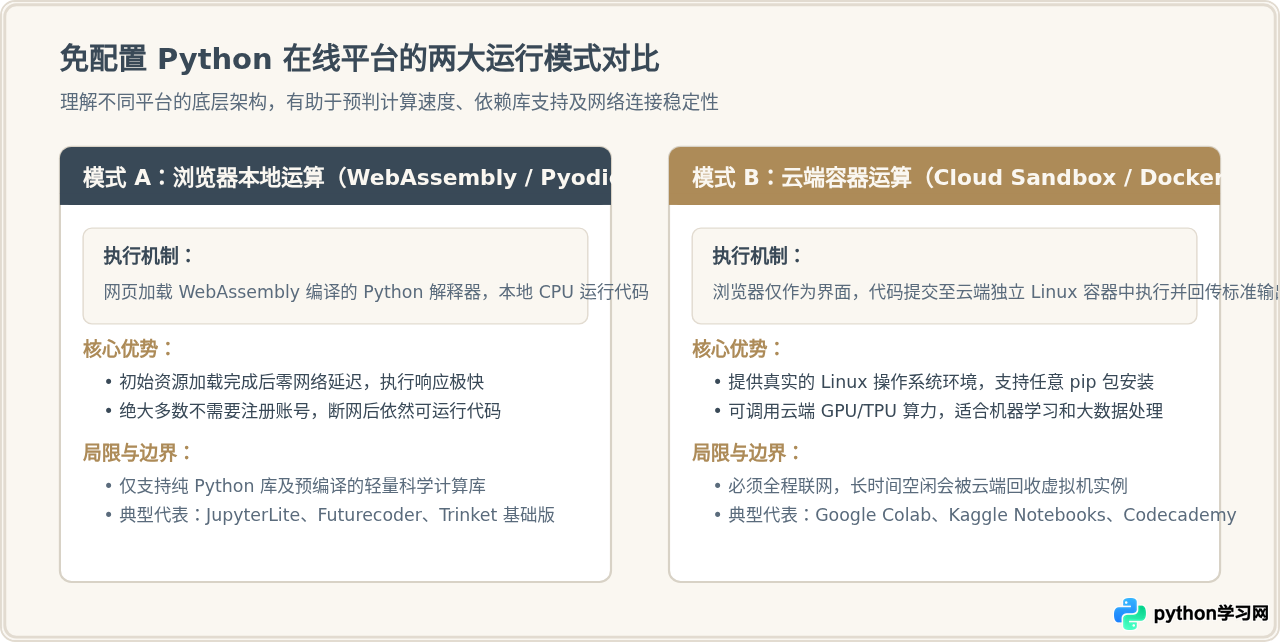
免配置的在线交互式网站将 Python 运行环境置于云端服务器或直接通过 WebAssembly 运行于现代浏览器中。读者打开网页即可获得成套的代码编辑器与输出控制台,代码编写后点击运行便能立即获得执行反馈。这种即时反馈机制(REPL,Read-Eval-Print Loop)大幅缩短了从产生疑问到验证结论的时间差。
二、四类免配置 Python 交互自学平台汇总
不同网站虽然都提供“免安装运行”功能,但在交互设计和教学功能上差异显著。为了避免盲目尝试,以下按功能定位将代表性平台分为四类进行介绍。
1. 代码执行与内存可视化平台:Python Tutor
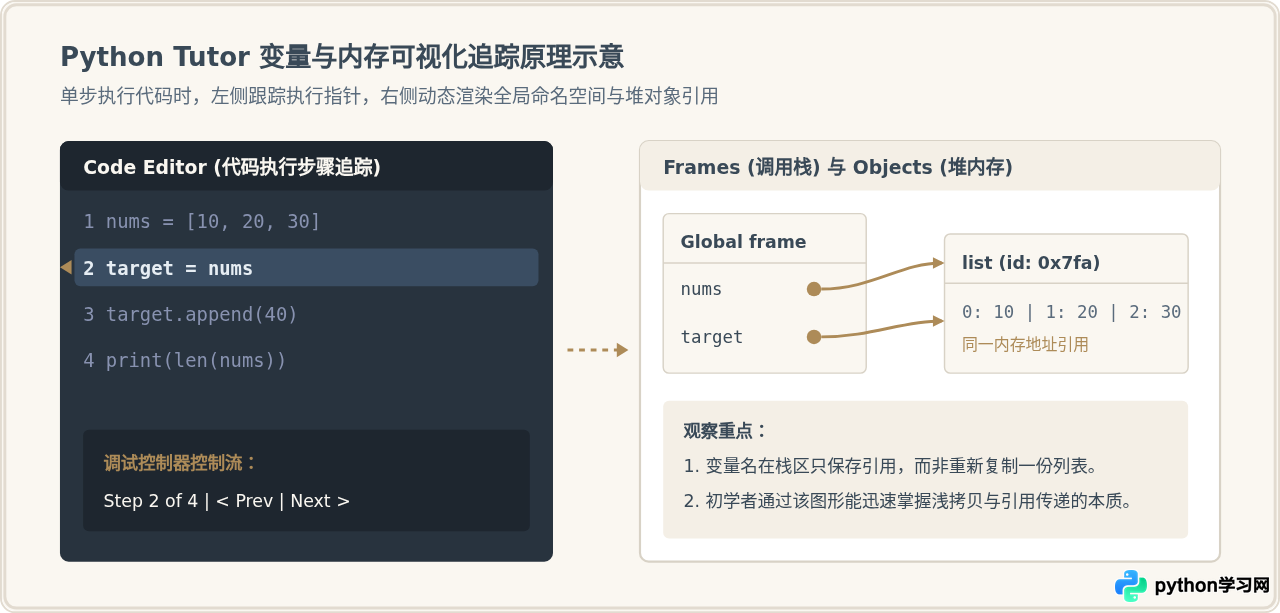
核心定位:透视程序内部执行过程,专治“变量赋值搞不清、列表引用被意外修改、递归跳不出来”等初学概念混淆。
使用方法与体验:
访问 pythontutor.com 后进入“Visualize Execution”页面。页面左侧提供简洁的代码输入区,支持 Python 3 标准语法。在输入完代码后点击 Visualize Execution 按钮,界面将切换为单步调试模式。
在单步模式下,读者可以使用“Next”和“Prev”按钮向前或向后执行代码。界面中央使用箭头指示当前正在执行的语句与即将执行的语句;右侧则动态绘制“帧堆栈(Frames)”与“对象堆(Objects)”。例如当执行列表浅拷贝与深拷贝时,右侧指针会直观展示两个变量是否指向内存中的同一列表对象。
2. 关卡式交互闯关平台:Codecademy 与 Futurecoder
核心定位:通过“阅读简短知识点 → 在右侧编辑框写代码 → 点击提交自动判断对错”的三栏布局,形成闭环的通关练习。
- Codecademy (Python 3 免费试听模块):其界面左侧是精炼的语法规则与任务指令,中间为语法高亮代码编辑器,右侧为虚拟控制台。平台内置了严格的测试断言,如果代码输出与题目要求不符,会直接标出哪一步未达到预期,避免初学者面对无头绪的空白编辑器。
- Futurecoder (开源无广告交互学习库):基于 WebAssembly 构建,完全免费且支持多语言界面。该网站将代码调试(Debug)、断点单步、错误信息中文解读融入教程中,当代码报错时,它不会直接抛出冷冰冰的 Traceback,而是通过高亮出问题的表达式,引导学习者自行发现缩进或类型错误。
3. 云端交互式笔记本:Google Colab 与 Kaggle Notebooks
核心定位:面向需要运用第三方强大数据分析库(如 Pandas、NumPy、Matplotlib、Scikit-learn)乃至调用 GPU 训练模型的进阶学习者。
Google Colab(Colaboratory)和 Kaggle 提供了基于 Jupyter Notebook 的云端交互环境。它们允许在网页中以“单元格(Cell)”为单位交替编写 Markdown 笔记和可执行 Python 代码。
# 示例:在云端交互笔记本中安装并即时绘制图表
# 这一操作在浏览器中直接完成,无需本地配置环境
import numpy as np
import matplotlib.pyplot as plt

# 构造示例数据
x = np.linspace(0, 10, 100)
y = np.sin(x)

# 绘制正弦曲线
plt.figure(figsize=(6, 3))
plt.plot(x, y, label="y = sin(x)", color="#394957")
plt.title("Online Execution Example")
plt.legend()
plt.show()
执行该代码块后,生成的图表会直接内联显示在代码下方。如果需要调用未预装的扩展库,仅需在代码框输入 !pip install package_name 即可由云端容器自动安装,丝毫不影响读者的本机操作系统。
4. 极简即开即用的官方终端与在线文档沙盒
Python 官方在线终端 (python.org/shell):Python 官方网站首页右侧的终端小图标,点击即可在页面内启动一个轻量交互式 Shell(基于 WebAssembly 或后端代理)。适合在无法安装软件的公用电脑或移动设备上临时验证某个函数语法或内置模块特性。
W3Schools / 菜鸟教程在线编辑器:属于轻量级参考示例运行器,在查阅 Python 字符串方法、字典操作时,点击“尝试一下(Try it Yourself)”即可修改代码并查看输出,无需任何登录步骤,响应速度极快。
三、初学者的阶段化选型路线
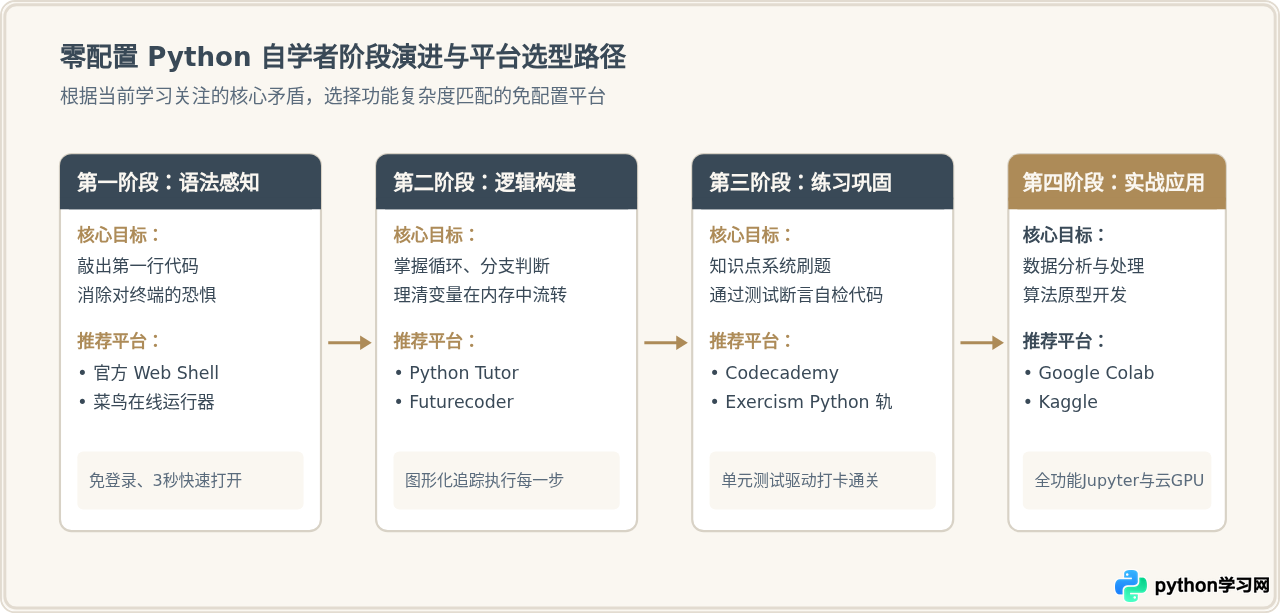
面对众多免配置平台,不同学习阶段的需求截然不同。初期如果直接使用功能复杂的云端 Notebook,容易被繁琐的快捷键和文件挂载分散精力;而在中后期如果仍然只用极简终端,又无法进行数据可视化和多文件组织。
四、各平台核心能力与使用场景横向对比
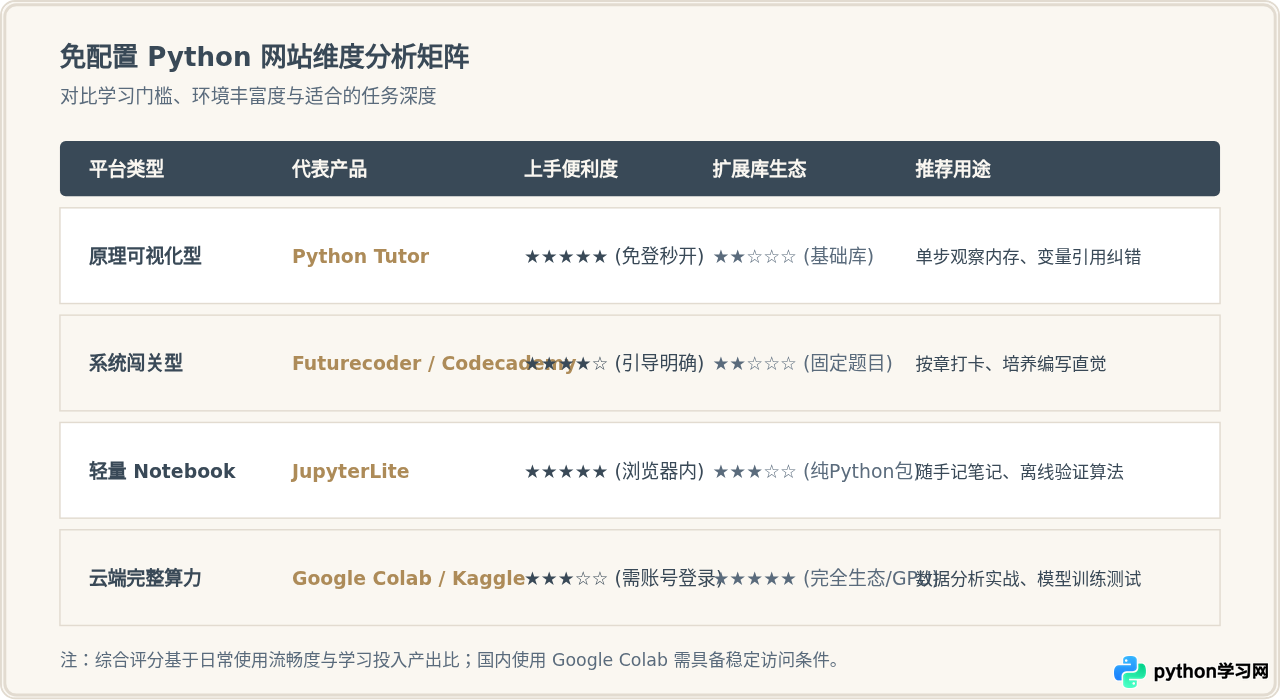
为了便于根据设备条件与网络情况做出选择,下表对主流免配置平台在登录门槛、第三方库支持能力、网络便利度及主要适用场景方面进行了客观汇总:
| 平台名称 | 运行机制 | 账号登录 | 三方库支持 (pip) | 主要适用场景 |
|---|---|---|---|---|
| Python Tutor | 后端渲染+前端单步 | 无需登录 | 仅常用基础库 | 语法单步追踪、理解内存指针与递归过程 |
| Futurecoder | WebAssembly (本地浏览器) | 可选 (本地保存进度) | 内置轻量支持 | 循序渐进语法闯关、中文友好交互排错 |
| Codecademy | 云端沙盒容器 | 需要注册账号 | 课程限定环境 | 体系化课程学习、单元测试校验代码练习 |
| JupyterLite | WebAssembly (Pyodide) | 无需登录 | 支持纯Python轮子包 | 轻量 Notebook 笔记、随时随地无网络运行 |
| Google Colab | 云端完整虚拟机 | 需 Google 账号 | 完全支持 (含 GPU/TPU) | 数据科学、机器学习实验、复杂脚本开发 |
| 菜鸟/W3C 在线工具 | 后端代码执行代理 | 无需登录 | 标准内置库 | 文档小片段即时修改验证、极速查阅测试 |
五、在线自学时的核心注意事项
纯前端运行的网站(如基于浏览器的临时终端或未登录的在线编辑器)通常将代码保存在浏览器的 LocalStorage 或临时内存中。一旦清理浏览器缓存或切换设备,未导出的代码将无法找回。建议每完成一个知识点,在本地建立纯文本文件或使用 Git 同步留存练习成果。
在线平台如 Google Colab 默认基于 Linux 系统运行,文件路径使用正斜杠 /。当自学者日后迁移到本地 Windows 系统开发时,需注意反斜杠路径与文件读写权限的差异,使用标准库 os.path 或 pathlib 编写具有跨平台适应性的路径代码。
免配置网站是“学懂编程逻辑”的最佳载体,但并非全能。当学习目标进入大型桌面 GUI 开发(如 PyQt/Tkinter)、底层系统运维、需要读取本机硬件接口或开发多模块工程项目时,适时在本地搭建 VS Code 或 PyCharm 环境是必经之路。在掌握了基本语法之后再配置本地环境,解决路径和依赖报错的从容度会远高于零基础时期。
本站声明
本文内容仅供参考,不代表本站观点。转载或引用请注明出处。如发现内容问题,请通过联系我们页面反馈。















