


Python官网下载地址在哪?怎么获取安全安装包

一、Python 唯一官方下载地址与真伪甄别
Python 是由 Python 软件基金会(Python Software Foundation,简称 PSF)统一维护与发布的开源编程语言。官方主站拥有全球唯一的权威发布平台,所有由核心团队签发的正式解释器、开发包及文档均汇聚于此。
很多初学者在检索 Python 下载入口时,往往直接在搜索引擎输入关键词,结果极易受到商业广告、虚假推广链接或第三方软件下载站的干扰。这些非官方渠道普遍存在两大安全隐患:一是通过自制的“高速下载器”外壳捆绑流氓插件、弹窗推广甚至后门程序;二是分发未及时同步的安全过时版本,甚至暗中篡改安装文件。
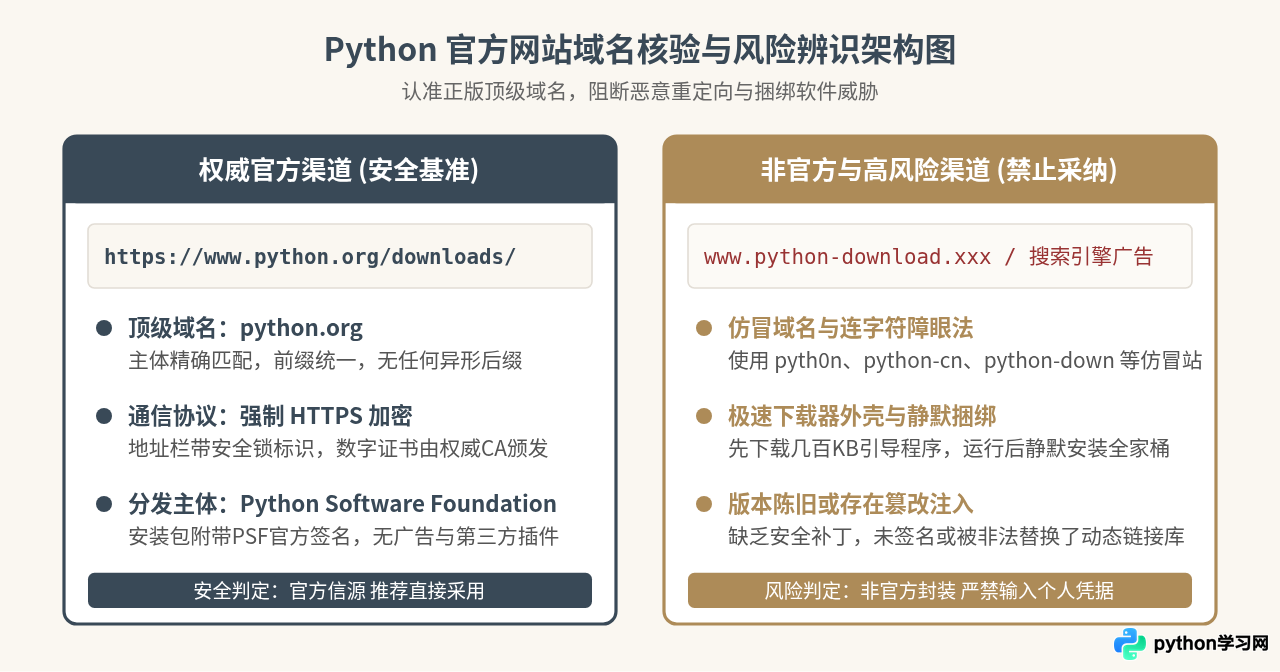
在日常使用中,辨识真伪的核心依据非常简单:无论搜索结果给出了什么链接,只要看最终跳转后的浏览器地址栏。如果顶级域名不是 python.org(或者二级域名不是其官方子域如 docs.python.org、pypi.org),无论网页样式做得多么逼真,均非官方源头。
二、官网下载专区安装包类型与系统适配全景
进入 https://www.python.org/downloads/ 后,页面通常会根据访问者的操作系统提供一个醒目的快捷黄色下载按钮(例如 “Download Python 3.12.x”)。但这并不代表所有场景都应该直接点击该快捷按钮。
了解官方提供的不同文件格式与架构类型,是确保安装包符合自身开发需求的前提:
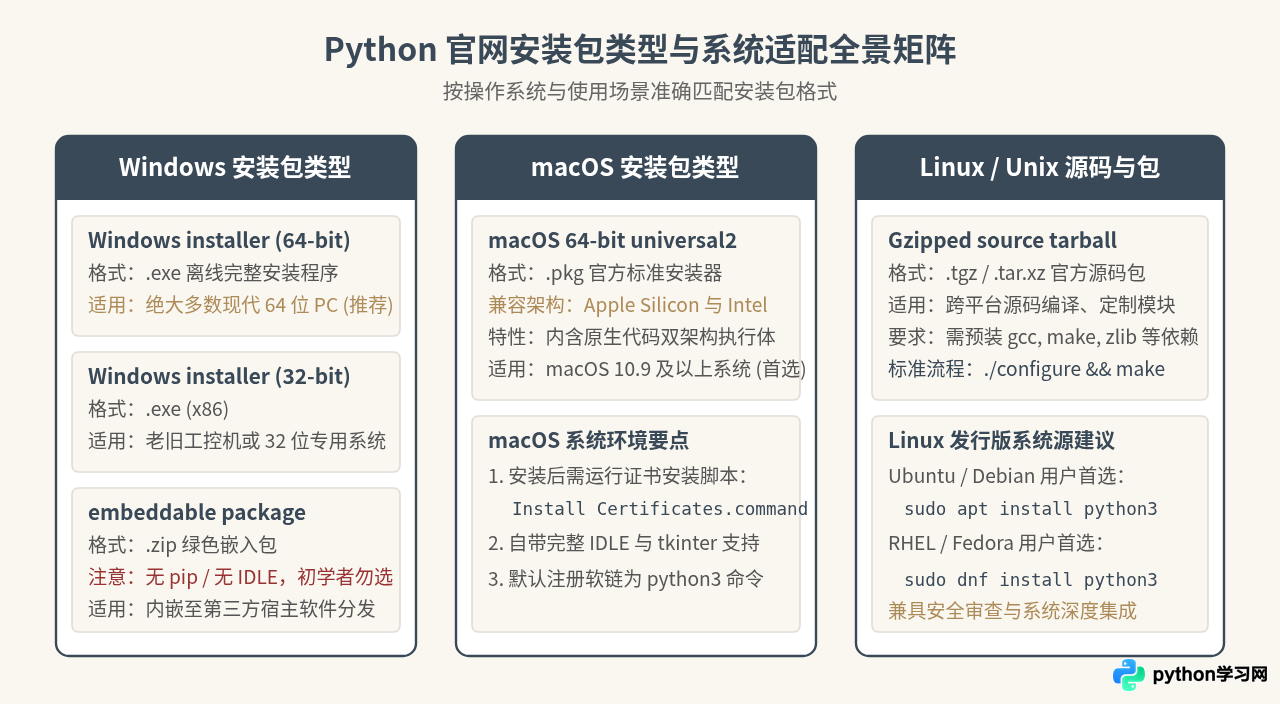
在选择安装包时,必须注意以下三点边界与陷阱:
- 避开 Pre-releases(预发布版本):官网页面会同时列出 Alpha、Beta 或 RC(Release Candidate)测试版。初学与日常项目开发请务必选择 Stable Releases(稳定正式版)。
- 警惕嵌入包误选:Windows 专区中的
embeddable package专为把 Python 运行时打包进其他 C/C++ 软件而精简设计,默认缺少 pip、没有 IDLE 界面、标准库也是压缩包,初学者一旦下载会导致后续pip install无法直接运行。 - 网络受限时选择独立离线包:在以往某些版本中官网提供过在线安装器(Web-based installer),它在运行时才动态拉取组件。在国内受限网络环境下极易出现连接超时失败,因此推荐直接选择体积在 25MB~35MB 左右的完整离线安装包(Windows installer 64-bit)。
三、从官网获取安全安装包的完整操作步骤
获取官方安全安装包的过程并不复杂,严格遵循以下五个步骤,可完全规避下载污染与网络劫持:
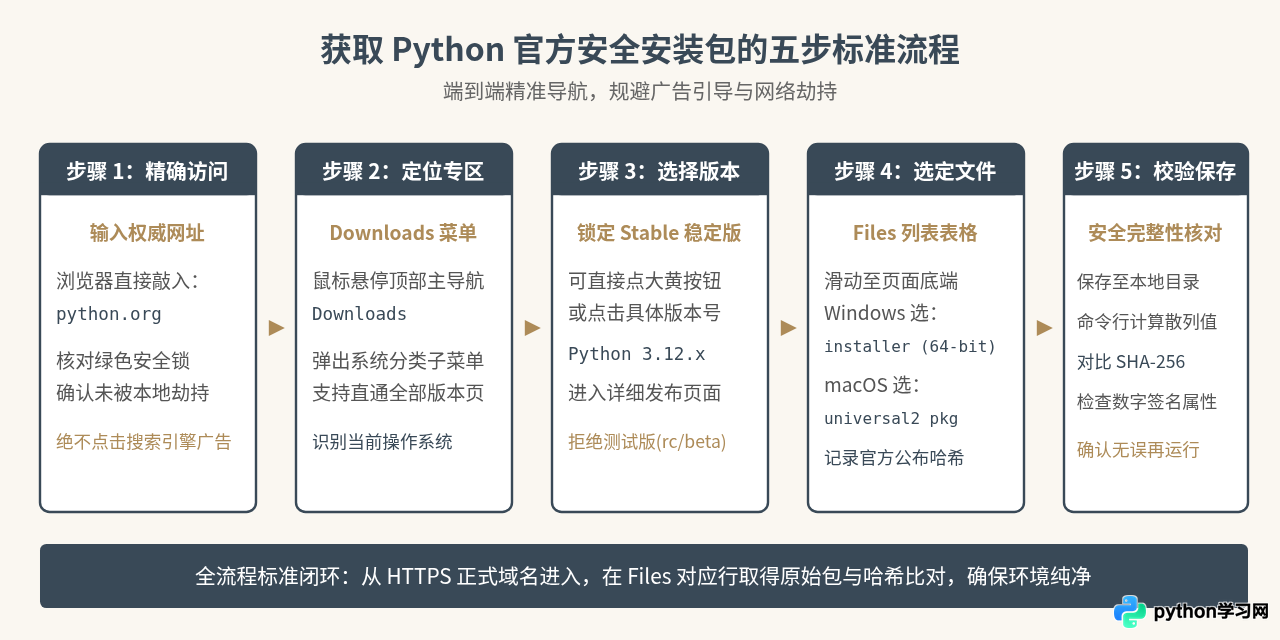
操作细节说明:
- 直达版本专页:打开
https://www.python.org/downloads/后,如果需要下载历史长期维护版本(如 Python 3.10 或 3.11),向下滚动至 Looking for a specific release? 区域,找到对应版本并点击右侧的Download链接。 - 定位 Files 详细下载表格:进入版本详情页后,拉到最底部的 Files 列表。这个表格详细列出了文件名(File name)、操作系统(Operating System)、描述(Description)、文件大小(File Size)以及 MD5/SHA-256 Checksum。
- 右键复制下载链接检验:在点击具体的安装包名称(例如
Windows installer (64-bit))之前,可以右键复制链接地址。官方文件的实际物理下载节点域名通常是https://www.python.org/ftp/python/...。如果下载链接被重定向到了陌生的未知 IP 或非python.org域名,应当立即停止下载。
四、下载后如何进行安全性与完整性验证
即便从正规地址下载,也可能面临运营商网络缓存投毒、公共 Wi-Fi 中间人篡改或下载文件因网络波动损坏的问题。为了确保运行在电脑上的程序是 100% 由 Python 基金会发布的原始包,建议进行安装前校验。
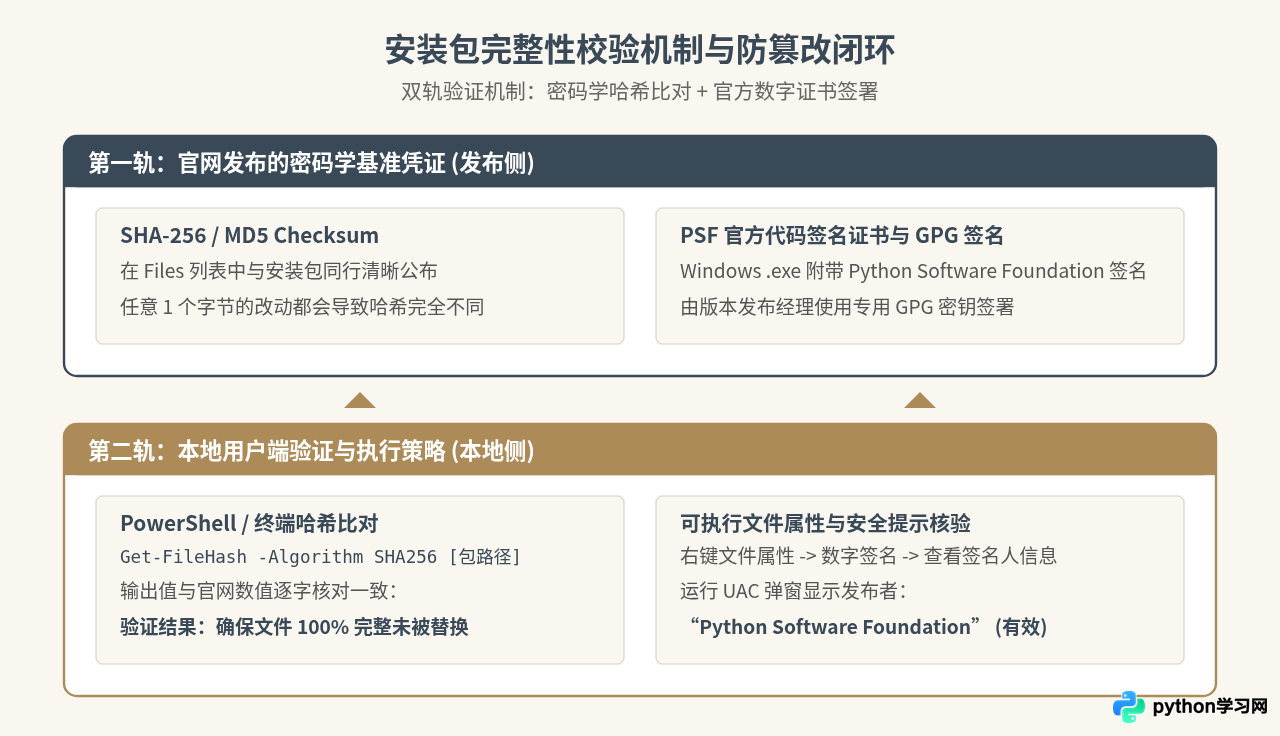
1. 利用终端命令行校验 SHA-256 散列值
在 Windows 环境下,打开 PowerShell 执行内置命令(以实际下载的文件名为例):
Get-FileHash -Algorithm SHA256 .\python-3.12.3-amd64.exe命令执行后的示例输出如下:
Algorithm       Hash                                                               Path
---------       ----                                                               ----
SHA256          5C9B35C15FE1786D55F0DF201BC8D44A85B33F7D5620959BA79D5583CD6A247A  ...\python-3.12.3-amd64.exe
在 macOS 或 Linux 终端下,可以使用系统自带的 shasum 命令进行校验:
shasum -a 256 python-3.12.3-macos11.pkg得到 64 位的十六进制字符串后,将其与官网该安装包对应的 SHA-256 字符串进行比对。只要完全一致,即可确信下载到的文件没有发生单比特的篡改或缺损。
2. 检查可执行文件的系统数字签名
在 Windows 系统中,右键点击下载的 .exe 安装文件,依次选择【属性】→【数字签名】选项卡。在签名列表中,签名者名称必须显示为 Python Software Foundation。双击进入签名详情,应当提示“该数字签名正常”。如果在双击运行时,系统弹出未知发布者的警示框或显示其他公司名称,切勿继续运行。
五、安全安装关键配置与安装后状态验证
获取并核验完官方安装包后,执行安装时的关键选项设置直接决定了后续 Python 环境的稳定与便捷:
在 Windows 安装向导的第一个界面中,务必勾选最下方的 Add python.exe to PATH(将 Python 添加至环境变量)。如果漏勾选此项,在命令提示符或 PowerShell 中直接输入 python 将出现“不是内部或外部命令”的报错,需手动补配系统 Path 变量。
安装完成后,打开新的终端(CMD 或 PowerShell),输入以下两条命令验证安装成果与版本:
# 验证 Python 解释器版本
python --version

# 验证包管理器 pip
pip --version
正常情况下将输出对应的官方版本编号以及可执行文件所在路径。至此,从官方地址获取、安装包安全核验到系统就绪的完整流程即全部完成。
本站声明
本文内容仅供参考,不代表本站观点。转载或引用请注明出处。如发现内容问题,请通过联系我们页面反馈。















