


VS Code中Python代码注释与取消注释的快捷键

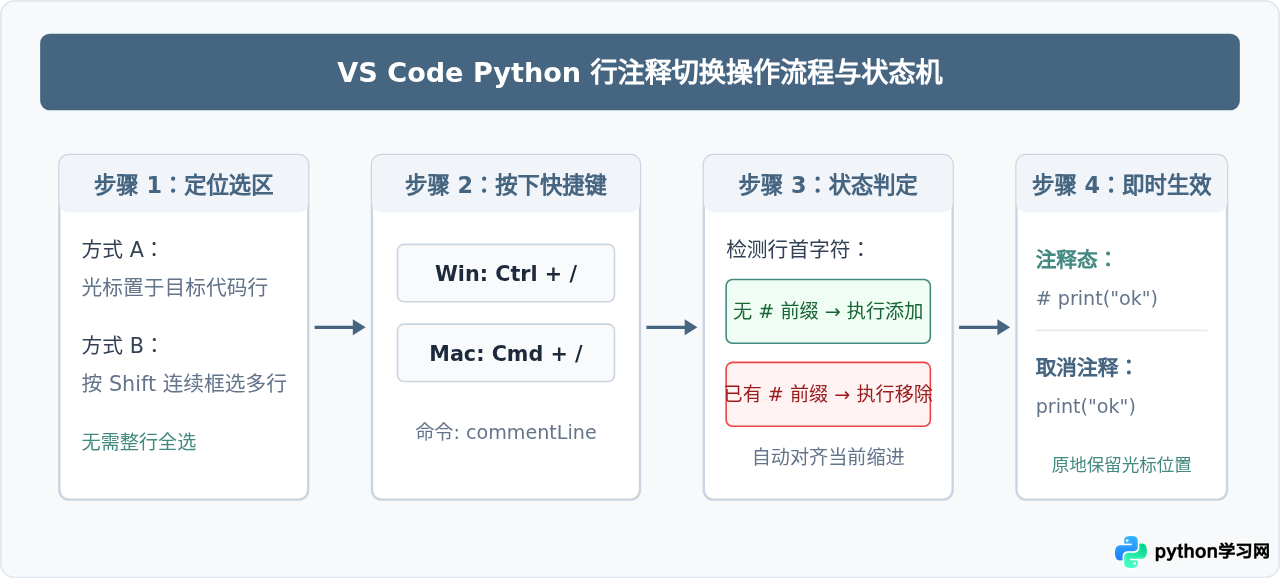
在 Visual Studio Code(VS Code)中编写 Python 代码时,核心的注释与取消注释快捷键是行注释切换(Toggle Line Comment):Windows 与 Linux 系统下为 Ctrl + /,macOS 系统下为 Cmd + /。该按键具备状态切换能力,对光标所在的单行或当前框选的多行代码均有效:若代码行尚未注释,编辑器会在行首或第一个非空白字符前插入 # ;若代码行已有注释前缀,再次按下相同快捷键即可快速移除注释。
一、单行与多行行注释的操作方法
VS Code 提供的注释功能高度集成于编辑器的语言识别体系中。在已安装 Python 扩展或打开 .py 文件时,编辑器会自动匹配 Python 语言标准的单行注释符 # 进行处理。
1. 光标单行切换
无需手动选中整行文字,只要将光标放置在目标代码行的任意位置,直接按下快捷键:
- Windows / Linux:按下 Ctrl + /
- macOS:按下 Cmd + /
VS Code 会自动在当前行的有效缩进位置插入 # ,原有的代码缩进层级会被完整保留,不会破坏 Python 严格的缩进规则。若需要恢复代码执行,光标停留在此行再次按下上述快捷键即可还原。
2. 框选多行批量注释
当需要临时调试或屏蔽大段逻辑时,可以使用鼠标或按住 Shift 配合方向键框选多行代码,随后按下 Ctrl + /(macOS 下为 Cmd + /)。编辑器会遍历所选区域的每一行,同时加上 # 前缀;再次批量选中并执行该操作,即可整体取消注释。
二、块注释快捷键与 Python 的语法差异
除单行注释外,VS Code 还内置了块注释切换(Toggle Block Comment)命令:
- Windows / Linux:Shift + Alt + A
- macOS:Shift + Option + A
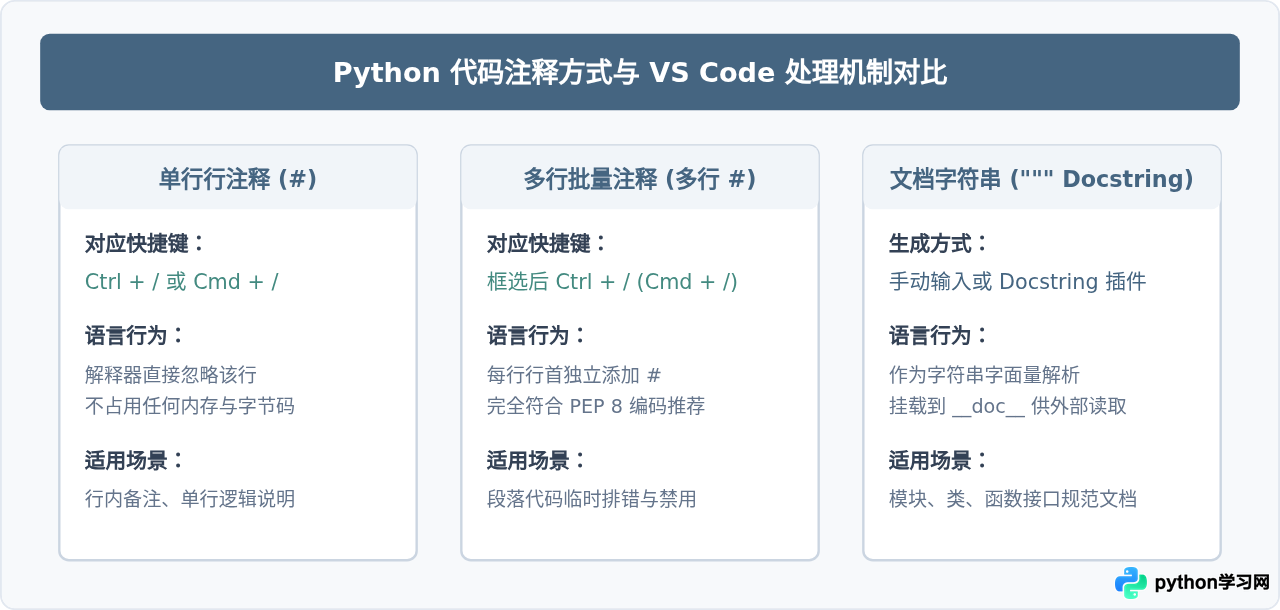
在编写 JavaScript、C++ 或 Java 等语言时,块注释会在首尾添加 /* 和 */。但必须注意:Python 官方语法本身没有专门的多行块注释标记。在 Python 语言模式下,VS Code 对块注释有以下特殊处理:
- 默认映射为多行前缀:多数情况下,选中区域后按下 Shift + Alt + A,VS Code 依旧会为所选的每一行添加
#。 - 区分注释与文档字符串:在 Python 中,三个双引号
"""或三个单引号'''语法被称为“多行字符串(Docstring)”。当它们未被赋值给变量且位于模块、类或函数首部时,会被解释器读取为对象的__doc__属性,而不是被编译器完全忽略的语法注释。
三、快捷键失效、被占用与自定义修改
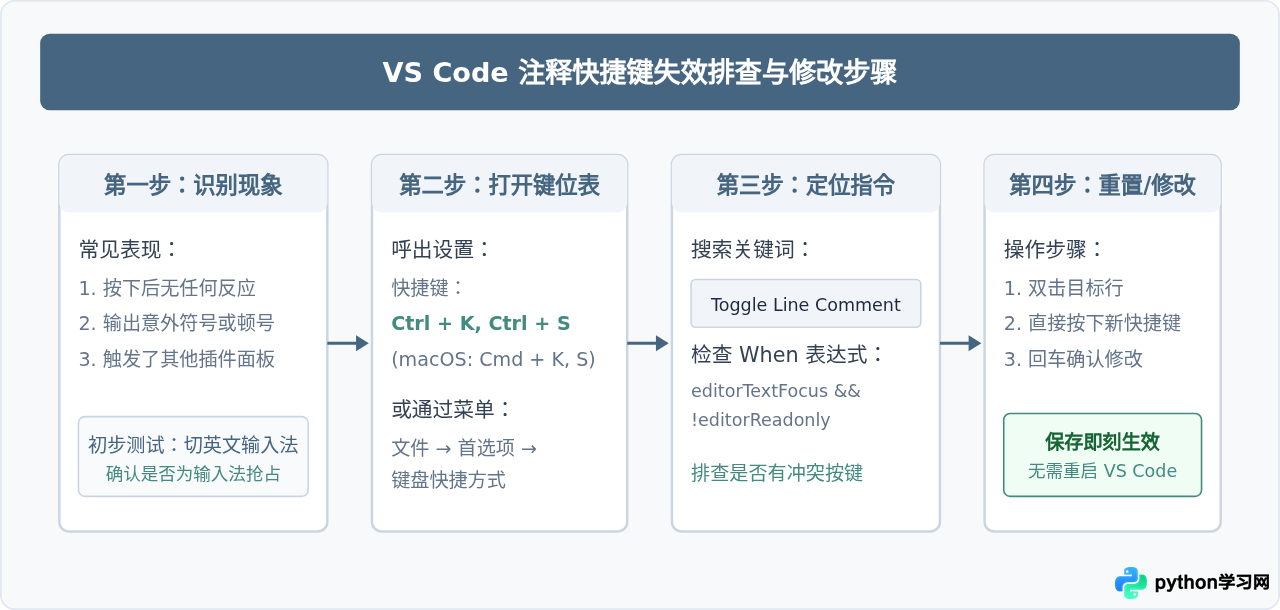
在实际使用中,部分开发者可能会遇到按下 Ctrl + / 后没有反应,或者编辑器光标跳动但未插入注释的情况。这通常是由第三方输入法快捷键冲突或 VS Code 内部键位冲突造成的。
1. 常见失效原因排查
- 输入法热键拦截:许多中文输入法(如搜狗、微拼)将 Ctrl + / 或 Shift 组合键设定为快速切换标点、表情或全半角。此时按键事件在到达 VS Code 之前已被系统层拦截。
- 键盘布局与小键盘斜杠:主键盘区域的
/(与问号共用按键)与独立小键盘(数字小键盘区)上的/在键盘扫描码中并不完全一致。VS Code 默认绑定的是主键盘区的斜杠。 - 插件按键绑定覆盖:安装某些 Vim、Eclipse 或 Sublime 键位映射插件后,默认快捷键可能被重新分配。
2. 自定义与检查快捷键设置
如果需要排查当前按键绑定或修改为更习惯的按键,可按以下步骤操作:
- 在 VS Code 中按下 Ctrl + K 随后按下 Ctrl + S(macOS 下为 Cmd + K Cmd + S),打开“键盘快捷方式”面板。
- 在顶部搜索框输入
Toggle Line Comment,或输入命令标识符editor.action.commentLine。 - 查看列表中对应的按键绑定。若存在多个冲突项,可右键将不需要的绑定删除。
- 双击目标项,按下你希望绑定的按键组合(例如自定义为其他组合键),然后按下 Enter 保存。
四、规范编码建议与总结
快捷键能够大幅提高编写与调试代码的效率,但在团队协作与代码维护中,注释的书写规范同样重要:
- 遵循 PEP 8 空格规范:单行注释的
#后面应当紧跟一个空格再书写内容(例如# 这是说明,而不是#这是说明)。VS Code 的自动行注释功能会默认遵循这一规范,保留标准空格。 - 行内注释间隔:若在代码语句同一行的末尾添加行内注释,PEP 8 建议代码与
#之间保留至少两个空格,便于视觉区分。 - 避免滥用块注释排错:长期废弃的死代码应直接删除或交由 Git 等版本控制系统记录,避免在文件中遗留大量被
#屏蔽的历史代码块。
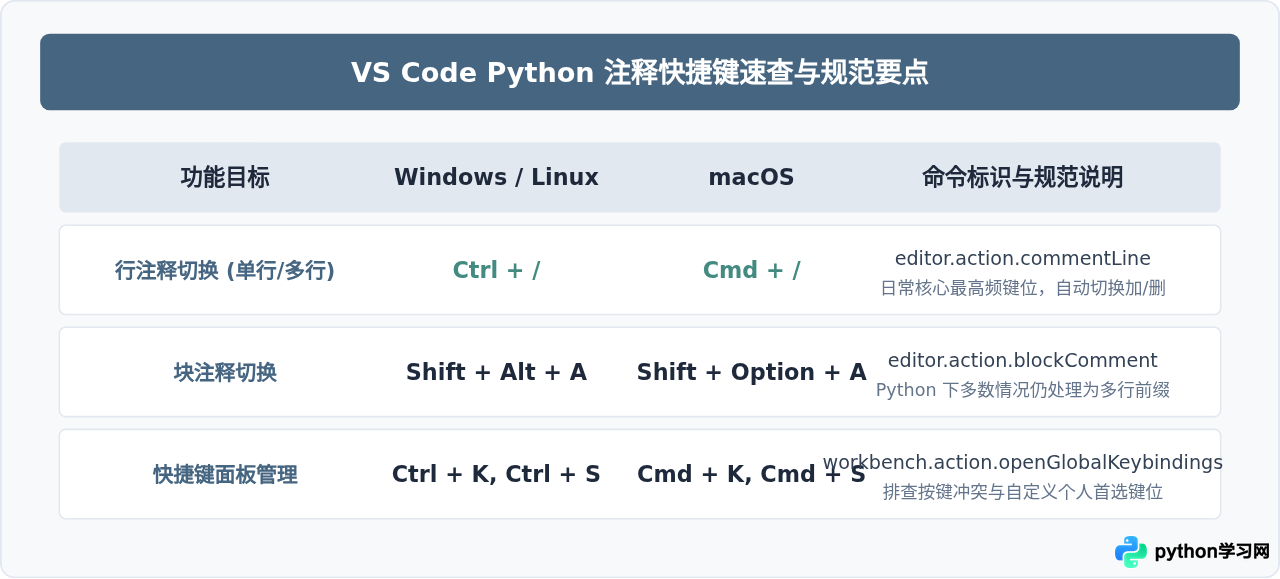
掌握 Ctrl + /(macOS 下为 Cmd + /)的核心用法以及键盘快捷方式面板的排查方法后,即可在编写与调试 Python 代码时保持流畅的编辑节奏,轻松应对单行说明与大段代码的临时屏蔽需求。
本站声明
本文内容仅供参考,不代表本站观点。转载或引用请注明出处。如发现内容问题,请通过联系我们页面反馈。















