


怎么使用ttk模块美化Python Tkinter界面样式

美化 Python Tkinter 界面的核心在于引入内置的 tkinter.ttk 模块,并基于 ttk.Style 机制实行“外观与结构分离”。通过切换支持自定义渲染的基础主题(如 clam)、创建规范命名的派生样式(Derived Styles)、利用 configure() 重设色彩与留白,以及使用 map() 绑定鼠标悬停与点击的动态反馈,即可让陈旧僵硬的传统桌面界面转变为干净现代的扁平化风格。
一、从原生组件平滑迁移到 ttk 基础控件
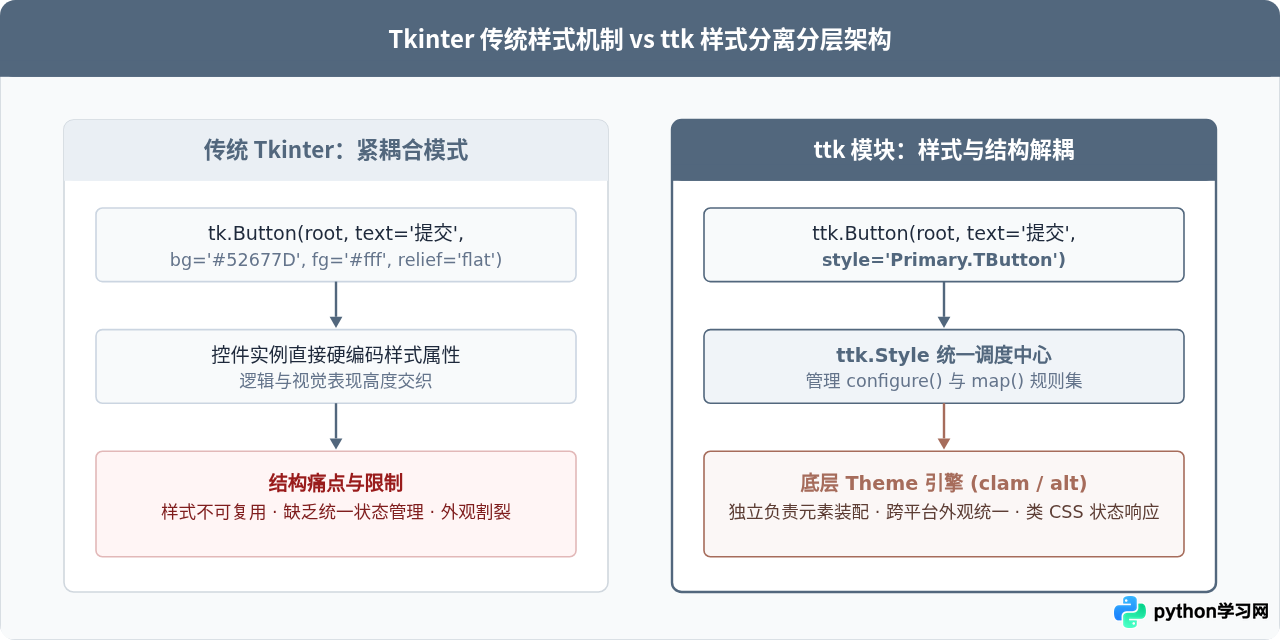
许多初学者在刚接触 Tkinter 时,会直接在 tk.Button 或 tk.Label 上硬编码 bg="blue", fg="white", relief="flat" 来修改外观。这种方式不仅难以统一维护,而且在不同操作系统下呈现出极不一致的效果(例如在 Windows 或 macOS 上经常出现背景色无效、边框带有浓重 90 年代灰白浮雕感的问题)。
ttk(Themed Tkinter)正是为了解决这种样式紧耦合问题而引入的标准库子模块。它将组件的业务行为(如按钮点击回调)与外观渲染彻底分离。要使用 ttk 控件,首先需要规范导入模块,并将常规的组件实例化类替换为 ttk 版本:
import tkinter as tk
from tkinter import ttk

# 创建主窗口
root = tk.Tk()
root.title("Tkinter 美化示例")
root.geometry("460x320")
root.configure(bg="#F4F6F8")

# 传统 tk 控件(不推荐用于现代界面)
# old_btn = tk.Button(root, text="传统按钮", bg="#52677D", fg="white")

# 替换为 ttk 控件
modern_btn = ttk.Button(root, text="ttk 现代按钮")
modern_btn.pack(pady=20)

root.mainloop()
当换成 ttk.Button 后,如果直接在构造函数中传入 bg="#52677D",程序会直接抛出 _tkinter.TclError: unknown option "-bg" 异常。这是因为 ttk 控件不再接受原生控件的零散视觉参数,所有样式必须交由样式引擎统一接管。
二、掌握 ttk.Style 的核心配置方法
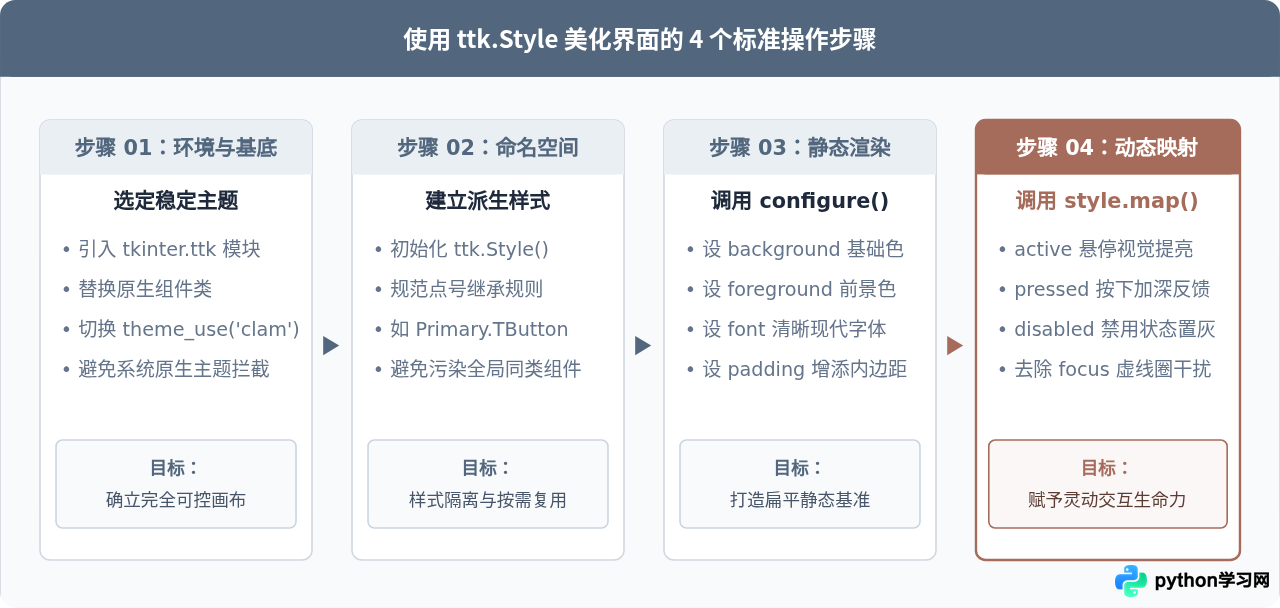
美化 ttk 控件的第一步是实例化 ttk.Style()。需要特别注意的是,底层系统主题直接决定了样式的可定制程度。
在 Windows 或 macOS 下,Tkinter 默认可能会激活操作系统的原生主题(如 vista 或 aqua)。这些原生主题为了保证系统原生视觉一致性,由操作系统底层控件直接绘制,常常会强行忽略 Python 中通过代码指定的 background 或 bordercolor。因此,做现代美化的标准首要动作是将基底主题切换为 clam 或 alt:
style = ttk.Style()
# 查看当前平台可用主题,通常包含: ('clam', 'alt', 'default', 'classic')
# print(style.theme_names())

# 切换为定制宽容度最高的 clam 主题
style.theme_use('clam')
1. 样式的命名与继承规则
ttk 的样式名称具有严格的层级继承机制。每个内置控件都有其默认的样式类,例如 TButton 对应按钮、TLabel 对应标签、TEntry 对应输入框、TFrame 对应框架。
如果直接调用 style.configure("TButton", ...),会影响窗口中所有未明确指定样式的按钮。在实际项目中,更好的做法是创建带有业务含义的派生样式(Derived Styles),格式为 自定义名称.基础样式名。例如 Primary.TButton、Danger.TButton 或 Card.TFrame。
2. 使用 style.configure() 注入静态视觉参数
选定主题并确认样式名后,就可以通过 configure() 方法配置颜色、边框、字体与内边距:
# 配置主色调按钮样式
style.configure(
    "Primary.TButton",
    background="#52677D",        # 主体背景色(蓝灰)
    foreground="#FFFFFF",        # 文字颜色(纯白)
    font=("Microsoft YaHei", 10, "bold"),
    padding=(16, 8),             # 水平与垂直内边距,提供舒适呼吸感
    borderwidth=0,               # 消除老旧浮雕凸起
    relief="flat"                # 扁平化展示
)
三、动态交互响应——使用 style.map 处理伪类状态
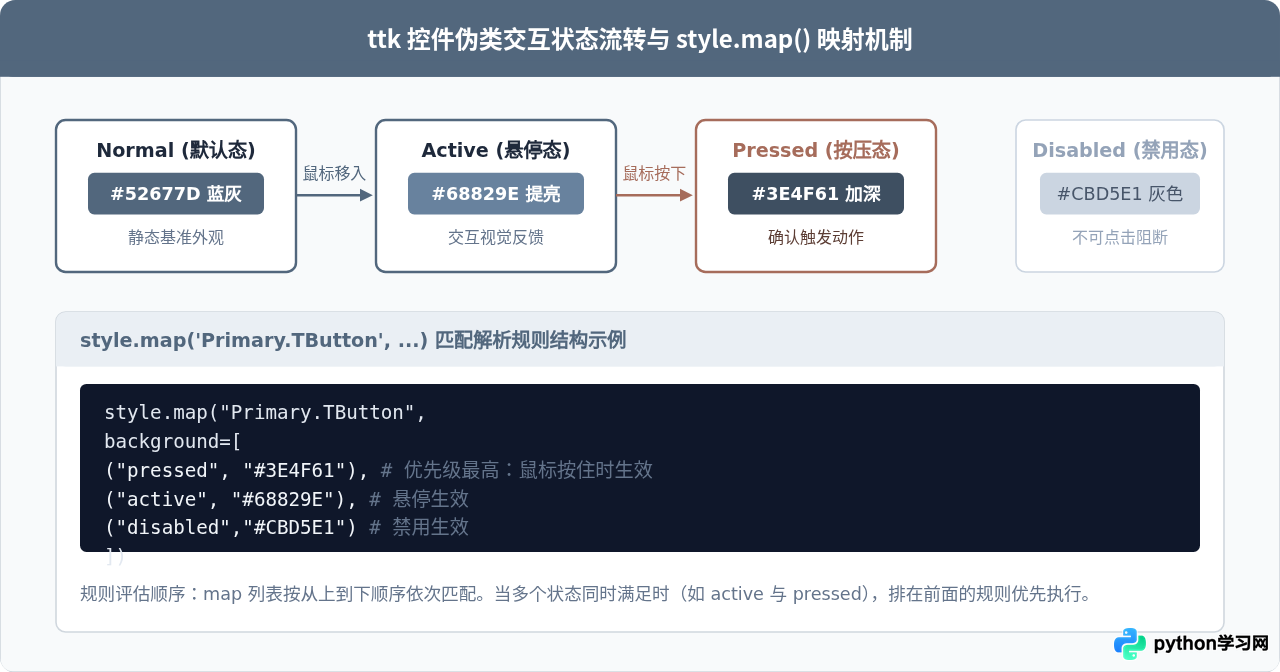
一个只通过 configure() 配置了静态色彩的按钮,在实际运行时会显得非常呆板:当鼠标移入或点击时没有任何颜色变化,用户甚至无法确定按钮是否被按下。
为了实现类似现代 Web 中的 :hover、:active 以及 :disabled 伪类效果,ttk 提供了 style.map() 方法。它的核心逻辑是为特定属性指定一组由“状态元组”和“对应值”构成的映射列表:
# 绑定动态交互状态
style.map(
    "Primary.TButton",
    background=[
        ("pressed", "#3E4F61"),      # 按下时颜色加深
        ("active", "#68829E"),       # 鼠标悬停 (hover) 时适度提亮
        ("disabled", "#CBD5E1")      # 禁用时变为浅灰色
    ],
    foreground=[
        ("disabled", "#94A3B8")      # 禁用时文字淡化
    ],
    relief=[
        ("pressed", "flat"),
        ("!pressed", "flat")
    ]
)
在 ttk 的状态机中,常见状态包括:
active:鼠标指针当前悬停在控件上方。pressed:鼠标左键在控件上处于按下尚未释放的状态。disabled:组件处于禁用状态(即设置了state=['disabled'])。focus:组件当前获得了键盘焦点。- 状态取反:可以在状态名前加感叹号
!,如!disabled表示非禁用状态。
四、完整实战:构建一套现代风格的输入表单界面
为了直观感受 ttk 样式体系的整体威力,下面给出一个包含卡片容器、输入框、提示文本与主次操作按钮的完整可运行代码。代码统一采用蓝灰主色(#52677D)与赭红强调色(#A66C5B),展现出工整大方的现代桌面界面体验:
import tkinter as tk
from tkinter import ttk

def run_app():
    root = tk.Tk()
    root.title("用户登录 - ttk 美化规范")
    root.geometry("420x460")
    root.configure(bg="#F4F6F8")
    root.resizable(False, False)

    # 1. 样式管理初始化
    style = ttk.Style()
    style.theme_use("clam")

    # 2. 窗口卡片容器与基础文本样式
    style.configure("Card.TFrame", background="#FFFFFF", relief="flat")
    style.configure("Title.TLabel", background="#FFFFFF", foreground="#1E293B", font=("Microsoft YaHei", 16, "bold"))
    style.configure("FormLabel.TLabel", background="#FFFFFF", foreground="#64748B", font=("Microsoft YaHei", 9))

    # 3. 输入框美化 (通过 padding 与 fieldbackground 控制呼吸感)
    style.configure(
        "Modern.TEntry",
        fieldbackground="#F8FAFC",
        foreground="#1E293B",
        padding=(8, 8),
        borderwidth=1,
        relief="solid"
    )
    style.map(
        "Modern.TEntry",
        bordercolor=[("focus", "#52677D"), ("!focus", "#E2E8F0")]
    )

    # 4. 主操作按钮 (Primary)
    style.configure(
        "Primary.TButton",
        background="#52677D",
        foreground="#FFFFFF",
        font=("Microsoft YaHei", 10, "bold"),
        padding=(16, 9),
        borderwidth=0,
        relief="flat"
    )
    style.map(
        "Primary.TButton",
        background=[("pressed", "#3E4F61"), ("active", "#68829E")],
        relief=[("pressed", "flat"), ("!pressed", "flat")]
    )

    # 5. 强调型次要按钮 (Accent)
    style.configure(
        "Accent.TButton",
        background="#A66C5B",
        foreground="#FFFFFF",
        font=("Microsoft YaHei", 10),
        padding=(16, 9),
        borderwidth=0,
        relief="flat"
    )
    style.map(
        "Accent.TButton",
        background=[("pressed", "#7C4E41"), ("active", "#BD7F6D")]
    )

    # 布局构建
    card = ttk.Frame(root, style="Card.TFrame", padding=30)
    card.pack(fill="both", expand=True, padx=25, pady=25)

    title = ttk.Label(card, text="系统账户登录", style="Title.TLabel")
    title.pack(anchor="w", pady=(0, 20))

    ttk.Label(card, text="账号 / 邮箱", style="FormLabel.TLabel").pack(anchor="w", pady=(0, 4))
    username_entry = ttk.Entry(card, style="Modern.TEntry")
    username_entry.pack(fill="x", pady=(0, 16))

    ttk.Label(card, text="访问密码", style="FormLabel.TLabel").pack(anchor="w", pady=(0, 4))
    password_entry = ttk.Entry(card, show="•", style="Modern.TEntry")
    password_entry.pack(fill="x", pady=(0, 24))

    login_btn = ttk.Button(card, text="立即登录", style="Primary.TButton", cursor="hand2")
    login_btn.pack(fill="x", pady=(0, 10))

    register_btn = ttk.Button(card, text="注册新账号", style="Accent.TButton", cursor="hand2")
    register_btn.pack(fill="x")

    root.mainloop()

if __name__ == "__main__":
    run_app()
五、常见高频避坑与深度调优技巧
-
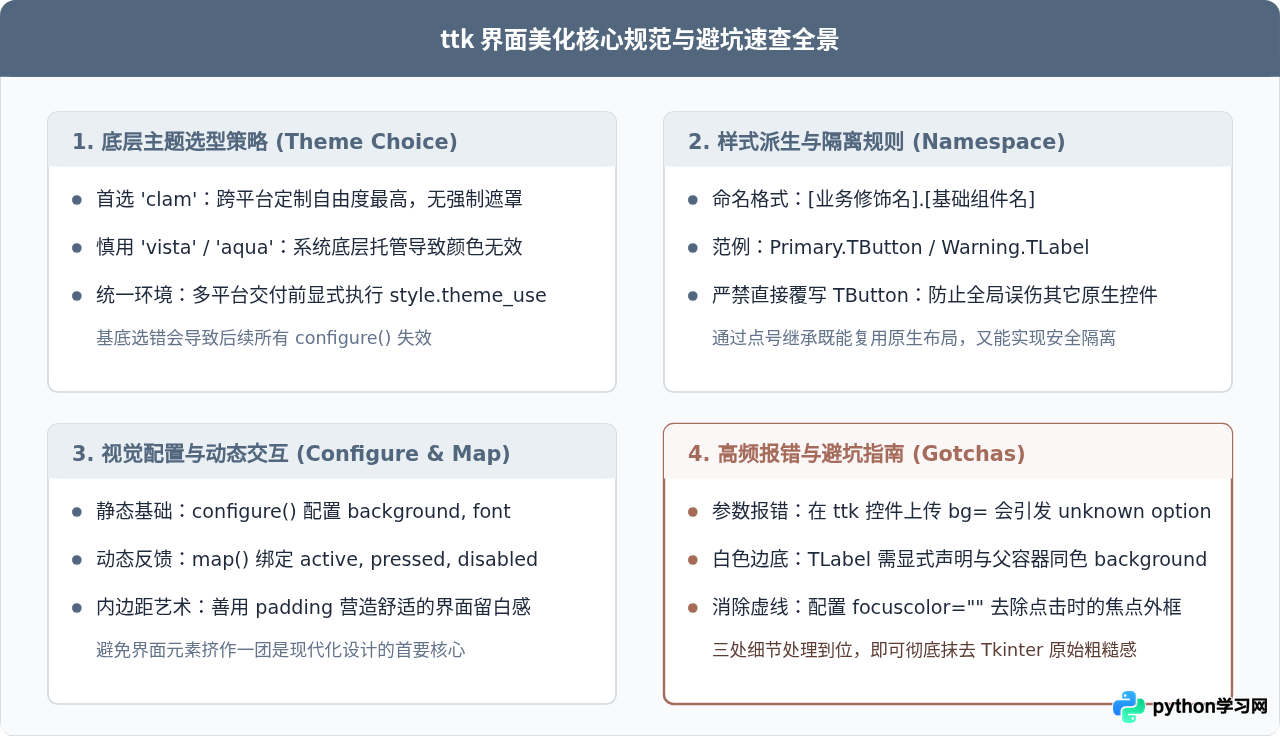
TLabel 背景色出现白色方块(背景穿透失败):Tkinter 原生支持将控件背景设置为透明或自动穿透,但 ttk.Label 默认带有固定的系统底色。如果父容器背景是灰色(如
#F4F6F8),Label 必须显式配置相同背景色:style.configure("Custom.TLabel", background="#F4F6F8"),否则会在字块周围留下显眼的白色矩形底衬。 -
按钮点击时的虚线焦点边框(Focus Ring):在某些主题下,按钮获得焦点后周围会出现一圈难看的黑色或白色点状虚线。可以通过设置
style.configure("Primary.TButton", focuscolor="")将其彻底消除。 -
不同平台样式失效:如果在 Windows 上调试完样式,打包部署到 macOS 或 Linux 后发现所有颜色恢复为系统默认,首要检查是否遗漏了
style.theme_use('clam')。
六、总结
使用 ttk 模块美化 Tkinter 并不需要引入庞大而复杂的第三方依赖,其精髓在于建立起现代 GUI 设计的“结构与样式解耦”观念。只要牢牢抓住“选定 clam 底层主题”、“派生专属命名样式”、“重构 padding 与色彩”以及“通过 map 补齐交互反馈”这四个关键支柱,就能在纯标准库环境下构建出专业、清爽且跨平台表现一致的 Python 桌面应用界面。
本站声明
本文内容仅供参考,不代表本站观点。转载或引用请注明出处。如发现内容问题,请通过联系我们页面反馈。















