


Python安装后怎么配置开发环境?VS Code自学搭建教程

安装好Python只是第一步,真正能开始写代码、调试和管理项目,需要一个配置好的编辑器。这篇教程从VS Code的安装讲到Python扩展、解释器选择、虚拟环境配置和代码运行验证,走完全部步骤后就可以在VS Code里写Python并直接运行了。
确认Python已正确安装
在配置编辑器之前,先确认Python安装正常。打开终端(Windows上是命令提示符或PowerShell,macOS和Linux上是Terminal),输入以下命令:
python --version如果输出类似下面的内容,说明Python已经安装成功:
# 示例输出
Python 3.12.4
如果提示"不是内部或外部命令"或"command not found",通常是安装时没有勾选"Add Python to PATH"。Windows用户可以重新运行安装程序,勾选该选项后选择"Modify";macOS用户通过Homebrew安装的Python一般自动配好了PATH。
同时确认pip可用:
pip --version输出中应包含pip版本号和对应的Python路径。pip是后续安装第三方库的基础工具。
安装VS Code
前往VS Code官网 https://code.visualstudio.com 下载对应操作系统的安装包。Windows选择User Installer即可,macOS下载.zip解压后拖入Applications文件夹。安装过程没有需要特别注意的选项,保持默认即可完成。
Windows安装时建议勾选"添加到PATH"和"将Code注册为受支持的文件类型的编辑器"两个选项,方便后续在终端中直接用 code . 打开项目文件夹。
安装Python扩展
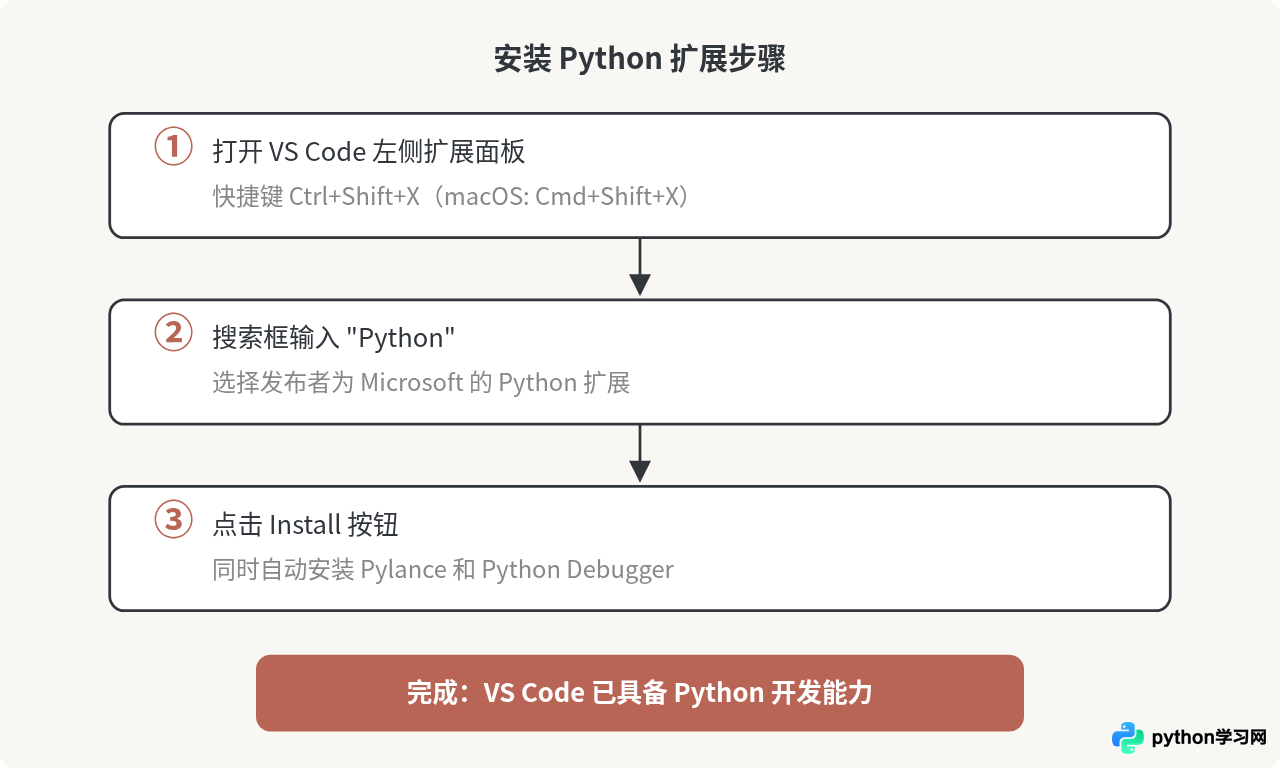
VS Code本身是一个通用编辑器,需要安装Python扩展才能获得语法高亮、代码补全、调试、Linting等功能。操作步骤如下:
- 打开VS Code,点击左侧边栏的扩展图标(四个方块的图标),或按
Ctrl+Shift+X(macOS为Cmd+Shift+X)。 - 在搜索框中输入
Python,找到由Microsoft发布的"Python"扩展(发布者显示为Microsoft,下载量最高的那个)。 - 点击"Install"按钮,等待安装完成。
安装完成后,VS Code会自动识别 .py 文件并启用Python语言功能。这个扩展同时会安装Pylance(提供类型检查和智能补全)和Python Debugger。
选择Python解释器
如果系统中安装了多个Python版本(比如Python 3.10和3.12同时存在),需要告诉VS Code使用哪一个。操作方法:
- 按
Ctrl+Shift+P(macOS为Cmd+Shift+P)打开命令面板。 - 输入
Python: Select Interpreter,回车。 - 在弹出的列表中选择你想使用的Python版本。列表中会显示每个Python的版本号和安装路径。
选择完成后,VS Code状态栏左下角会显示当前选中的Python版本。之后新建终端、运行代码、调试都会使用这个解释器。
如果列表中没有你安装的Python,可能是因为Python不在系统PATH中。可以点击列表底部的"Enter interpreter path"手动输入Python可执行文件的完整路径。
创建项目文件夹和虚拟环境
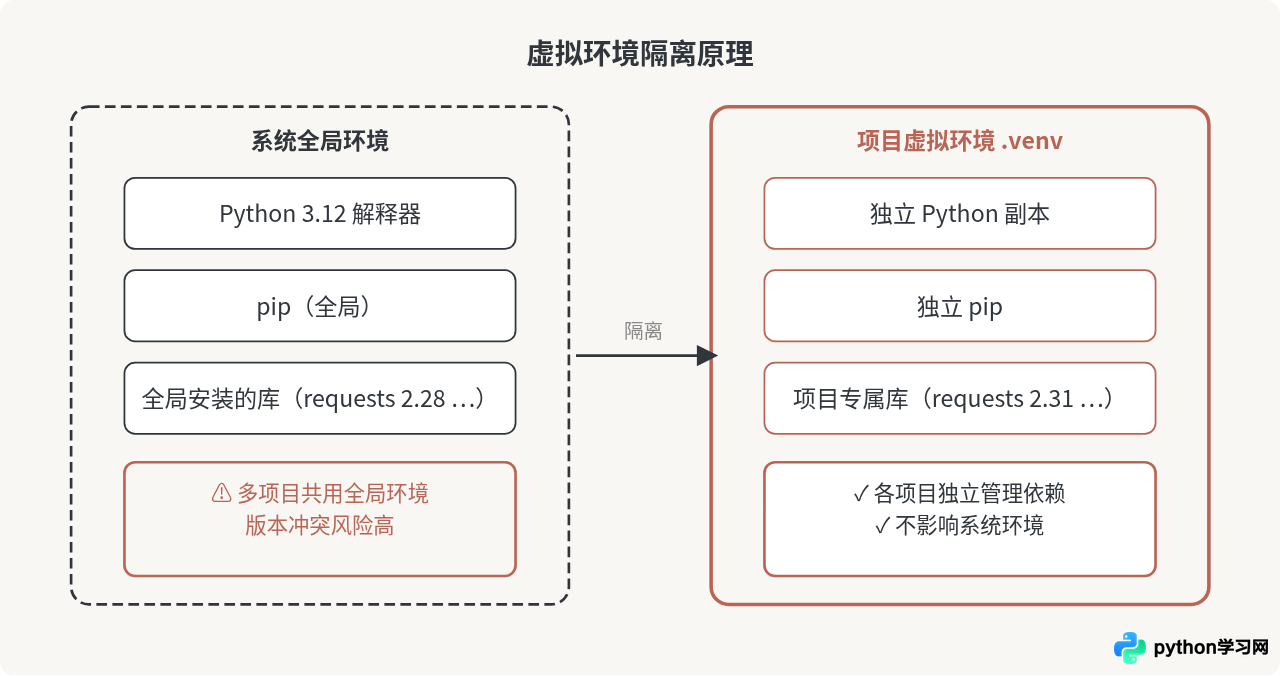
直接在全局Python环境中安装各种第三方库,时间长了容易出现版本冲突。推荐的做法是为每个项目创建独立的虚拟环境。
创建项目文件夹
先在一个合适的位置创建项目文件夹,然后用VS Code打开它:
mkdir my-python-project
cd my-python-project
code .
这三条命令分别创建文件夹、进入文件夹、用VS Code打开当前文件夹。如果 code 命令不可用,也可以在VS Code菜单中选择 File → Open Folder 手动打开。
创建虚拟环境
在VS Code中打开终端(菜单 Terminal → New Terminal,或快捷键 Ctrl+`),然后运行:
# Windows
python -m venv .venv

# macOS / Linux
python3 -m venv .venv
这会在项目文件夹下创建一个 .venv 目录,里面包含独立的Python解释器和pip。名称 .venv 是常用约定,VS Code的Python扩展会自动识别它。
激活虚拟环境
创建完虚拟环境后需要激活它:
# Windows PowerShell
.venv\Scripts\Activate.ps1

# Windows CMD
.venv\Scripts\activate.bat

# macOS / Linux
source .venv/bin/activate
激活后,终端提示符前面会出现 (.venv) 字样,表示当前终端正在使用虚拟环境中的Python。此后通过pip安装的库都只在这个环境内,不影响系统Python。
VS Code检测到项目中有 .venv 后,通常会弹出提示询问是否切换解释器。点击"Yes"即可自动选中虚拟环境中的Python。如果没有弹出提示,手动执行前面"选择Python解释器"的步骤,在列表中选择 .venv 里的Python。
编写并运行第一个Python文件
环境准备好后,来验证整个流程是否跑通。
- 在VS Code的资源管理器中,点击新建文件按钮,命名为
hello.py。 - 在文件中输入以下内容:
import sys

print("Hello, VS Code!")
print(f"Python版本: {sys.version}")
print(f"Python路径: {sys.executable}")- 点击编辑器右上角的三角形运行按钮(▶),或者右键选择"Run Python File in Terminal"。
终端中应该输出类似以下内容:
# 示例输出
Hello, VS Code!
Python版本: 3.12.4 (main, Jun  6 2024, 18:26:44) [Clang 15.0.0]
Python路径: /Users/yourname/my-python-project/.venv/bin/python
重点看Python路径这一行:如果路径指向项目下的 .venv 目录,说明VS Code正在使用虚拟环境中的Python,配置正确。如果路径指向系统目录(比如 /usr/bin/python3 或 C:\Python312\python.exe),需要回到"选择Python解释器"一步重新选择。
常用VS Code设置优化
基础环境跑通后,以下几项设置可以提升日常开发体验。打开设置的方式是 Ctrl+,(macOS为 Cmd+,),然后在搜索框中输入对应的设置项名称。
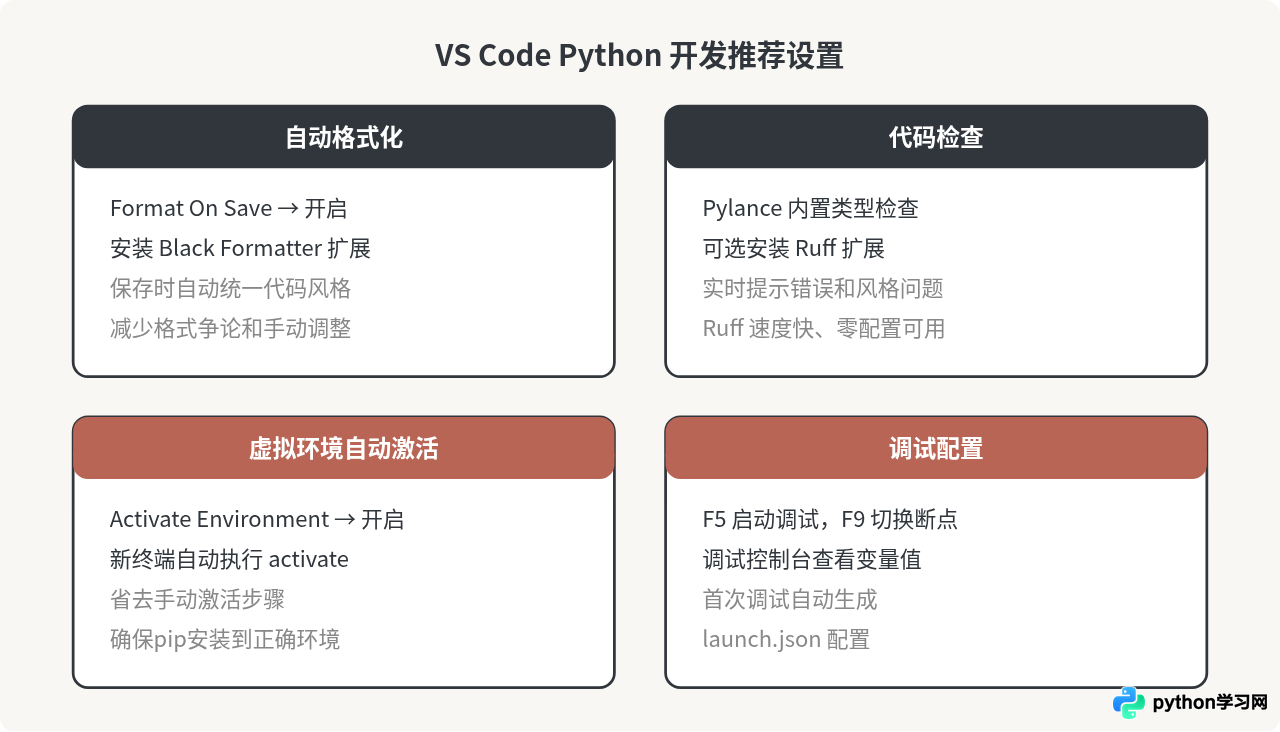
保存时自动格式化
在设置中搜索 Format On Save,勾选该选项。然后安装一个Python格式化工具,推荐Black:
pip install black在设置中搜索 Python Formatting Provider,如果可选则选择black。较新版本的VS Code Python扩展改用了扩展的方式提供格式化——如果找不到该设置项,可以在扩展面板中搜索安装"Black Formatter"扩展(Microsoft发布),安装后保存文件时会自动格式化。
启用Linting
Linting可以在编码时实时提示潜在问题。Pylance已经内置了类型检查功能。如果还想要更全面的代码风格检查,可以安装Ruff扩展(在扩展面板搜索"Ruff"),它集成了多种Python代码检查规则,速度很快,不需要额外配置。
终端自动激活虚拟环境
在设置中搜索 Python: Activate Environment,确保该项为勾选状态。这样每次在VS Code中打开新终端时,会自动激活项目的虚拟环境,不需要每次手动执行activate命令。
使用调试功能
VS Code的调试功能是它相比纯文本编辑器的核心优势之一。用法很简单:
- 在代码行号左侧点击,会出现一个红色圆点,这就是断点。程序运行到这一行时会暂停。
- 按
F5启动调试。如果是第一次调试,VS Code会弹出选择调试配置的菜单,选择"Python File"即可。 - 程序暂停在断点后,左侧的调试面板会显示当前所有变量的值。可以把鼠标悬停在编辑器中的变量名上查看值,也可以在下方的调试控制台输入表达式来检查。
- 使用调试工具栏上的按钮可以单步执行(F10逐过程、F11逐语句)、继续运行(F5)或停止调试(Shift+F5)。
调试时遇到一个函数想进去看看内部执行过程,按F11(Step Into)就会跳进函数内部逐行执行。如果只想看这个函数返回什么结果而不进去,按F10(Step Over)跳过。
安装和管理第三方库
Python项目通常需要安装第三方库。确认虚拟环境已激活(终端提示符前有 (.venv)),然后用pip安装:
pip install requests查看当前环境中安装了哪些库:
pip list将当前项目的依赖导出到文件,方便在其他环境中复现:
pip freeze > requirements.txt其他人拿到项目后,创建并激活虚拟环境,然后一条命令就能安装所有依赖:
pip install -r requirements.txt安装库之前一定确认终端的虚拟环境已激活。如果忘记激活就执行pip install,库会装到系统全局环境中,项目代码运行时仍然找不到这个库。
常见问题
VS Code终端中python命令指向错误的版本
这通常发生在系统中同时安装了Python 2和Python 3的情况下。macOS和部分Linux发行版中,python 可能指向Python 2,需要使用 python3。在虚拟环境激活后,python 会指向虚拟环境中的版本,不受此问题影响。如果虚拟环境已激活但版本仍不对,检查虚拟环境是否是用正确版本的Python创建的。
VS Code状态栏不显示Python版本
确认Python扩展已安装并启用,当前打开的文件是 .py 文件。如果打开的是其他类型的文件,状态栏可能不显示Python信息。尝试新建一个 .py 文件,状态栏应该会显示Python版本。
PowerShell报错无法运行activate脚本
Windows上默认的PowerShell执行策略可能禁止运行脚本。在PowerShell中执行以下命令更改当前用户的执行策略:
Set-ExecutionPolicy -ExecutionPolicy RemoteSigned -Scope CurrentUser执行后重新尝试激活虚拟环境即可。
完整搭建流程回顾
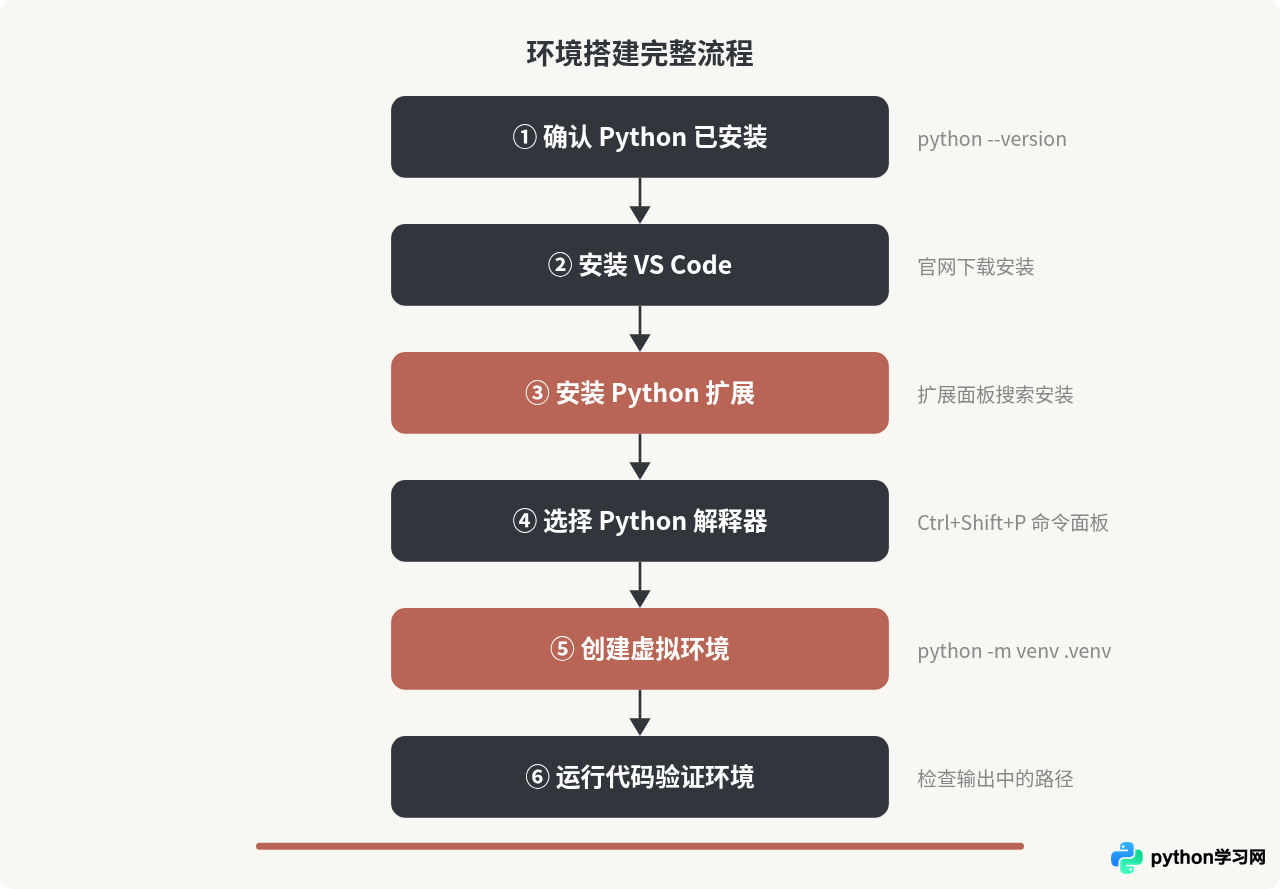
从Python安装完成到可以在VS Code中正常开发,核心步骤是:确认Python可用、安装VS Code和Python扩展、选择解释器、创建虚拟环境、验证代码运行。每一步完成后都有明确的验证方法,按顺序走一遍就能搭好环境。后续根据项目需要安装格式化、Linting等工具来提升效率即可。
本站声明
本文内容仅供参考,不代表本站观点。转载或引用请注明出处。如发现内容问题,请通过联系我们页面反馈。















