


怎么在Windows CMD中运行Python脚本并打印变量值

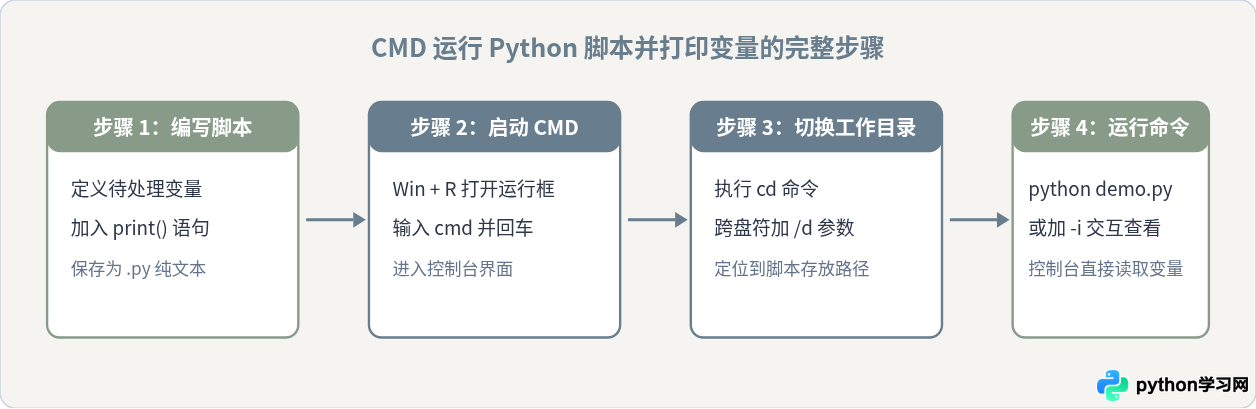
在 Windows 命令提示符(CMD)中运行 Python 脚本并查看变量值,解决的核心路径有两个:一是在 Python 源码中使用 print() 函数将目标变量显式输出至标准输出流;二是借助 python -i 参数在脚本运行结束后保留交互式环境,直接在终端中查询内存中的变量值。本文将详细演示从创建脚本、编写打印逻辑、在 CMD 中正确定位路径并执行,到排查典型报错的完整操作过程。
一、准备 Python 脚本并定义打印输出
运行脚本的前提是创建包含具体变量及输出指令的代码文件。Python 属于解释型语言,若只在代码中计算变量而不显式输出,脚本在静默执行完毕后便会销毁运行状态,CMD 窗口中不会留下任何数值展示。
使用任意文本编辑器(如记事本、VS Code 或 PyCharm)创建一个名为 app.py 的文件,写入以下示例代码:
# app.py 示例代码
user_name = "Alice"
user_score = 98.5
is_passed = True

# 1. 基础单变量打印
print(user_name)

# 2. 多变量并排打印
print("学员姓名:", user_name, "最终得分:", user_score)

# 3. 使用格式化字符串 (f-string) 规范输出
print(f"审核状态: {is_passed},恭喜 {user_name} 获得 {user_score} 分")
在编写打印代码时,需要注意变量定义必须在使用之前。若变量声明处于条件分支或循环内部,需确保在代码流转到 print() 语句时该变量已完成赋值,否则会触发未定义异常。
二、在 CMD 中正确定位并执行脚本
准备好脚本后,需要调出 Windows 命令行并进入脚本所在的目录执行解释器指令。
1. 启动命令提示符
按下键盘上的快捷键 Win + R 呼出“运行”对话框,输入 cmd 并敲击回车;或者在任务栏搜索框中输入“命令提示符”后点击打开。
2. 切换到脚本所在目录
CMD 默认打开的起始目录通常是当前用户的个人主目录(如 C:\Users\用户名)。如果你的 app.py 保存在 D:\Projects\PythonDemo,需要先使用 cd(Change Directory)命令切换位置:
cd /d D:\Projects\PythonDemo/d 参数,例如 cd /d D:\...。如果漏加该参数,驱动器盘符无法同步变更。
3. 执行 Python 运行命令
在目标目录下输入以下命令并回车:
python app.py执行后,CMD 窗口会紧接着在命令下方逐行打印出你在代码中设定的变量值:
[CMD 示例输出]
Alice
学员姓名: Alice 最终得分: 98.5
审核状态: True,恭喜 Alice 获得 98.5 分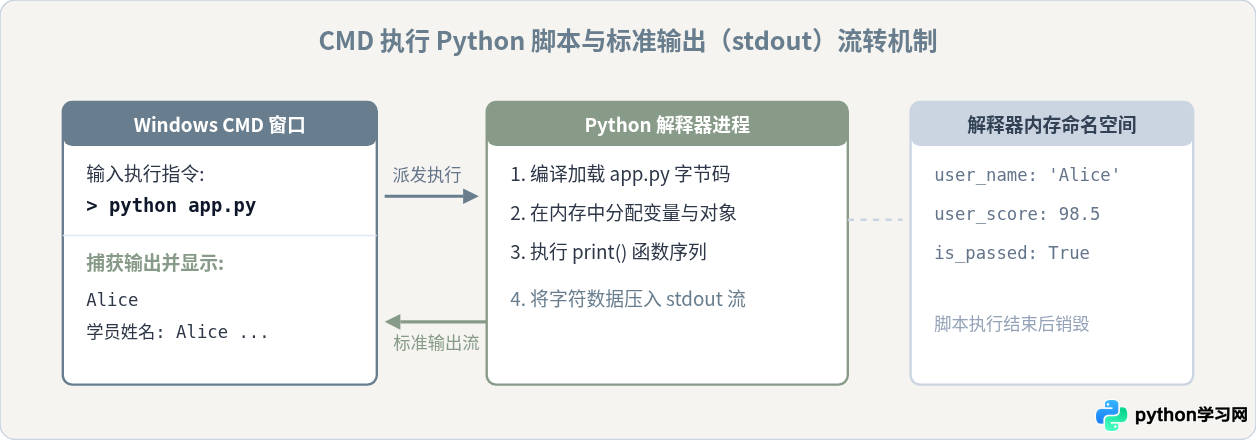
三、两种打印与检查变量方式的关键差异
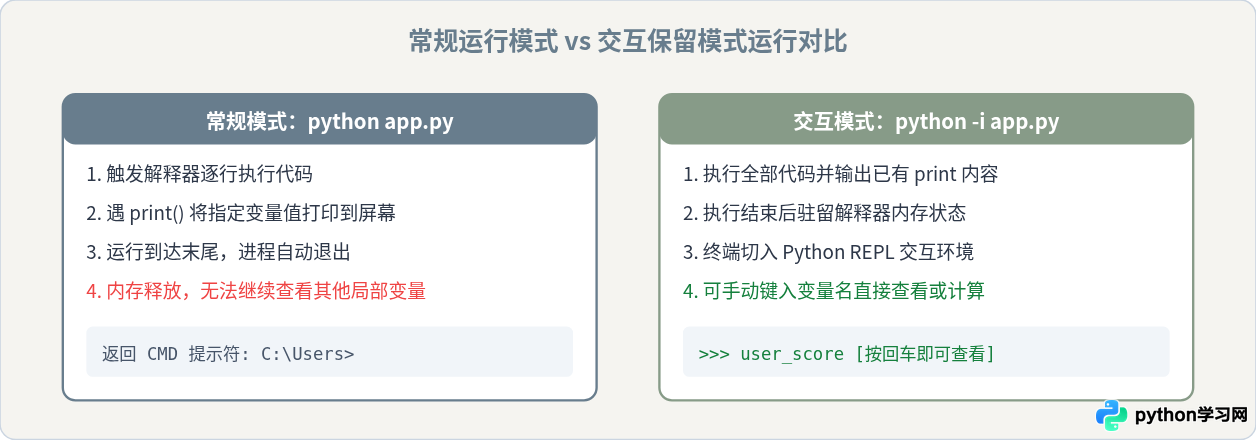
在日常开发与排查过程中,读者通常会在“在脚本里写死 print()”与“使用命令行交互模式”两种方式之间做选择。在相同的工作目录下,这两种方式在执行流程、内存生命周期和信息获取的自由度上存在显著差异。
| 对比维度 | 方式一:源码中放置 print() 语句 |
方式二:带参数运行 python -i app.py |
|---|---|---|
| 调用命令 | python app.py |
python -i app.py |
| 运行机制 | 顺序执行所有语句后,解释器立即退出并释放全部内存,控制权交还给 CMD。 | 脚本执行完毕后解释器不退出,保持内存上下文,直接进入交互式提示符 >>>。 |
| 变量可见性 | 只能查看提前写好并在 print() 中指定的变量。 |
可在 >>> 后随时键入任意变量名、调用 type() 或 dir() 深入探查。 |
| 修改成本 | 每次想看新变量都需要重新编辑并保存 .py 文件。 |
无需改动代码文件,直接在控制台中动态调用,退出输入 exit() 即可。 |
| 适用场景 | 正式业务脚本、定时任务输出、日志记录与结构化结果呈现。 | 临时排查异常、探索复杂数据结构(如多层嵌套字典/列表)的运行时状态。 |
这种差异非常重要:如果你的目标是让程序自动化运行并输出结果,必须使用方式一在代码中固化 print();如果是因为某处结果不符合预期,希望临时验证某一瞬间的变量类型或内部元素,方式二能省去频繁修改源文件和重复保存的繁琐步骤。
四、CMD 运行与打印中的常见问题及排查
初次在 Windows CMD 运行 Python 脚本时,容易遇到路径或系统环境配置引起的问题。以下是四种最常见的状况及对应的解决步骤:
1. 提示“'python' 不是内部或外部命令”
原因:Windows 系统的环境变量 Path 中未包含 Python 安装路径,CMD 无法通过简单的 python 关键字找到可执行文件。
解决办法:可以先尝试使用 Windows 自带的 Python 启动器命令:
py app.py若依然报错,可重新运行 Python 安装包,在安装首页勾选 Add Python to PATH,或在“系统属性 - 环境变量”中手动将 Python 主程序及 Scripts 目录追加到 Path 列表中。
2. 提示“No such file or directory”
原因:CMD 当前所在路径并非脚本所在的真实路径,或者文件名输入有拼写错误。
解决办法:在 CMD 中输入 dir 并回车,列出当前目录下的全部文件,检查是否存在你的 app.py。也可以使用绝对路径直接执行:
python "D:\Projects\PythonDemo\app.py"3. 中文字符输出显示为乱码
原因:Windows CMD 默认的代码页通常为 GBK(代码页 936),若 Python 文件采用 UTF-8 编码保存且包含中文文本,直接打印可能出现符号错乱。
解决办法:在运行 Python 脚本前,先在 CMD 窗口中输入以下命令将控制台切换为 UTF-8 编码:
chcp 65001之后再次运行脚本,中文输出即可恢复正常显示。
4. 打印变量仅显示对象内存地址
原因:如果打印的是自定义类的实例对象,且该类未实现 __str__ 或 __repr__ 魔法方法,默认输出形式为 <ClassName object at 0x0000...>,无法直接观察到内部属性。
解决办法:在打印时通过内置的 vars(obj) 或 obj.__dict__ 将其属性以字典形式打印出来:
print(vars(my_instance))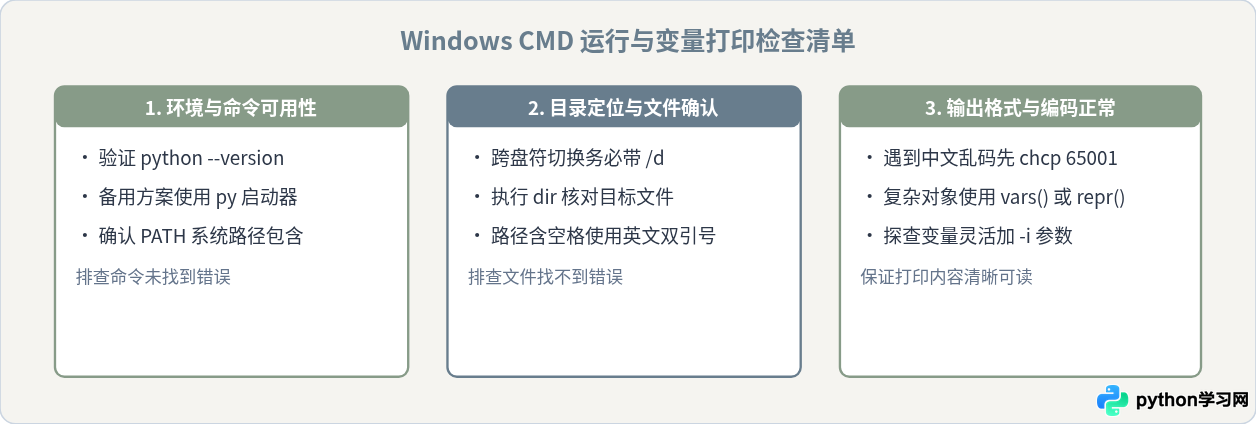
本站声明
本文内容仅供参考,不代表本站观点。转载或引用请注明出处。如发现内容问题,请通过联系我们页面反馈。















