


Python电脑版免费下载:认准Python.org官方渠道避坑

Python 是一门完全免费且开源的编程语言,任何人都可以无门槛免费下载并安装在个人电脑上。然而,许多初学者在搜索引擎中输入“Python下载”时,往往会被商业推广链接、第三方捆绑下载器以及非官方镜像站所误导,最终安装上捆绑流氓软件、版本陈旧甚至带有恶意程序的安装包。获取正版 Python 电脑版的唯一可靠原则是:认准由 Python 软件基金会(PSF)维护的唯一官方网站 python.org。本文将具体拆解从官方入口选择、版本区分、关键安装配置到终端验证的全套操作流程,帮助读者一次性避开常见陷阱。
一、为什么必须认准 Python.org 官方渠道
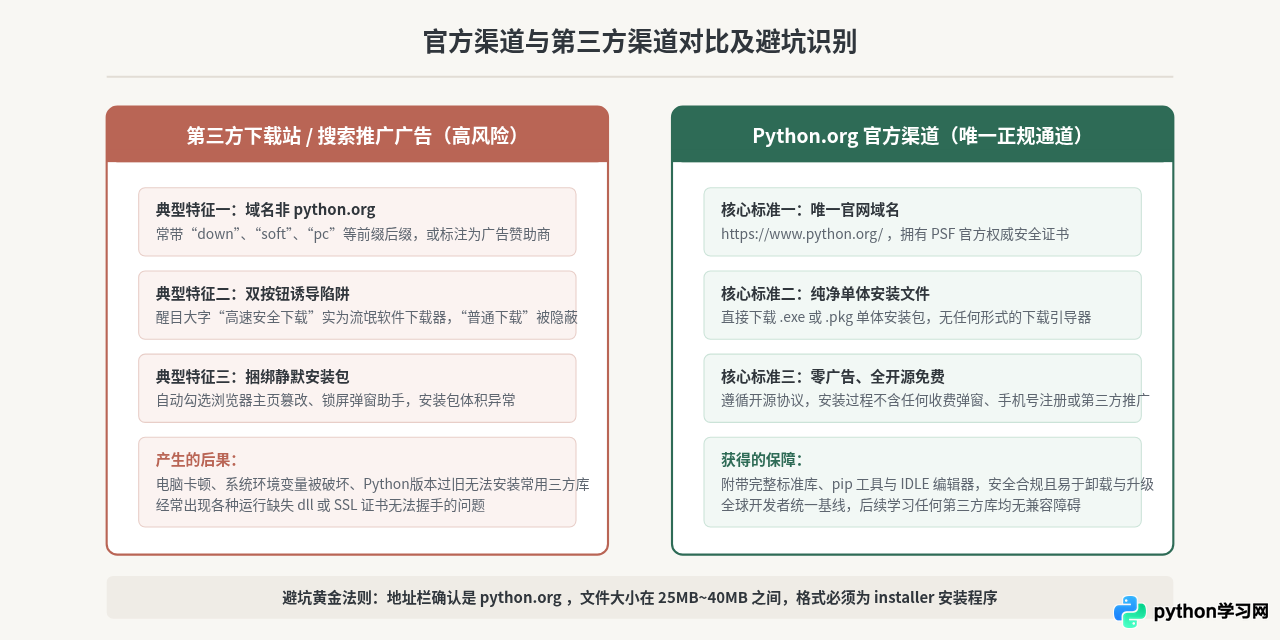
在网络搜索场景中,第三方下载渠道存在多重潜在隐患。商业搜索引擎的前几个搜索结果经常带有“广告”或“赞助商”标识,这些页面由第三方运营,其目标往往不是单纯分发语言运行时,而是通过推广其他软件盈利。理解这些渠道的风险模式,是避免电脑被注入无关程序的关键。
- 高速下载器外壳陷阱:第三方网站通常不会直接提供原始的
.exe或.pkg安装包,而是诱导用户点击“高速下载”或“安全下载”。这类按钮下载下来的是数兆大小的专用下载器,运行后会静默勾选壁纸软件、系统清理工具或浏览器插件。 - 版本滞后与功能缺失:非官方站点往往长期不更新安装包,提供的可能仍是早已停止安全维护的废弃版本,缺少现代库依赖所需的关键功能与补丁。
- 安全篡改风险:经过二次打包的安装程序可能被植入挖矿木马或广告弹窗模块,不仅占用系统资源,还可能导致后续开发环境配置失败。
- 官方渠道纯净安全:官方网站
https://www.python.org/提供的安装程序由官方开发团队数字签名,不含任何商业插件,并内置了官方包管理器 pip 和标准集成开发环境 IDLE。
二、官网下载入口导航与系统安装包选择
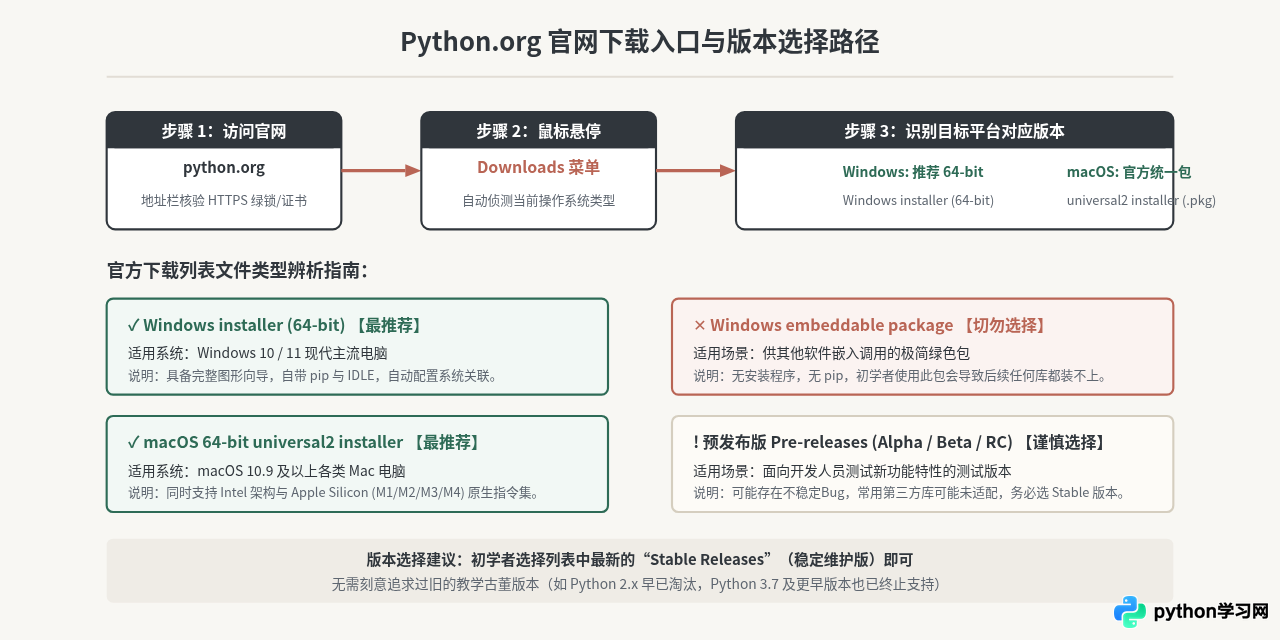
打开浏览器,直接在地址栏手动输入 https://www.python.org/,避免通过未经验证的第三方聚合页跳转。进入首页后,顶部导航栏有一项显眼的菜单 Downloads。
当鼠标悬停在 Downloads 上时,页面会自动识别当前访问设备的操作系统,并在下拉浮层中展示一个黄色的快速下载按钮(例如 Download for Windows: Python 3.x.x)。对于绝大多数普通读者,直接点击该按钮即可获取适用于当前操作系统的标准 64 位安装程序。但如果需要为特定系统或特定硬件架构挑选文件,建议点击菜单进入下载详情页。
1. Windows 系统的常见安装包类型辨析
进入 Windows 下载列表后,同一版本下通常会列出多个文件,初学者容易产生困惑:
- Windows installer (64-bit) 【推荐】:这是绝大多数 64 位 Windows 10/11 电脑的首选。它是一个完整的向导式安装程序,负责复制文件、写入环境变量、注册文件关联并配置 pip。
- Windows installer (32-bit):仅供仍在运行 32 位老旧操作系统的电脑使用。现代电脑除极特殊硬件外无需选择。
- Windows embeddable package (64-bit) 【避坑】:这是一个仅包含最小运行时的 zip 压缩包,主要用于将 Python 嵌入到其他商业软件项目中。它不包含安装向导,也没有自带 pip 和标准开发环境,普通学习者切勿下载该版本。
- Windows installer (ARM64):专供搭载高通骁龙等 ARM 架构芯片的 Windows 平板或轻薄本,传统 Intel 或 AMD 处理器电脑切勿下载。
2. macOS 系统的安装包选择
macOS 用户点击 Downloads 菜单后,通常会看到 macOS 64-bit universal2 installer。这里的 universal2 指该安装程序已同时原生支持搭载 Apple Silicon(M1/M2/M3/M4 系列)芯片以及早期 Intel 处理器的 Mac 电脑,下载后双击 .pkg 文件按向导运行即可。
三、安装全流程操作与最关键配置选项
下载好官方安装包后,双击运行文件。许多用户在此处常常“一路点击下一步”,结果在后续使用终端时遇到 'python' 不是内部或外部命令 的错误。这一阶段必须重点关注一个决定性的选项。
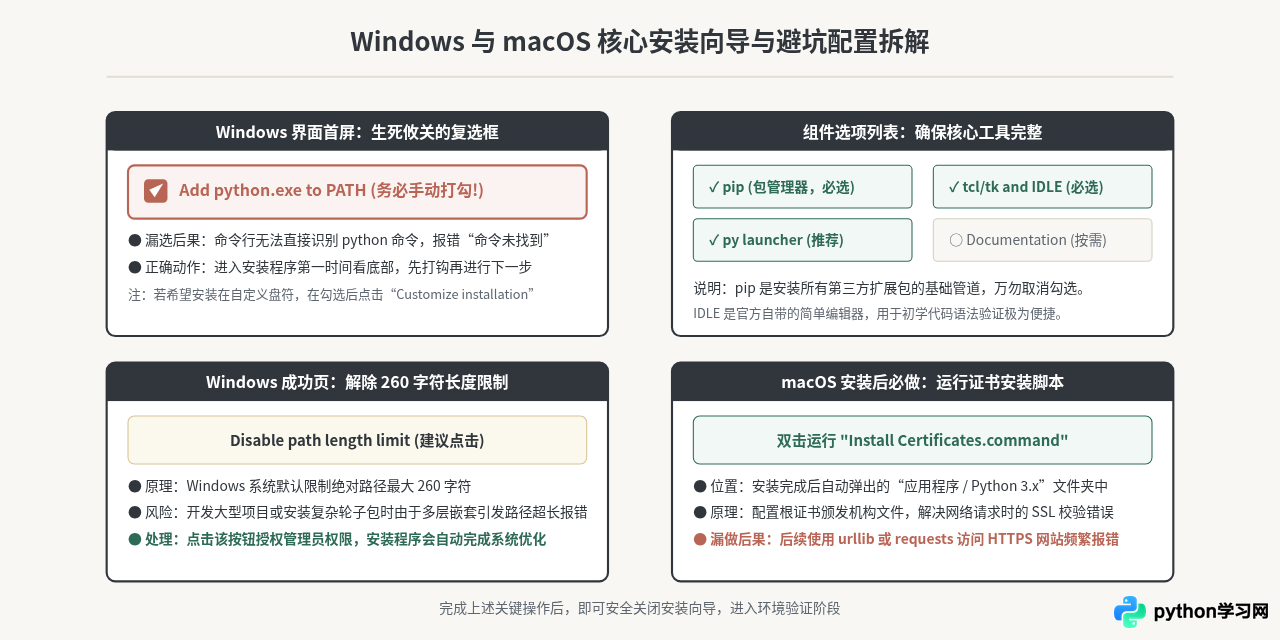
1. Windows 核心关键:勾选“Add python.exe to PATH”
启动 Windows 安装向导时,首屏底部会有一个默认未勾选的复选框:
为什么这个选项如此关键?操作系统查找可执行程序依赖于“系统环境变量 PATH”。如果不勾选该项,Python 安装程序不会将自己的可执行路径写入系统环境变量。结果就是:系统无法在命令行中通过键入 python 找到该软件,用户后续不得不手动进入高级系统设置编辑长路径。勾选该项后,安装器会自动将 Python 及其 Scripts 目录加入 PATH,省去所有繁琐的手工配置。
2. 安装选项与自定义配置
在首页勾选好 PATH 后,可以选择 Install Now(默认安装在当前用户的 AppData 目录下),也可以点击 Customize installation(自定义安装)。在自定义安装选项中:
- Documentation:官方帮助文档,可按需勾选。
- pip:核心包管理工具,必须保持勾选,后续安装任何第三方扩展库(如 requests、pandas)全部依赖它。
- tcl/tk and IDLE:Python 官方内置的基础轻量级代码编辑器,建议保持勾选。
- Python test suite:内置测试套件,可根据需要保留或取消以节省空间。
- py launcher & for all users:建议保留,允许使用
py命令快速启动不同版本的 Python。
3. 安装完成前的额外解限提示
在 Windows 安装接近尾声时,安装成功界面有时会出现一个按钮:Disable path length limit(解除路径 260 字符长度限制)。
建议点击该选项。Windows 传统文件系统限制单个文件路径最大长度为 260 个字符,当开发复杂项目且依赖较深层级的第三方库时,容易因路径超长报错。点击此按钮后,安装器会自动修改注册表解除该限制,省去后续隐患。
四、验证安装结果与终端环境自测
安装向导关闭后,必须通过命令行工具进行自测,以确认 Python 和 pip 已经正确配置并在系统路径中生效。
1. 打开系统终端工具
- Windows 系统:按下键盘上的快捷键
Win + R,在弹出的运行窗口中输入cmd或powershell,然后按回车。 - macOS 系统:按下
Command + 空格键呼出聚焦搜索(Spotlight),输入终端或Terminal,回车打开。
2. 执行版本检查命令
在终端窗口中输入以下命令并按回车:
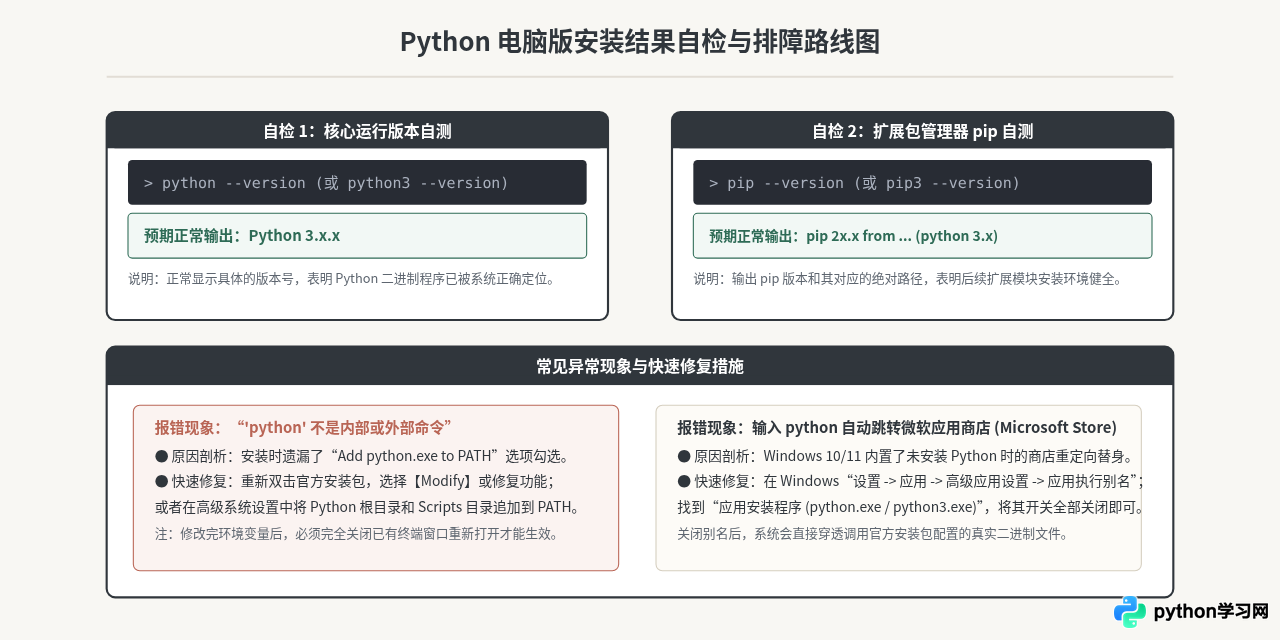
python --version示例输出:
Python 3.12.4如果系统正确输出了版本号,说明 Python 核心引擎已经成功注册并在 PATH 环境变量中就绪。
python --version 可能会提示未找到命令,或调用了系统老旧的 Python 2。此时应执行 python3 --version,macOS 官方包默认注册的指令名为 python3。
3. 检查包管理器 pip 是否可用
继续在终端中输入命令以核实 pip:
pip --version示例输出:
pip 24.0 from C:\Users\Username\AppData\Local\Programs\Python\Python312\Lib\site-packages\pip (python 3.12)(macOS 用户如无法识别 pip,同样可使用 pip3 --version 命令测试)。
4. 运行第一行代码自测
在终端中直接键入 python(或 python3)并回车,会进入 Python 交互式环境,命令行前缀将变为三个尖括号 >>>。此时输入简单的打印语句:
print("Hello, Python!")按回车后,控制台会立即输出字符串 Hello, Python!。测试完成后,输入 exit() 并按回车,即可安全退出交互式环境,返回普通操作系统命令行。
五、官方渠道避坑总结清单
为了保证获得稳定、纯净且无后顾之忧的 Python 运行环境,下载与安装全程请牢记以下核对要素:
- 看域名:浏览器地址栏必须是
https://www.python.org/,任何包含拼音、缩写或“安全下载站”字样的网址均属第三方。 - 看文件扩展名与大小:官方 Windows 安装包文件名格式通常为
python-3.x.x-amd64.exe,体积在 25MB 至 40MB 左右;若下载到几兆的Setup_Downloader.exe,应立即删除。 - 认准安装包类型:Windows 选择
Windows installer (64-bit),切勿误选embeddable package压缩包;macOS 认准universal2 installer。 - 核心安装动作:Windows 运行安装包时,首页务必手动勾选 Add python.exe to PATH;安装完成页建议点击 Disable path length limit。
- 自测确认:关闭安装器后,通过系统终端运行
python --version与pip --version进行验证,确保环境完全就绪。
遵循上述步骤,即可安全绕过所有网络捆绑与环境配置误区,在个人电脑上建立起纯净正规的 Python 编程基底。
本站声明
本文内容仅供参考,不代表本站观点。转载或引用请注明出处。如发现内容问题,请通过联系我们页面反馈。















