


解决执行Python命令提示未找到或版本不对应的问题

在命令行中执行 python 命令时遇到“未找到命令(command not found)”或者执行出的版本与实际期望完全不一致,本质上都是操作系统的可执行文件寻径机制在起作用。操作系统并不具备魔法识别能力,它只会忠实地根据环境变量 PATH 中预先设定的目录先后顺序查找同名二进制文件。只要厘清 PATH 变量的匹配规则、多版本解释器的安装路径分布以及不同系统的命令解析特性,就能迅速定位症结并建立清晰稳定的 Python 运行环境。
一、底层寻径机制:为什么会“找不到”或“认错人”
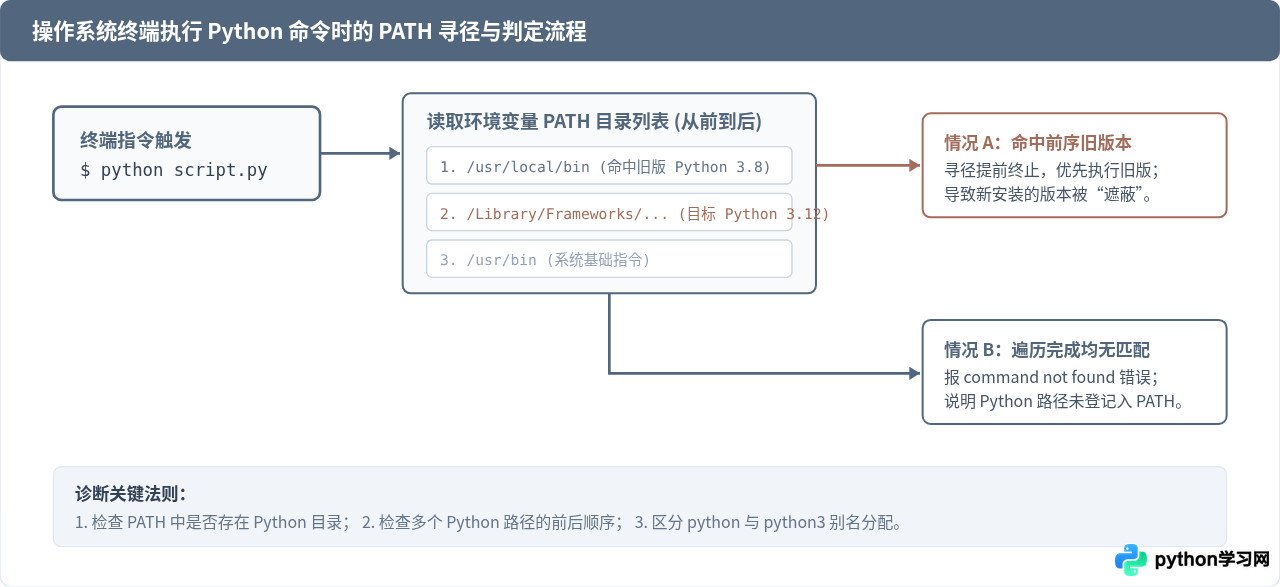
当你在终端或命令提示符(CMD/PowerShell)中敲击 python 并按下回车时,操作系统内核并不会全盘扫描硬盘上的所有文件夹,而是严格按照环境变量 PATH 中存储的一系列目录路径,自前向后进行线性查找。
这一寻径过程会产生两种典型结果:如果在遍历完 PATH 中定义的所有目录后均未发现可执行的 python.exe 或 python 软链接,系统就会立即抛出 command not found 或“不是内部或外部命令”;而如果系统在第一个匹配的目录中找到了一个旧版本(例如系统预装的 Python 3.8 或 Xcode Command Line Tools 的存根程序),它就会立刻停止后续查找并执行该文件,哪怕你在更靠后的目录中安装了全新的 Python 3.12,系统也绝不会读取到。
二、诊断现场:三组命令快速摸清真实环境
面对环境报错,不要盲目重复安装安装包。首先需要打开终端,运行排查命令确定当前系统的解释器实际分布与解析轨迹。
1. 寻找二进制文件的实际绝对路径
通过系统自带的寻径命令,列出当前命令命中的物理位置及所有候选位置:
# Windows 环境 (PowerShell / CMD)
where python
# 如果安装了 Python Launcher,可列出系统所有已注册版本
py --list-paths

# macOS / Linux 环境 (Zsh / Bash)
which python3
# 列出 PATH 中所有名为 python3 的候选文件(按优先级排序)
type -a python3
which -a python3
如果 where 或 which 返回空,则证明当前环境确属“未配置 PATH”;如果输出了两行或更多行路径,则首行即为系统当前默认调用的版本,后序路径则是被遮蔽的版本。
2. 查看当前调用的版本与运行期实体
有时候系统存在别名(Alias)干扰,直接打印 Python 内部视角的解释器路径最为准确:
# 查看当前输出版本号
python --version
python3 --version

# 打印 Python 实际运行的解释器绝对物理路径
python -c "import sys; print(sys.executable)"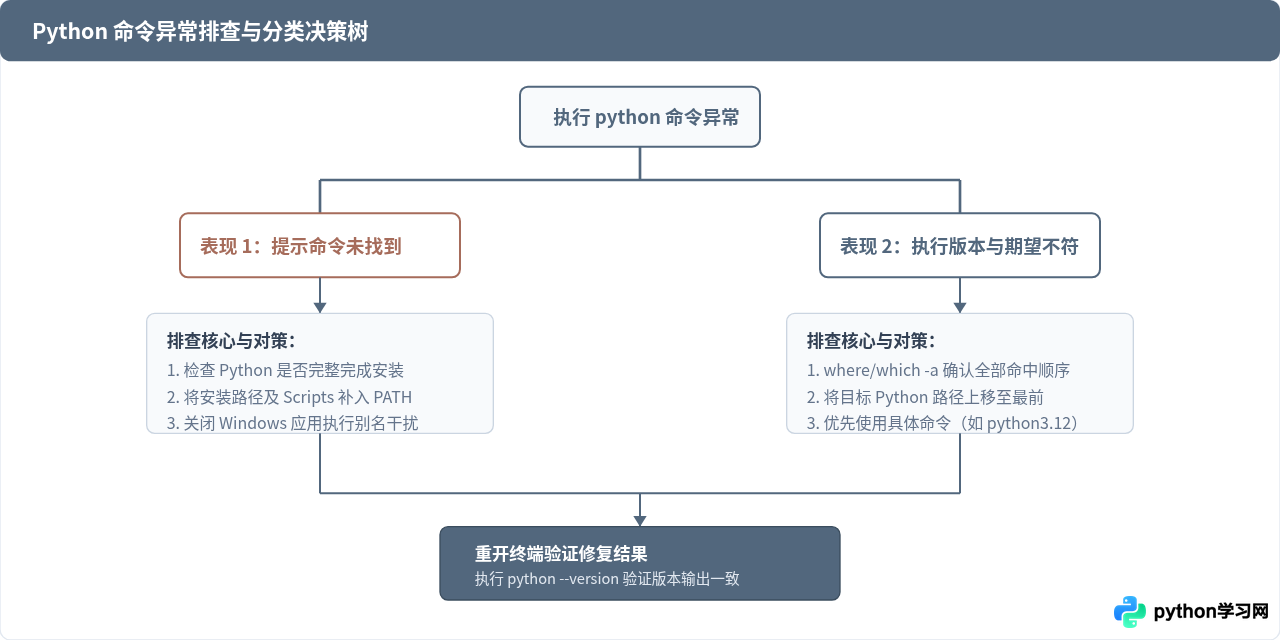
三、修复场景一:解决“命令提示未找到”
当终端提示找不到命令时,说明操作系统在当前的 PATH 中找不到任何指向 Python 解释器的路径。不同操作系统的修复手段如下:
1. Windows 系统的配置与避坑
Windows 下最直接的原因是在安装官方安装包时,未勾选安装界面第一屏下方的 “Add python.exe to PATH” 复选框。
- 方案 A(推荐):重新运行官方安装包。双击安装程序,选择 Modify(修改) 或 Repair(修复),勾选 Add Python to environment variables,安装程序会自动向系统写入正确且格式标准的变量。
-
方案 B:手动添加环境变量。
- 按
Win + R键输入sysdm.cpl打开系统属性,切换到“高级”标签页,点击“环境变量”。 - 在“用户变量”或“系统变量”中找到名为
Path的条目,双击编辑。 - 点击“新建”,分别添加 Python 的主目录与 Scripts 目录。示例路径如下:
C:\Users\用户名\AppData\Local\Programs\Python\Python312\
C:\Users\用户名\AppData\Local\Programs\Python\Python312\Scripts\
- 按
在 Windows 10/11 中,系统默认内置了指向微软商店的 python.exe 占位程序(位于 %USERPROFILE%\AppData\Local\Microsoft\WindowsApps)。如果你未将官方 Python 置顶,在终端输入 python 时,系统会弹出微软应用商店要求你下载 Python,或者提示拒绝访问。
解决方法:打开 Windows“设置” → 搜索“管理应用执行别名(App execution aliases)” → 找到“应用安装程序 (python.exe)”与“应用安装程序 (python3.exe)”,将其开关彻底关闭。
2. macOS 与 Linux 系统的配置
在现代 macOS(默认使用 Zsh)和主流 Linux 发行版中,通常需要将安装路径显式 export 到用户配置文件中。
# 1. 确认已安装的 Python 物理路径(以 Homebrew 或官方安装为例)
# Homebrew on Apple Silicon: /opt/homebrew/bin/python3
# 官方安装包: /Library/Frameworks/Python.framework/Versions/3.12/bin/python3

# 2. 编辑终端配置文件(macOS 默认编辑 ~/.zshrc,Linux 通常编辑 ~/.bashrc)
nano ~/.zshrc

# 3. 在文件末尾添加 PATH 声明(确保 bin 路径在前)
export PATH="/opt/homebrew/bin:$PATH"

# 4. 如果希望输入 python 时直接调用 python3,可设置别名:
alias python="python3"

# 5. 保存并重新加载配置文件
source ~/.zshrc
四、修复场景二:解决“版本不对应”与多版本冲突
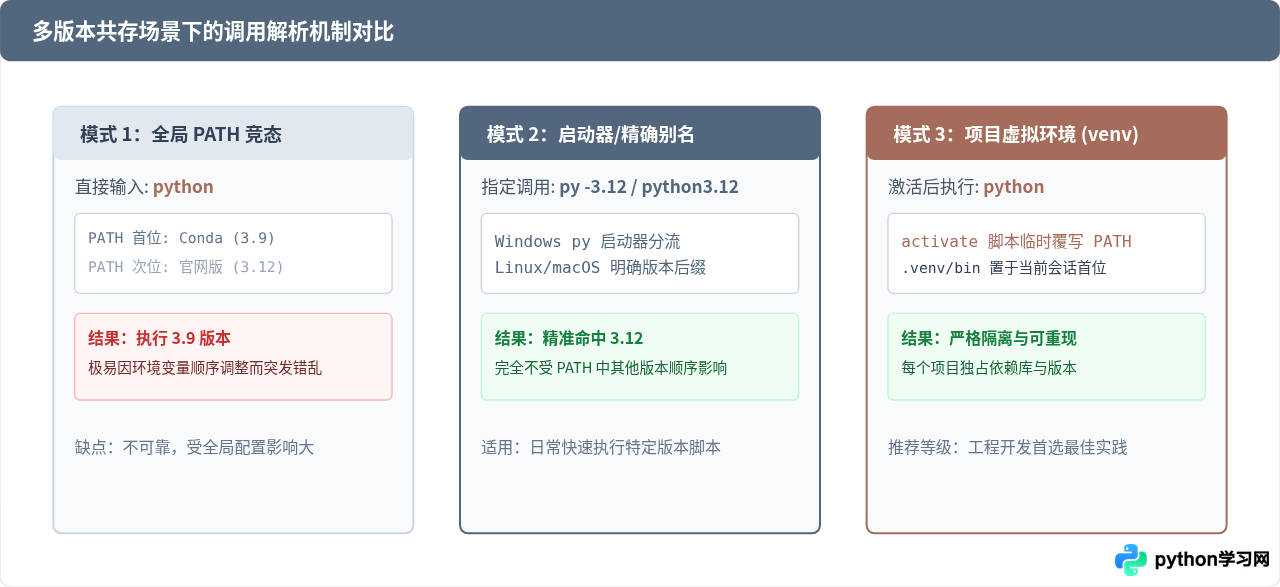
“版本不对应”说明命令能够执行,但命中的并不是你期望的解释器。例如系统中同时存在操作系统自带的 Python、Anaconda/Miniconda、以及官网安装的独立版本。
1. 调整系统环境变量中目录的上下顺序
如果你确实需要在全局命令行中直接键入 python 并唤起某个特定版本,可以通过调整 PATH 列表的优先级实现:
- Windows:在“编辑环境变量”窗口中,选中你希望生效的目标 Python 路径,点击右侧的 “上移(Move Up)” 按钮,确保其排在 Anaconda、Microsoft WindowsApps 以及其他版本之前。
- macOS / Linux:在
~/.zshrc中,将期望的路径拼接在$PATH的前面而非后面:# 正确写法:新路径在前,优先匹配 export PATH="/usr/local/opt/python@3.12/bin:$PATH" # 错误写法:新路径在后,前序旧路径依然会被优先命中 export PATH="$PATH:/usr/local/opt/python@3.12/bin"
2. 充分利用 Windows 官方自带的 Python 启动器 (py.exe)
许多 Windows 用户容易忽略随官方安装包一同静默安装在 C:\Windows\py.exe 的 Python 启动器。py 始终位于系统核心目录,不会产生找不到的问题,并且具备强大的多版本调度能力:
# 查看本机安装的所有 Python 版本及位置
py -0p

# 显式启动指定版本
py -3.10 script.py
py -3.12 script.py

# 设置默认启动版本(在用户根目录创建 py.ini 配置文件)
# 在 %USERPROFILE%\py.ini 中写入:
# [defaults]
# python=3.12
五、最佳实践:利用虚拟环境杜绝版本错乱
在实际生产与团队协作中,完全依赖全局 Python 很容易导致包依赖冲突与版本不可靠。官方强烈推荐为每一个具体项目创建独立的虚拟环境(Virtual Environment)。
虚拟环境的本质非常质朴且优雅:它在项目目录内创建一个轻量级目录,包含指向特定 Python 解释器的符号链接或可执行文件副本,并通过激活脚本在当前终端会话的内存中,将该虚拟环境的 bin 或 Scripts 目录临时插入到 PATH 环境变量的最前端。
# 1. 进入项目工作目录
cd my_project

# 2. 指定确定的 Python 版本创建虚拟环境 (.venv)
# Windows:
py -3.12 -m venv .venv
# macOS / Linux:
python3.12 -m venv .venv

# 3. 激活当前虚拟环境
# Windows (PowerShell):
.venv\Scripts\Activate.ps1
# macOS / Linux:
source .venv/bin/activate

# 4. 验证当前生效的解释器(此时必定为项目专属环境)
python --version
which python # 或 where python
六、排查总结与关键注意事项速查
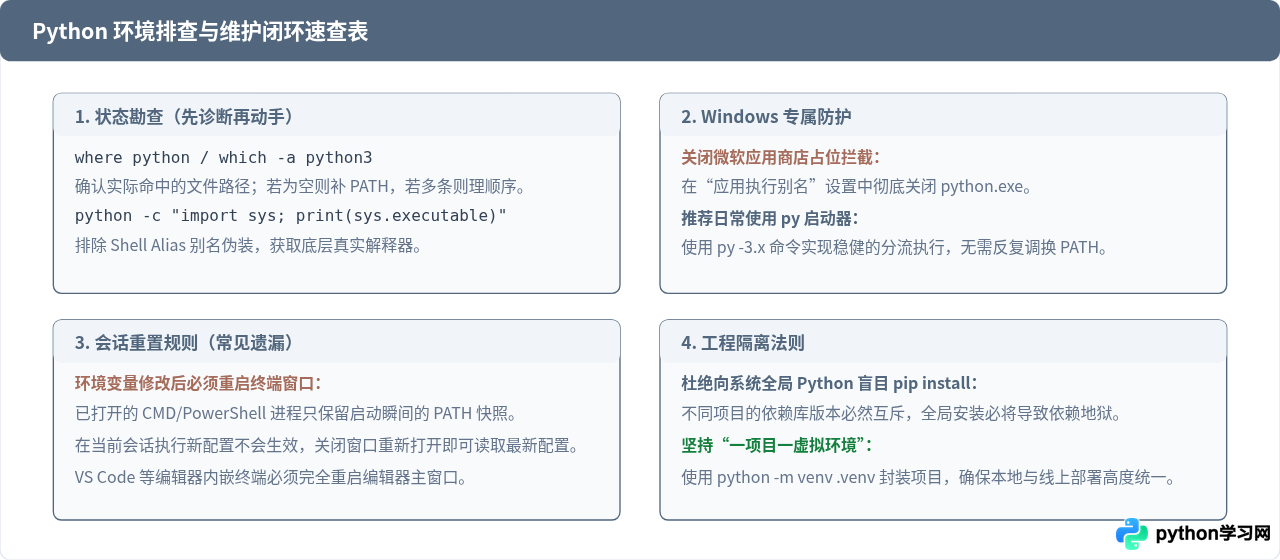
在完成上述配置与调整后,请务必核对以下要点,避免因缓存或误操作导致排查走弯路:
| 操作系统 | 排查定位命令 | 默认配置文件 / 设置位置 | 典型解决方式 |
|---|---|---|---|
| Windows | where pythonpy -0p |
系统属性 → 环境变量 → 用户/系统 Path | 1. 关闭应用执行别名 2. 调整 Path 中 Python 与 Scripts 顺序 3. 使用 py -3.x 代替纯 python |
| macOS | which -a python3type -a python3 |
~/.zshrc 或 ~/.bash_profile |
1. 在配置文件首位 export 正确 PATH 2. 设置 alias python=python33. 避免覆写系统 /usr/bin |
| Linux | which -a python3update-alternatives --display python |
~/.bashrc 或 /etc/environment |
1. 使用 update-alternatives 管理软链接2. 使用明确版本命令如 python3.113. 项目内启用 venv 隔离 |
通过理解 PATH 的从前至后搜索规律,结合 where/which 工具进行现场研判,无论是命令缺失还是版本串扰,都可以在几分钟内准确定位并彻底修复,从而建立一个清晰、可靠且可重现的 Python 开发环境。
本站声明
本文内容仅供参考,不代表本站观点。转载或引用请注明出处。如发现内容问题,请通过联系我们页面反馈。















