


PyCharm哪个版本更轻量?低配置电脑的版本选择与性能优化

对于配置较低或可用内存较小的电脑,PyCharm 社区版(Community Edition)在相同发行年份下始终明显比专业版(Professional Edition)更轻量;在具体版本选型上,2020.3 LTS 和 2021.3 LTS 是兼顾经典界面与低资源开销的轻量代表,而 4GB 内存环境若追求更低消耗,则需结合定制的 JVM 参数与针对性裁剪,甚至适时考虑轻量级编辑器替代。本文将从版本架构差异、硬件分级选型与五项核心调优步骤展开,帮助低配电脑在保障 Python 开发体验的同时彻底告别卡顿。
一、社区版与专业版:架构与资源消耗的本质差异
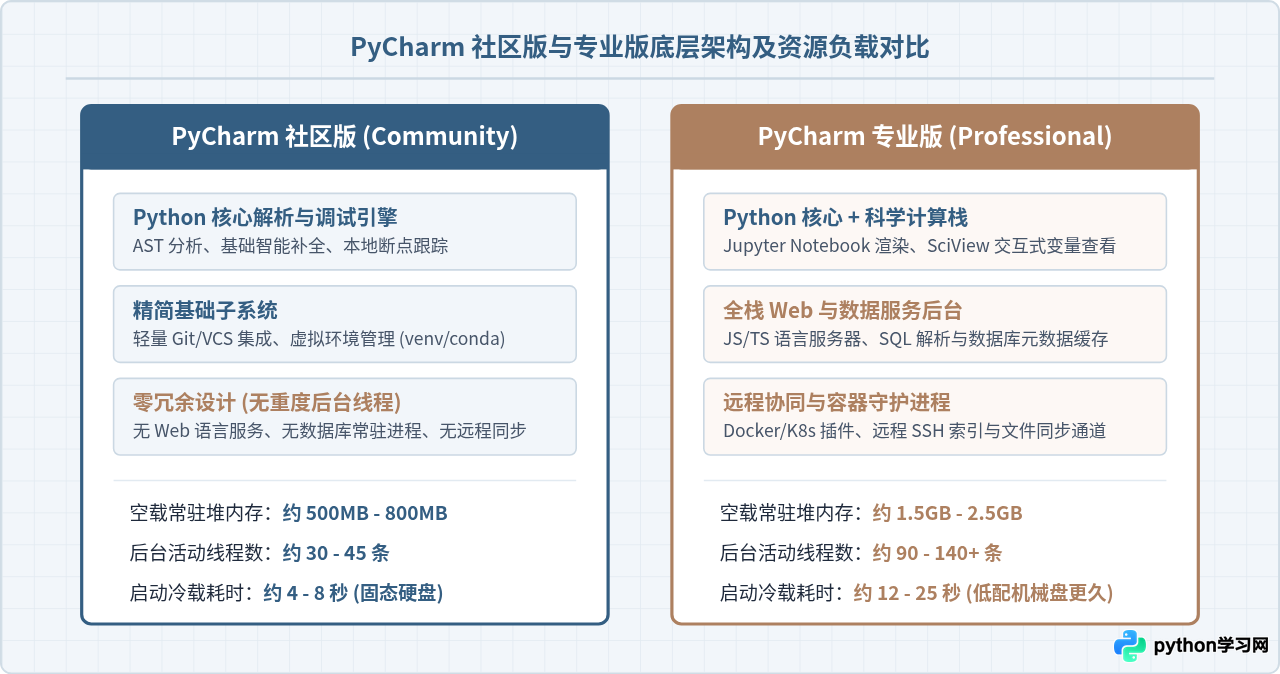
在讨论具体年份版本之前,首要明确的是发行通道的抉择。许多开发者误以为安装了专业版只要不打开 Web 或数据库功能就不会消耗资源,但 IntelliJ 平台在底层常驻进程与插件加载机制上存在显著区别:
- 组件常驻机制:专业版默认集成了完整的 Web 开发技术栈(JavaScript/TypeScript 解析器、HTML/CSS 实时渲染引擎)、Database Navigator 数据库连接驱动、Docker 与 Kubernetes 远程守护组件以及远程 SSH 部署模块。即便当前仅打开一个普通的
.py脚本,上述模块的核心服务接口依然会随 IDE 启动常驻于 JVM 内存中。 - 内存与启动开销:在未加载任何项目的纯净空载状态下,最新版 PyCharm Professional 基础常驻内存通常在 1.5GB 至 2.2GB 之间;而 PyCharm Community Edition 移除了全部商业级专有插件与异构语言服务器,仅保留 Python 核心解释器接口、基础调试器与 Git 版本控制,冷启动内存开销通常能控制在 600MB 至 900MB 范围内,内存压力直接减少约 50%。
二、硬件梯队与版本选型决策指南
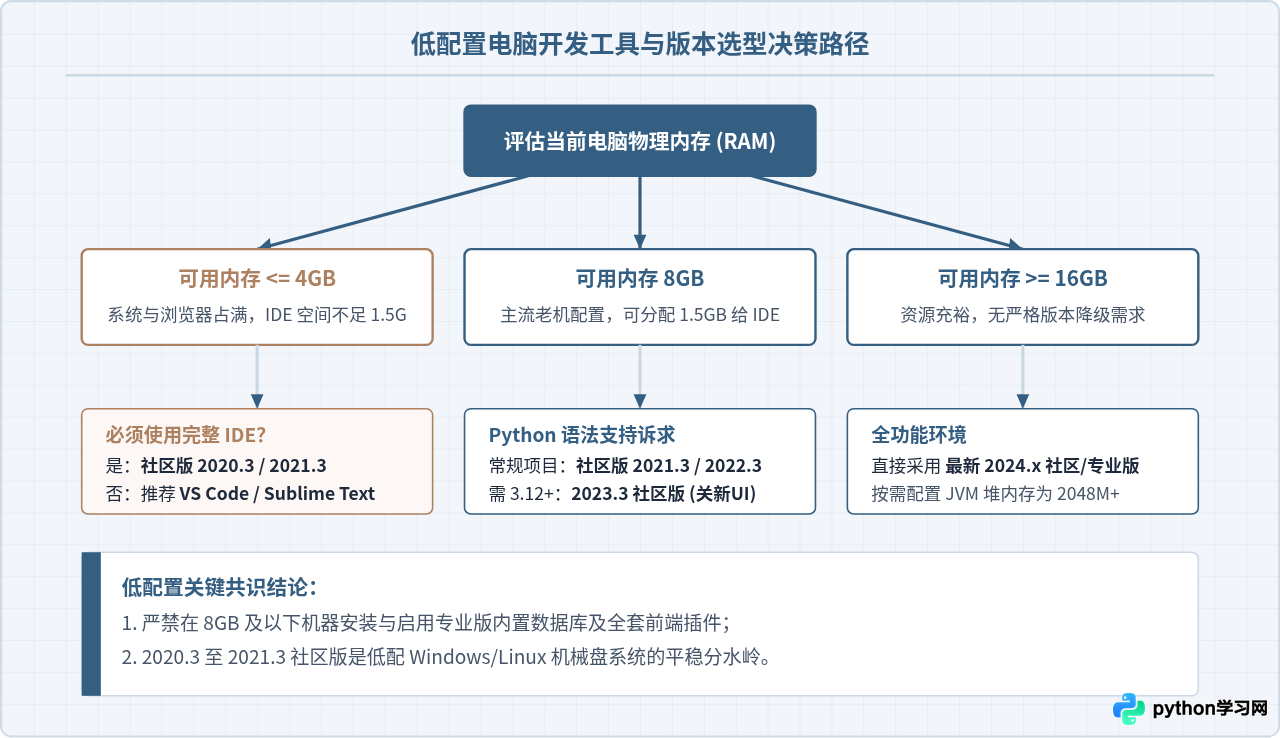
确定选择社区版之后,具体发行年份对资源占用的影响同样不容忽视。随着 2022 年末 JetBrains 逐步引入“新 UI(New UI)”以及后续版本中集成机器学习代码补全(Full Line Code Completion)与 AI Assistant 基础设施,IDE 整体对图形渲染和基础堆内存的要求水涨船高。
| 硬件规格 | 推荐版本方案 | 选型理由与注意事项 |
|---|---|---|
| 4GB 内存 双核低压 CPU / 机械硬盘 |
PyCharm Community 2020.3 LTS 或 2021.3 LTS | 该阶段版本基于成熟的 Java 11 运行环境,未引入新 UI 渲染开销与本地大模型补全进程。搭配 -Xmx750m 限制,可稳定运行于内存严格受限的老机器。 |
| 8GB 内存 四核 CPU / SATA 固态硬盘 |
PyCharm Community 2022.3 LTS 或 2023.2 LTS | 具备完善的现代 Python(3.10/3.11)语法高亮与类型提示支持,系统默认仍可使用经典界面(Classic UI),内存控制在 1GB 左右最为平衡。 |
| 16GB 及以上 现代多核 CPU / NVMe 固态 |
PyCharm Community 2024.x 最新稳定版 | 硬件无明显瓶颈,可直接使用新版以享受优化的项目索引速度与更新的标准库补全,按需关闭 AI 辅助组件即可。 |
三、低配电脑必做的五项深度性能优化
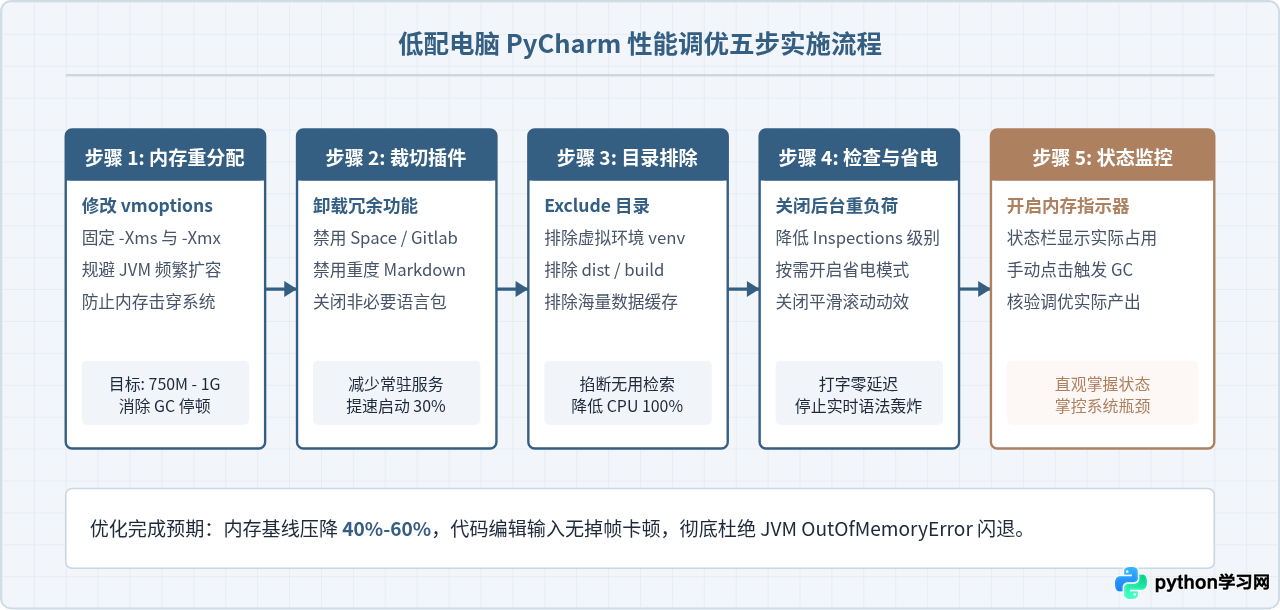
仅仅降低版本仍不足以消除大项目或复杂依赖下的突发卡顿。通过合理调整底层 JVM 堆内存、裁剪内置非必要扩展、隔离检索目录,可以最大化挤出计算资源。
1. 合理调整 JVM 虚拟机堆内存(vmoptions)
PyCharm 作为基于 JVM 运行的应用,其内存并非随意动态膨胀,而是由 vmoptions 文件严格约束。在低配电脑上,既不能任由默认参数过小导致频繁发生全局垃圾回收(Stop The World GC),也不能把上限设得过大挤占操作系统与 Python 解释器本身的执行空间。
操作路径:在 PyCharm 顶部菜单点击 Help -> Edit Custom VM Options...(若界面为中文则为 帮助 -> 编辑自定义 VM 选项...)。系统会自动打开用户配置目录下的专属配置文件,确保不会因软件升级而被覆盖。
针对 4GB 至 8GB 物理内存的低配电脑,建议覆盖写入如下优化参数:
# 初始堆内存与最大堆内存(以8GB内存环境为例)
-Xms750m
-Xmx1024m

# 保留代大小与代码缓存区
-XX:ReservedCodeCacheSize=256m

# 使用低延迟垃圾收集器(降低编辑时的卡顿感)
-XX:+UseG1GC
-XX:SoftRefLRUPolicyMSPerMB=50

# 禁用无用的性能分析与调试汇报
-Dsun.io.useCanonCaches=true
-Djava.net.preferIPv4Stack=true参数设置提示:如果电脑物理内存仅为 4GB,建议将 -Xmx 严格限制在 750m,将 -Xms 设为 512m。切勿在 4GB 机器上盲目填入 -Xmx2048m,这会导致操作系统频繁使用虚拟内存磁盘交换(Swap/Paging),反而引发整机假死。
2. 彻底禁用不必要的内置插件
PyCharm 预装了数十个默认启用的官方插件,其中大量功能对于纯粹的 Python 基础脚本编写毫无用处。每个激活的插件都会在后台监听编辑器事件并占用类加载器资源。
操作路径:进入 File -> Settings(macOS 为 Preferences)-> Plugins,切换到 Installed 选项卡,按需取消勾选以下插件:
- 版本协同类扩展:
Space、GitLab、GitHub(若仅本地写代码或习惯命令行操作 Git,可全部停用)。 - 文档与富文本渲染:
Markdown(内置的 JavaFX 实时预览极其消耗内存与 CPU,建议停用后使用轻量文本模式查看)。 - 次要框架与支持:
Code With Me(实时远程协同编程,常驻后台监听网络)、Test Automation、Machine Learning Code Completion(旧机器算力有限,本地预测模型会导致按键输入延迟)。 - 视觉效果类:停用任何第三方美化主题、彩色括号(Rainbow Brackets)或动态壁纸,回归系统自带的默认暗色(Darcula)或明亮主题。
3. 排除无关目录,斩断索引灾难
PyCharm 最著名的“假死”现象通常伴随右下角的 Indexing...(正在建立索引)。索引器会递归扫描项目根目录下的每一个文件、构建符号表、解析函数签名。对于包含本地虚拟环境、编译产物或海量静态数据的项目,这是引发卡顿的最主要元凶。
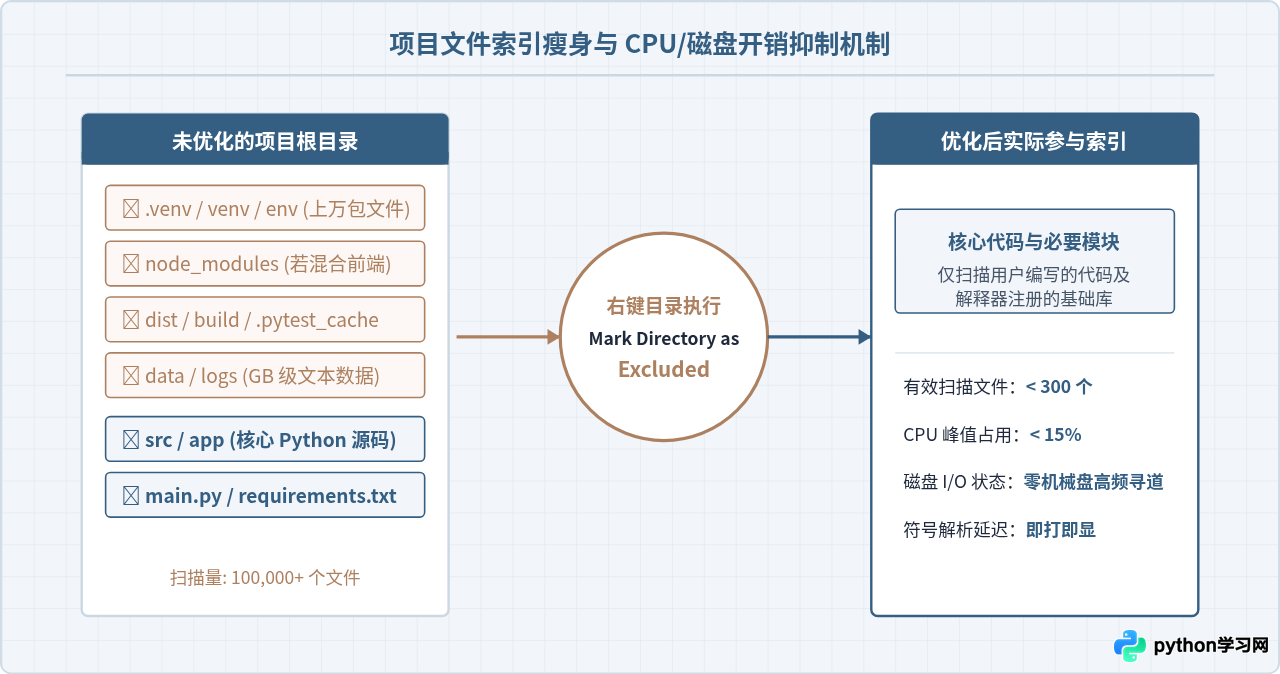
实操方案:在左侧 Project 项目导航树中,依次找到存放第三方包的虚拟环境目录(如 venv、.env)、缓存目录(__pycache__、.pytest_cache)、编译产物(dist、build)以及海量测试图片或 CSV 数据文件夹。右键点击该目录,选择 Mark Directory as -> Excluded(标记为排除)。
标记为 Excluded 后,该文件夹图标会变为橙黄色。PyCharm 将不再监视该目录下的文件变动,也不再对其建立符号索引,但代码中通过 import 正常调用虚拟环境内的依赖包完全不受影响。
4. 调优代码检查级别与开启省电模式
PyCharm 拥有极其详尽的代码静态分析器(Inspections),默认会在用户键入每一个字符时,于后台同时执行数百项 PEP 8 规范检查、拼写校验(Typo Check)与潜在类型推断。在低配置双核或老款四核 CPU 上,这直接导致输入字符时出现明显的“打字掉帧”。
- 降低单文件检查级别:打开任意 Python 代码文件,观察编辑器右上角的小图标(一只小狗或对勾标识)。点击后将
Highlighting Level从All Problems(所有问题)滑动调整为Syntax(仅语法错误)。这样系统将只检查致命的语法错误,停止实时拼写及弱警告推断,大幅降低 CPU 负载。 - 临时开启省电模式(Power Save Mode):在笔记本电池供电或电脑极度卡顿的关键时刻,点击顶部菜单
File-> 勾选Power Save Mode。该模式会立刻强行切断全部后台自动代码分析、代码自动补全浮窗与隐式外部编译任务,使 PyCharm 蜕变为一个响应极速的轻量编辑器。 - 关闭平滑滚动与花哨动效:进入
Settings->Appearance & Behavior->Appearance,取消勾选Smooth scrolling(平滑滚动)与各类过渡动画,直接减少集成显卡的图形渲染合成压力。
5. 开启状态栏内存指示器与主动 GC 验证
完成上述优化后,需要一种直观的手段验证成效并随时掌握当前 IDE 的内存状态。
开启方法:在 PyCharm 最底部状态栏(Status Bar)的空白区域点击鼠标右键,在弹出的右键菜单中勾选 Memory Indicator(内存指示器)。
勾选后,状态栏右下角会立即呈现形如 412M of 1024M 的实时内存指示条:
- 前一个数值(412M):表示当前 JVM 堆中实际存活的对象体积;
- 后一个数值(1024M):表示在
vmoptions中为该进程划定的最大堆内存上限; - 手动回收技巧:当发现已使用的内存持续偏高(例如达到 850M 以上)时,直接用鼠标左键单击该指示条,即可向虚拟机发起一次显式垃圾回收请求(System.gc()),指示条通常会立刻回落至 300M - 500M 左右的健康区间。
四、总结与老旧电脑的替代方案边界
总体而言,对于低配置电脑,版本选择的原则是“优先选社区版,年份退回至 2020.3 或 2021.3 经典界面版”;而日常运行的原则则是“固定 1024M 以内堆内存,坚决 Excluded 虚拟环境与数据目录,精简无关插件”。
但是,软件工程必须尊重物理硬件的极限边界。如果电脑物理内存小于等于 4GB,且 CPU 为早期的酷睿双核、赛扬或奔腾处理器,那么即使将 PyCharm 调优到极致,IntelliJ 平台庞大的底层框架依然会在多文件跳转或项目重构时产生难以彻底消除的顿挫。在这种极限场景下,理性选择更契合硬件特性的工具是更务实的解决路径:
- VS Code(配基础 Python 扩展):通过按需启动单一语言服务器,单进程内存常驻通常仅为 200MB - 350MB,对低配设备极其友好;
- Sublime Text 4:采用原生 C++ 构建,启动时间低于 1 秒,内存开销通常低于 60MB,配合终端命令行执行 Python 脚本,可以在几乎任何古董级电脑上保持丝滑输入;
- Thonny IDE:面向初学者与简单自动化脚本,完全基于 Python 自身开发,免除了 Java 虚拟机的任何环境负担。
本站声明
本文内容仅供参考,不代表本站观点。转载或引用请注明出处。如发现内容问题,请通过联系我们页面反馈。















