


Python解释器本身支持设置中文界面吗?澄清IDE与运行环境的区别

很多刚开始学习编程的朋友在安装完 Python 之后,都会产生一个直观的疑问:“在哪里可以把 Python 的界面语言切换成中文?”答案非常明确:Python 解释器本身并不支持设置中文界面,它也没有提供语言切换选项。
这种困惑的根源在于,初学者通常把“写代码的窗口”与“执行代码的底层引擎”混在了一起。要彻底解决这个问题并顺利搭建起顺手的中文编程体验,我们需要先厘清 Python 解释器与开发工具(IDE)的分工差异。
核心结论速览:Python 解释器是纯粹的代码运算与执行引擎,原生交互终端以英文提供系统信息;我们日常所见到的软件菜单、按钮汉化,均属于上层代码编辑器(如 VS Code、PyCharm)的功能,而非解释器本身的功能。
一、分清两个角色:解释器与集成开发环境(IDE)
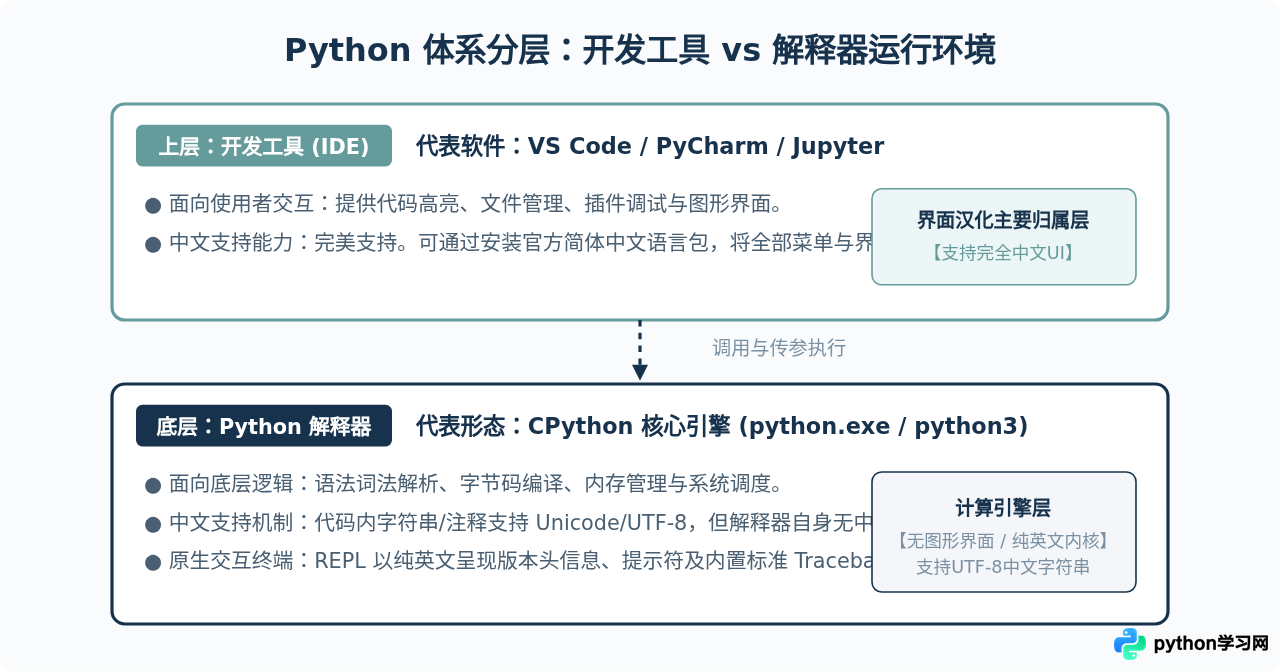
在计算机中编写并运行 Python 程序,实际上是由两个分工完全不同的软件层协同完成的:底层运行环境与上层开发工具。
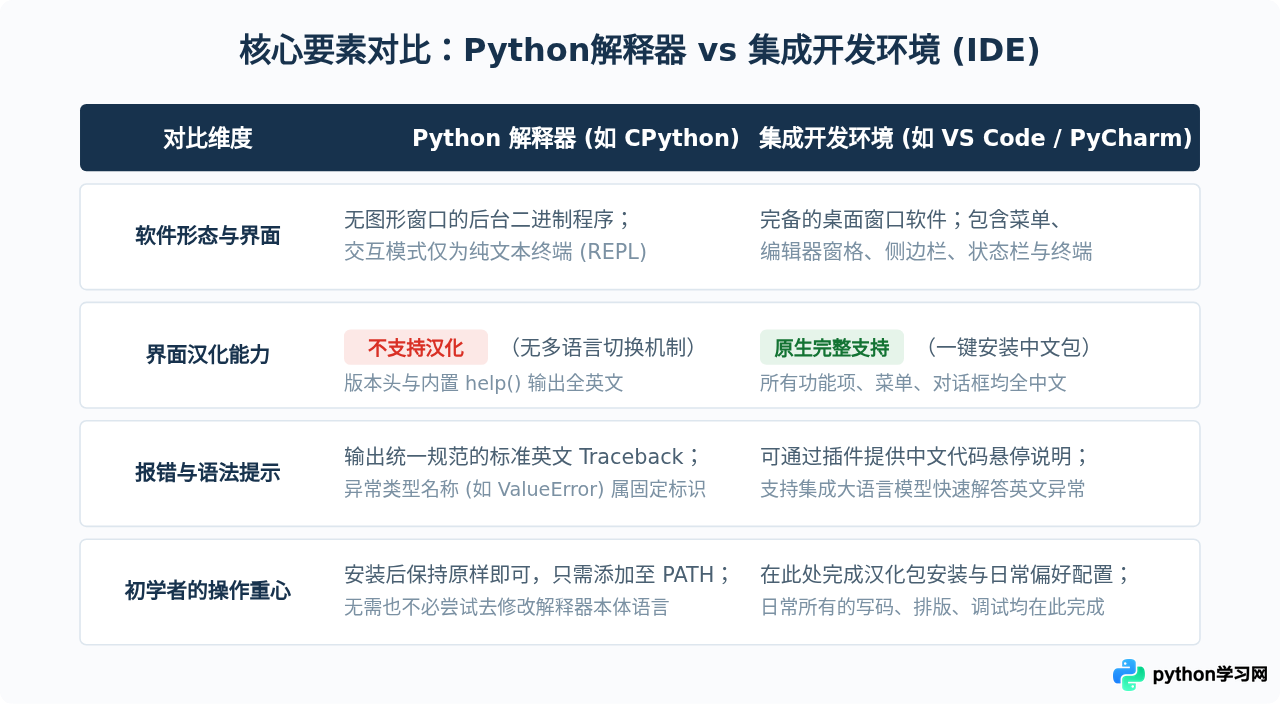
1. Python 解释器(运行环境):这是 Python 官方(python.org)提供的核心组件(最常见的是 CPython)。它的本质是一个没有复杂图形窗口的命令行程序。它的工作是读取你写的 .py 脚本,把代码翻译成计算机底层能执行的字节码与机器指令。哪怕你在终端中直接启动它,看到的也只是纯文本的 >>> 提示符。解释器的关键词、标准报错信息、系统帮助文档均以国际通用的英文设计,官方并没有设计任何多语言切换界面。
2. 集成开发环境(IDE 与编辑器):例如 Visual Studio Code、PyCharm、JupyterLab 或者自带简易图形界面的 IDLE。这些软件是供程序员查看文件目录、高亮关键字、点按鼠标运行程序的图形化工作台。它们拥有丰富的顶部菜单(文件、编辑、运行等)、侧边栏面板和设置窗口。这些图形软件绝大多数支持安装官方或社区的中文语言包。
二、常见认知误区:代码中的“中文”到底指什么?
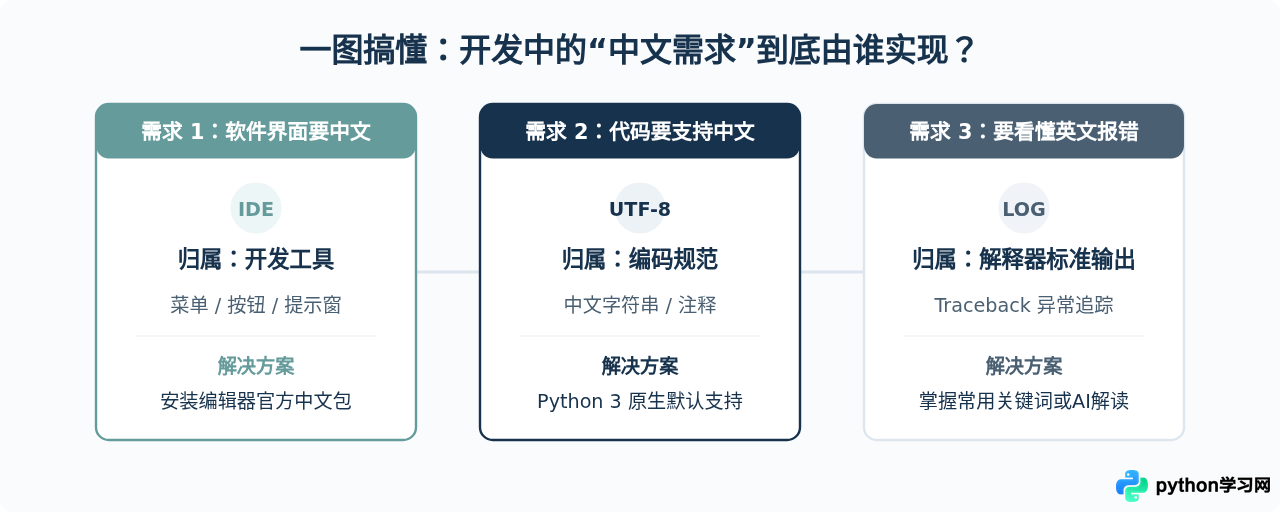
在日常交流中,“想要中文版 Python”通常对应三种完全不同的诉求。把这三者区分开,就能清楚知道具体应该在什么地方做设置:
- 诉求一:把操作菜单、按钮提示变成中文。这是编辑器(IDE)的责任。你只需要给开发工具装一个语言包扩展即可,完全不需要动 Python 解释器。
- 诉求二:在代码中输入中文、打印中文文本。这是字符编码的责任。从 Python 3.0 开始,Python 原生采用 UTF-8 编码,可以直接在变量名、字符串、注释中使用中文,终端也能正常打印,无需任何界面汉化。
- 诉求三:让程序出错时的报错提示变成中文。这是语法解释器的原生输出。Python 原生的
SyntaxError或NameError是系统固定的英文报错。虽然解释器本身不翻译,但现代 IDE 与 AI 辅助插件可以直接在侧边栏对英文报错进行中文解析与说明。
三、实操指南:配置适合新手的全中文开发环境
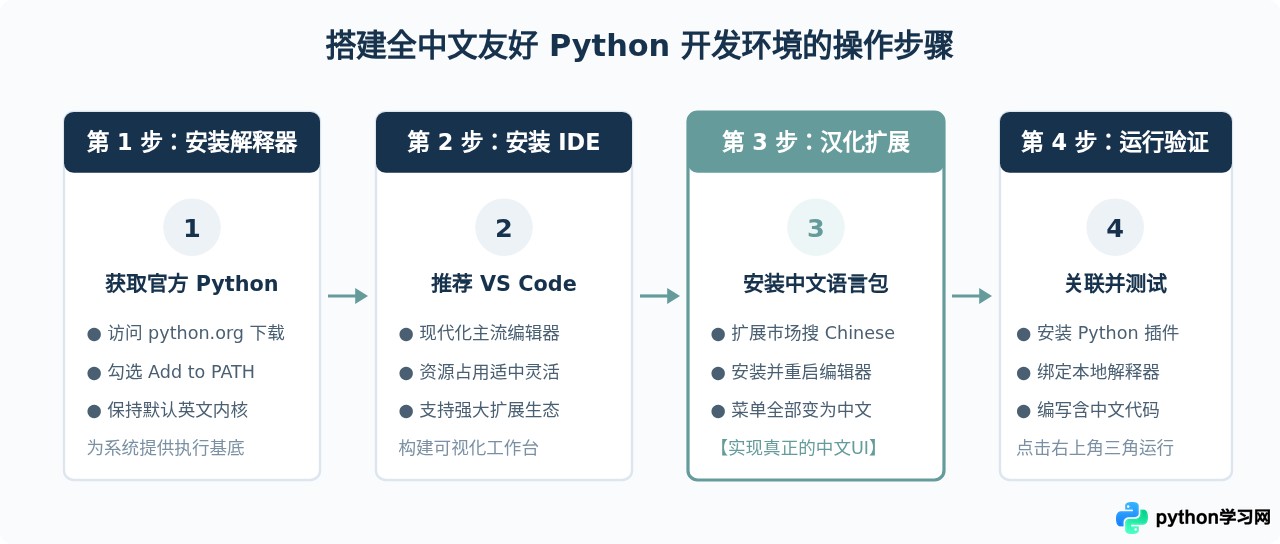
明确了分工之后,如果你希望获得一个操作界面全中文、代码编写与输出顺畅的环境,按照以下标准 4 个步骤进行配置最为规范高效:
详细操作步骤:
- 第一步:安装标准 Python 解释器。从官方网站下载对应系统的安装包。在 Windows 上安装时,务必勾选底部的
Add python.exe to PATH,这能保证后续开发工具能够自动检测到解释器的位置。 - 第二步:安装 Visual Studio Code 编辑器。前往 VS Code 官网下载并完成常规安装。
- 第三步:为编辑器安装官方中文语言包。
打开 VS Code,点击左侧边栏的“Extensions(扩展)”图标(快捷键
Ctrl+Shift+X或Cmd+Shift+X),在上方搜索框输入Chinese,找到由 Microsoft 官方维护的 Chinese (Simplified) (简体中文) 语言包,点击“Install”。安装完毕后右下角会弹出提示,点击“Change Language and Restart”重启软件,整个界面便立即切换为中文。 - 第四步:安装 Python 扩展并关联解释器。
同样在扩展商店中搜索
Python,安装由 Microsoft 出品的官方 Python 插件。安装后,新建一个test.py文件,VS Code 会自动关联第 1 步安装的 Python 解释器。
验证代码与输出效果:
在新建的 test.py 文件中输入以下代码:
# -*- coding: utf-8 -*-
# 这是一个包含中文打印与变量处理的简单测试

def 问候(姓名):
    返回消息 = f"你好,{姓名}!欢迎学习 Python。"
    return 返回消息

if __name__ == "__main__":
    当前学员 = "新同学"
    print(问候(当前学员))
点击编辑器右上角的“运行(三角形)”按钮,在下方集成的终端中将清晰看到输出结果:
你好,新同学!欢迎学习 Python。这证明代码本身对中文的处理完全正常,不需要对解释器做任何特殊改造。
四、常见问题:遇到英文报错怎么办?
初学者在学习过程中,最容易感到困扰的往往不是工具的菜单,而是运行出错时终端弹出的英文提示,例如:
NameError: name 'age' is not defined. Did you mean: 'abs'?请记住两点实用原则:
- 无需畏惧英文报错:Python 的报错信息格式非常规整,通常第一行是文件名和行号(告诉你在第几行出错),最后一行是具体的错误类型和简短说明。只要认识
SyntaxError(语法拼写错误)、NameError(变量未定义)、TypeError(类型不匹配)等五六个核心词汇,就能看懂绝大多数问题。 - 善用工具辅助:在 VS Code 等现代化编辑器中,你可以直接复制报错文本,或者借助内置的智能助手,一键获取中文的错误原因分析与修改建议,而不必苛求底层解释器输出中文。
五、总结:建立清晰的技术认知边界
理解“解释器本身不带中文界面”不仅是一个具体的配置技巧,更是建立正确编程思维的第一步。我们将整体逻辑总结为如下思维模型:
简而言之:底层解释器保持标准、纯粹和独立,上层开发工具负责本土化交互与体验。不需要去寻找所谓的“Python 汉化补丁”,直接给 VS Code 或 PyCharm 开启中文界面,就能获得舒适且规范的编程环境。
本站声明
本文内容仅供参考,不代表本站观点。转载或引用请注明出处。如发现内容问题,请通过联系我们页面反馈。















