


怎么查看电脑预装的Win10产品密钥?CMD命令提取教程

出厂预装正版 Windows 10 的品牌电脑,其 25 位产品密钥已直接写入主板 UEFI/BIOS 芯片中,无需第三方检测软件,通过命令提示符(CMD)输入 wmic path softwarelicensingservice get OA3xOriginalProductKey 即可在几秒内提取出底层的出厂产品密钥。本文将详细讲解这一命令的执行方法、底层运作机制、命令返回空白时的排查步骤以及后续重装系统时的激活要点。
一、为什么出厂预装的 Win10 密钥能够直接读取?
早期的 Windows 7 时代,品牌厂商通常会在笔记本底部或台式机机箱侧面张贴一张带有防伪涂层的微软 COA(真品证书)纸质标签,上面印刷有 25 位的操作系统激活码。随着微软自 Windows 8 起全面普及 OEM 激活 3.0(OEM Activation 3.0,简称 OA 3.0)标准,这一物理贴纸已被数字固化技术取代。
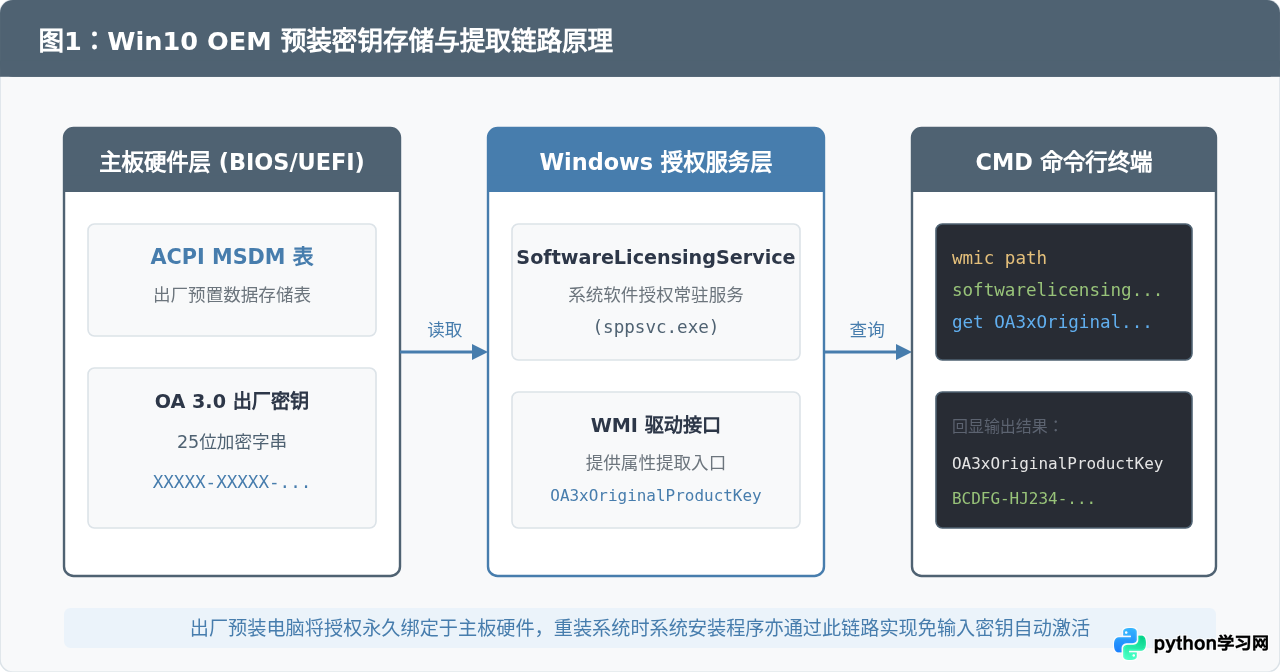
在 OA 3.0 规范下,电脑主板制造出厂时,厂商会通过专有工具将唯一的 Windows 产品授权密钥写入主板固件的 ACPI(高级配置与电源接口)规范表格中,这一专有数据表被称为 MSDM(Microsoft Data Management,微软数据管理表)。
当系统运行时,Windows 的内置底层服务 Software Licensing Service(软件授权服务,对应进程 sppsvc.exe)会常驻后台管理所有许可证信息。Windows 提供了 WMI(Windows 管理规范)查询接口,用户只需调用 WMI 接口定位该服务组件,就能无损读取主板 MSDM 表格内记录的 OA3xOriginalProductKey。
二、使用 CMD 查看预装 Win10 密钥的具体步骤
提取预装密钥的操作非常直接,全部在 Windows 内置的命令提示符环境中完成,无需联网,也不需要下载任何可执行脚本。
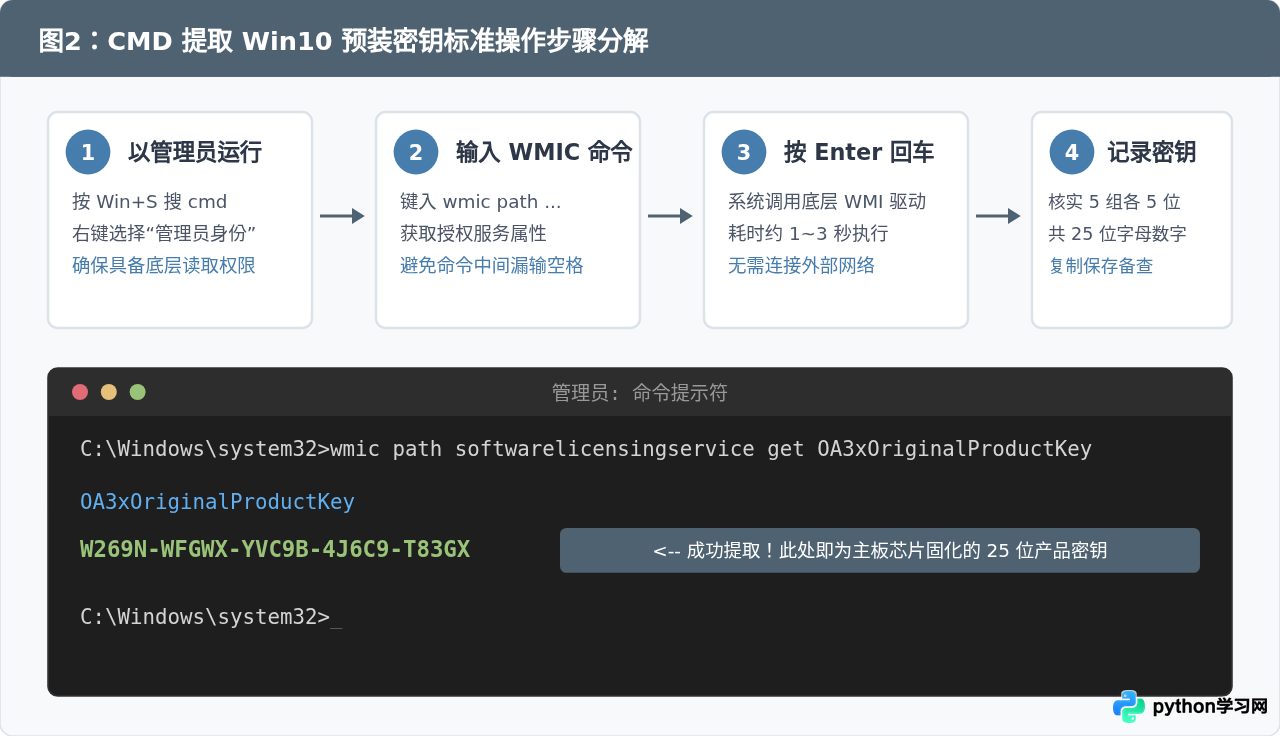
步骤 1:以管理员身份打开命令提示符(CMD)
- 按下键盘快捷键
Win + S(或点击任务栏左下角的搜索图标),在搜索框中键入cmd。 - 在搜索结果中的“命令提示符”上点击右键,选择“以管理员身份运行”。
- 在弹出的“用户账户控制”(UAC)提示窗口中点击“是”。此时窗口标题栏应显示为“管理员: 命令提示符”。
虽然部分较新版本的 Windows 允许普通权限用户执行该 WMI 查询,但若权限不足可能导致命令静默失败或被安全策略拦截,因此建议统一使用管理员身份启动。
步骤 2:输入提取命令并回车
在命令提示符的光标闪烁处,完整输入或粘贴以下命令:
wmic path softwarelicensingservice get OA3xOriginalProductKey检查命令拼写无误后,按下键盘上的 Enter(回车) 键执行。
步骤 3:查看并记录输出的 25 位密钥
命令执行后,终端将在下一行先输出字段名称 OA3xOriginalProductKey,随后紧接着显示一行由 25 个大写英文字母和数字组成的字符串,每 5 位以半角短横线 - 分隔,格式为 XXXXX-XXXXX-XXXXX-XXXXX-XXXXX。
将这串 25 位代码完整记录并妥善备份。在日后遇到主板电池掉电导致识别异常,或者进行系统全新纯净安装时,均可作为正版出厂授权凭证备用。
微软在较新版本的 Windows 中逐渐将传统 WMIC 工具标记为弃用。如果你的电脑在执行 WMIC 时提示组件不存在或报错,可以打开 PowerShell(管理员),直接运行以下任一命令,效果完全相同:
(Get-WmiObject -query 'select * from SoftwareLicensingService').OA3xOriginalProductKey或者使用现代 CIM 接口命令:(Get-CimInstance SoftwareLicensingService).OA3xOriginalProductKey。
三、执行命令后返回空白?原因排查与判断依据
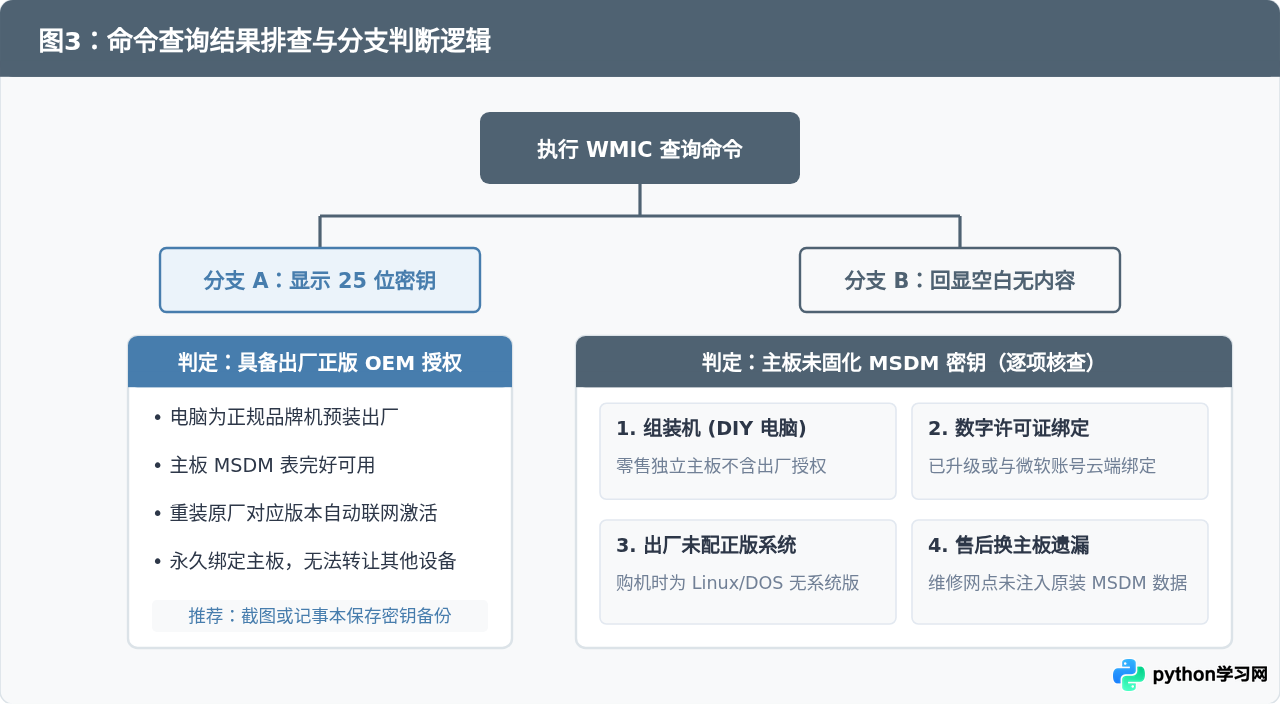
很多用户在执行上述命令后,终端屏幕上仅打印出标题行 OA3xOriginalProductKey,下方没有任何字符,或者直接跳回到下一行提示符。出现空白并不意味着系统或命令损坏,而是由以下四种常见硬件与授权架构原因决定的:
| 现象与场景 | 根本原因说明 | 对应电脑类型 | 建议应对方式 |
|---|---|---|---|
| 组装台式机 (DIY) | 零售主板厂商(如华硕、微星、技嘉等)在出厂时不含微软系统授权,BIOS 内默认不写入 MSDM 表格。 | 自行组装的台式电脑 | 使用零售密钥激活,或绑定个人微软账号 |
| 裸机/Linux 预装出厂 | 部分品牌机购买时为不带正版系统的降配版本(标明预装 FreeDOS 或 Linux),硬件内无授权。 | 不含 Windows 授权的品牌机 | 需单独购买正版许可证或使用自有密钥 |
| 数字许可证 (Digital Entitlement) | 系统由 Windows 7/8 免费升级而来,或在微软商店购买升级,授权与电脑硬件哈希及微软账号绑定,未固化在主板。 | 旧机升级或数字版系统 | 登录绑定的微软账号即可联网自动激活 |
| 售后更换过主板 | 电脑送修售后更换主板后,维修网点技术人员未将原机的出厂 DPK(数字产品密钥)重新注入新主板。 | 经历过主板返修的品牌笔记本 | 联系官方售后重新注入,或凭购机发票协助激活 |
如何确认当前 Windows 处于正常激活状态?可以按下 Win + R 快捷键打开“运行”对话框,输入 slmgr.vbs -xpr 并回车。如果弹出窗口显示“计算机已永久激活”,说明你的授权通过数字许可证或零售渠道正常生效,日常使用与后续更新不受任何影响。
四、预装密钥的使用边界与重装系统注意事项
提取到产品密钥之后,在实际使用过程中需注意以下核心规则,避免由于版本不匹配或误操作导致激活失效:
1. 重新安装同版本系统无需手动输入
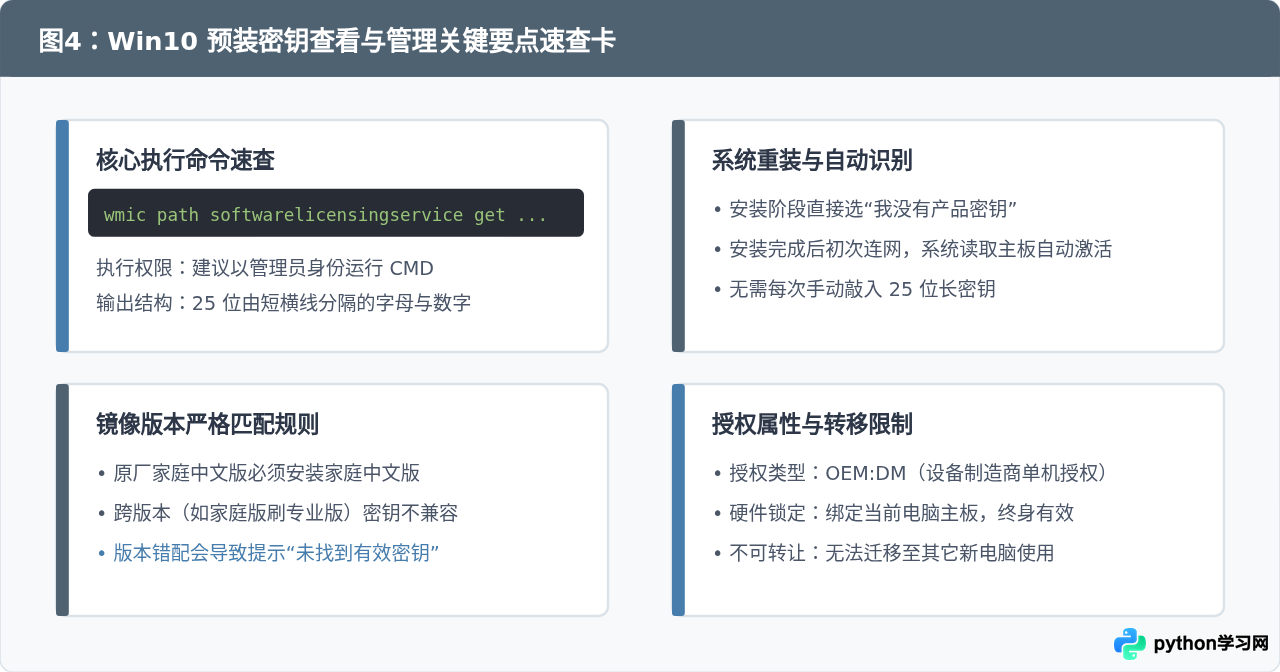
当电脑系统卡顿或崩溃需要重新安装时,使用微软官方 Media Creation Tool 制作纯净版 U 盘安装介质。在安装向导弹出“激活 Windows - 请输入产品密钥”步骤时,直接点击底部的“我没有产品密钥”。
Windows 安装程序在完成系统文件部署并初次联网时,系统会自动与主板 MSDM 表中的 OA3xOriginalProductKey 进行比对校验,若版本吻合将全自动完成激活,无需手动键入。
2. 版本严格对应(家庭中文版、家庭版与专业版)
绝大部分在国内出厂销售的消费级笔记本(如联想小新/拯救者、惠普星/暗影精灵、华硕天选等)预装的均为 Windows 10 家庭中文版 或 Windows 10 家庭版。其主板内固化的密钥只能激活对应的家庭版镜像。如果重装系统时误选了“Windows 10 专业版”,安装程序将无法调用该密钥完成自动激活,系统会提示“无法激活 Windows,未找到有效的产品密钥”。若确需升级到专业版,需补购专业版升级授权。
3. OEM 密钥与主板终身绑定,不可转移
提取出的 25 位 OEM 产品密钥属于绑定硬件的单机授权。该密钥无法像零售彩盒版(FPP)密钥那样注销并转移安装到另一台电脑或新购买的组装机上。一旦输入到非原厂认证的设备中,微软激活服务器会直接拒绝请求。
通过 CMD 提取预装密钥是 Windows 诊断与日常维护中一项非常高效的小技巧。只要电脑属于正规出厂预装 Windows 10 的品牌设备,掌握好这一条命令,就能随时清晰掌握并安全备份属于自己的正版操作系统资产。
本站声明
本文内容仅供参考,不代表本站观点。转载或引用请注明出处。如发现内容问题,请通过联系我们页面反馈。















