


怎么在PyCharm中配置Anaconda3环境?

在 PyCharm 中配置 Anaconda3 环境,本质是让 PyCharm 的项目解释器(Python Interpreter)指向 Anaconda3 安装目录中的 Python 可执行文件,或通过识别 conda 执行程序来加载已有或新建的虚拟环境。完成这项配置后,你在 PyCharm 中不仅可以直接使用 Conda 预装的科学计算包,还能通过图形界面便捷管理项目依赖包并实现多环境版本隔离。
一、操作前的准备与关键路径确认
在开始配置前,请先确保已在计算机上安装了 Anaconda3 或 Miniconda,并且记下其具体安装目录。PyCharm 并不直接“猜测”你的 Python 位置,它需要两个关键文件的确切绝对路径:
- Conda Executable(Conda 可执行程序):PyCharm 用于执行环境查询、创建和包安装命令的核心工具。
- Python Interpreter(Python 可执行程序):具体运行项目代码的 Python 内核文件。
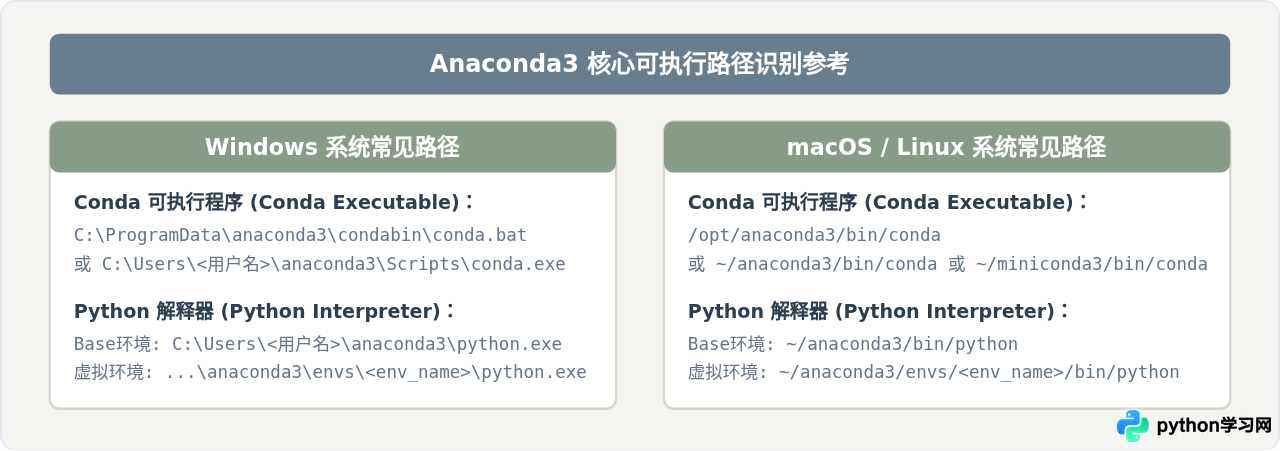
Scripts\conda.exe 提示执行失败,建议优先选择 condabin\conda.bat,后者是 Anaconda 为命令行接口专门封装的入口脚本,兼容性更稳定。
二、在 PyCharm 中添加 Conda 环境的完整步骤
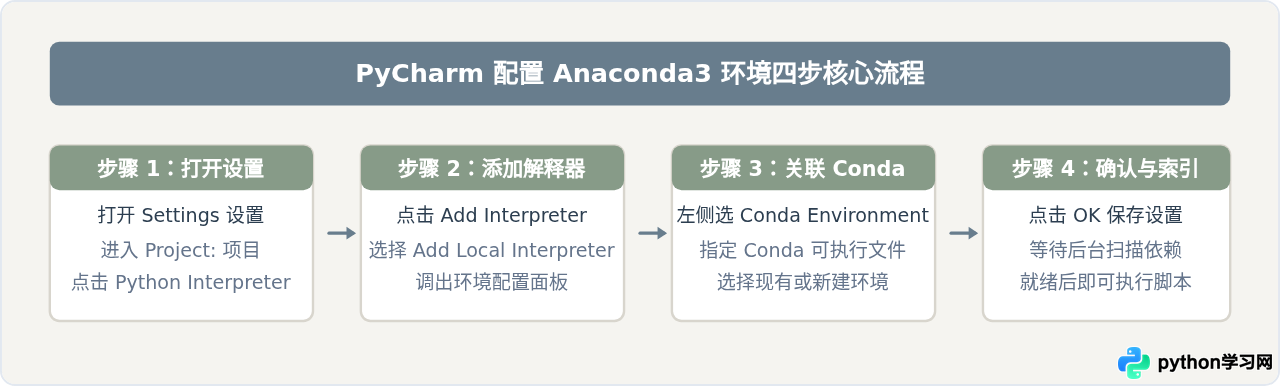
步骤 1:打开解释器配置面板
打开 PyCharm 软件及你的目标项目:
- Windows / Linux 用户:点击顶部菜单栏的
File->Settings(或使用快捷键Ctrl + Alt + S)。 - macOS 用户:点击左上角
PyCharm->Settings...(旧版本为Preferences...,快捷键Cmd + ,)。
在设置面板左侧导航树中展开 Project: [你的项目名称],点击 Python Interpreter。此时右侧区域会列出当前项目绑定的 Python 解释器及其已安装的第三方包列表。
步骤 2:添加本地解释器(Add Local Interpreter)
点击解释器选择框右侧的 Add Interpreter 按钮,在下拉菜单中选择 Add Local Interpreter...。PyCharm 会弹出一个新窗口,提供多种环境管理方式(如 Virtualenv、Pipenv、Poetry、Conda 等)。
步骤 3:选择 Conda Environment 并配置参数
在弹出窗口的左侧列表中,选中 Conda Environment。此时界面会提供两种配置模式:
-
使用已存在的环境(Use existing environment):
如果你已经在 Anaconda Prompt 或终端中通过
conda create创建好了虚拟环境,或者希望直接使用 Anaconda 默认自带的 base 环境,请勾选此项。在下方的下拉菜单中选择对应的环境名称即可。如果下拉列表中未自动识别,点击后方的刷新按钮,或者在Conda Executable一栏点击浏览按钮(三个点...),手动选中前文提及的conda.bat或conda执行文件,PyCharm 会自动扫描出所有环境。 -
生成新环境(Generate new environment):
如果你希望由 PyCharm 直接调用 Conda 为当前项目创建全新的专属环境,勾选此选项。设置环境存放路径、环境名称以及所需的 Python 版本(如 3.10、3.11),并确保
Conda Executable路径正确指定。点击确定后,PyCharm 会调用后台 Conda 下载必要运行时并初始化环境。
步骤 4:保存配置并等待索引
配置完成后,依次点击弹窗的 OK 和主设置窗口的 Apply / OK。此时 PyCharm 窗口右下角的状态栏会显示索引进度(Indexing...),这表明 PyCharm 正在扫描该 Conda 环境中的标准库和第三方库,建立代码跳转和语法提示缓存。等待索引完成后,环境即配置就绪。
三、关键选择对比:Base 环境 vs 独立虚拟环境
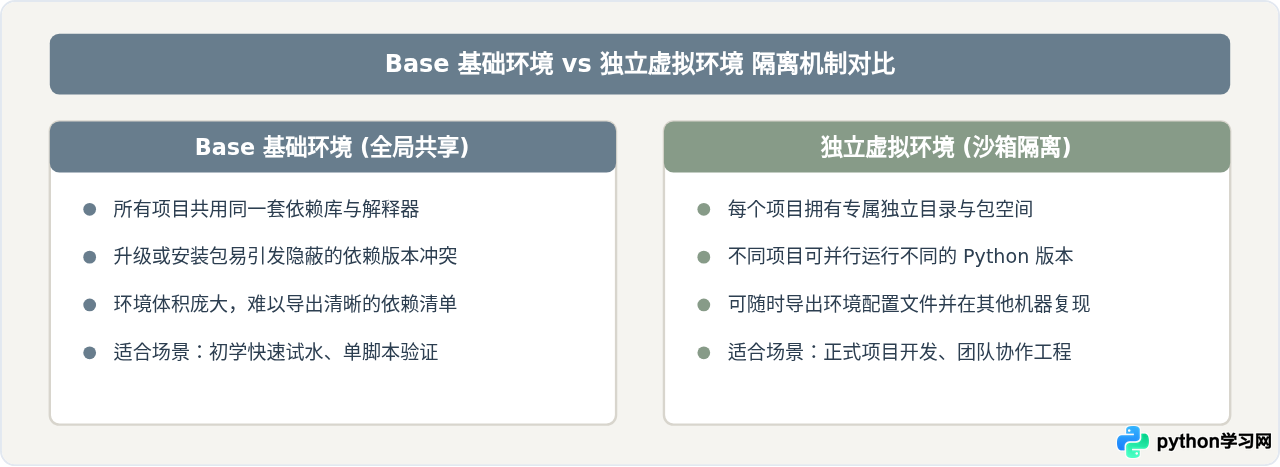
很多初学者在配置时常纠结于直接使用 Anaconda 的 base 环境还是为项目创建独立的虚拟环境(conda env)。在相同的硬件和项目条件下,这两种做法在维护成本与依赖安全上存在显著差异:
| 对比维度 | Base 基础环境 | 独立虚拟环境 (推荐) |
|---|---|---|
| 环境隔离性 | 无隔离,多个项目共用同一套底层依赖库 | 完全隔离,各项目依赖库与二进制文件互不影响 |
| 依赖冲突风险 | 极高。升级某个项目的特定库可能导致其他项目崩溃 | 极低。某个环境损坏只需删除该环境重新构建 |
| Python 版本切换 | 受限于 Anaconda 安装时的全局 Python 版本 | 每个环境均可按需指定独立的 Python 语言版本 |
| 迁移复现难度 | 包数量庞大且杂乱,难以生成轻量的依赖清单 | 可通过 environment.yml 准确且快速还原 |
四、验证配置结果与终端环境关联
环境添加完毕后,可以通过以下两种方式验证环境是否真正正确生效:
1. 运行验证代码
在项目中新建一个 test_env.py 脚本,编写如下测试代码并右键运行:
import sys

# 打印当前正在执行代码的 Python 解释器绝对路径
print("当前解释器路径:", sys.executable)
# 验证第三方科学计算包是否正常加载
try:
    import numpy as np
    print("NumPy 版本:", np.__version__)
except ImportError:
    print("NumPy 尚未安装在此环境中")
观察控制台的输出结果。输出示例:
当前解释器路径: C:\Users\Alice\anaconda3\envs\my_project\python.exe
NumPy 版本: 1.24.3
如果打印出的解释器路径指向 Anaconda3 或其 envs 下的目标路径,说明 PyCharm 已成功通过 Anaconda 解释器运行程序。
2. 检查内置终端(Terminal)自动激活
点击 PyCharm 底部的 Terminal 标签页打开内置终端。正常情况下,终端命令提示符的最前面会出现括号包围的环境名,例如 (my_project) PS C:\Users\...> 或 (base) $。这表明终端已自动加载了 Conda 环境变量,在其中执行 pip install 或 conda install 都会直接安装到当前项目的环境中。
五、常见问题排查与解决办法
1. 提示 “Conda executable is not found”
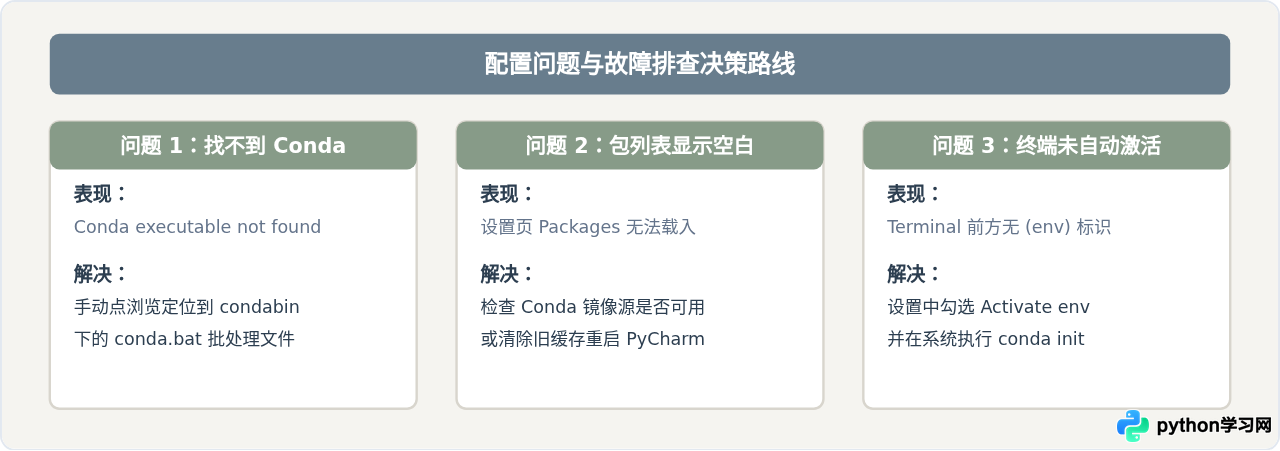
当 PyCharm 无法自动在系统环境变量中检测到 Conda 时会出现该报错。此时不要勾选使用系统默认路径,而应手动在磁盘中定位。Windows 用户定位至 Anaconda 安装路径下的 condabin\conda.bat,macOS / Linux 用户定位至 bin/conda。手动指定一次后,PyCharm 会记录该工具路径供后续项目使用。
2. 解释器列表无法加载已安装的第三方库
如果在选择环境后,PyCharm 界面中的已安装包列表长期处于加载中或呈现空白,通常是 Conda 执行 conda list 命令超时或网络连接受阻。排查时可打开外部命令行,手动运行 conda info 与 conda list 确认命令是否正常工作。若外部正常而 IDE 异常,尝试在 PyCharm 顶部菜单点击 File -> Invalidate Caches... 清除缓存并重启即可恢复。
3. 内置 Terminal 未显示环境前缀
如果运行 Python 脚本正常,但底部 Terminal 打开后没有环境激活前缀:
- 进入
Settings->Tools->Terminal,确保勾选了 Activate virtualenv(或 Activate conda environment)选项。 - 对于 Windows 的 PowerShell 终端,如果提示无法加载脚本策略,可按
Win + X以管理员身份运行 PowerShell,执行Set-ExecutionPolicy RemoteSigned解除运行限制,并在控制台运行一次conda init powershell。
总结
在 PyCharm 中配置 Anaconda3 环境的关键在于明确文件定位与建立隔离习惯。配置时只要准确提供 conda 执行入口与解释器路径,即可打通 IDE 与环境的关联;在实际项目开发中,坚持通过独立虚拟环境隔离各工程的依赖,能从根本上避免版本冲突与包污染,保持开发环境整洁可靠。
本站声明
本文内容仅供参考,不代表本站观点。转载或引用请注明出处。如发现内容问题,请通过联系我们页面反馈。















