


Python按指定宽度自动计算高度并修改图片尺寸

在批量处理图片、搭建 Web 站点内容流或制作缩略图时,如果直接把宽度和高度都写死为固定数值,原图比例不一致的文件就会被强制拉伸或挤压,导致人物走形、建筑倾斜。最通用的解决方式是锁定目标宽度,依据原图的宽高比例动态推算目标高度,再执行重采样缩放。本文将系统拆解该算法的数学换算公式、在 Python 官方标准图像库 Pillow 下的具体实现步骤、重采样滤镜的权衡选择,以及在工程落地中必须处理的 EXIF 朝向校正与通道兼容问题。
一、等比换算的数学原理与舍入机制
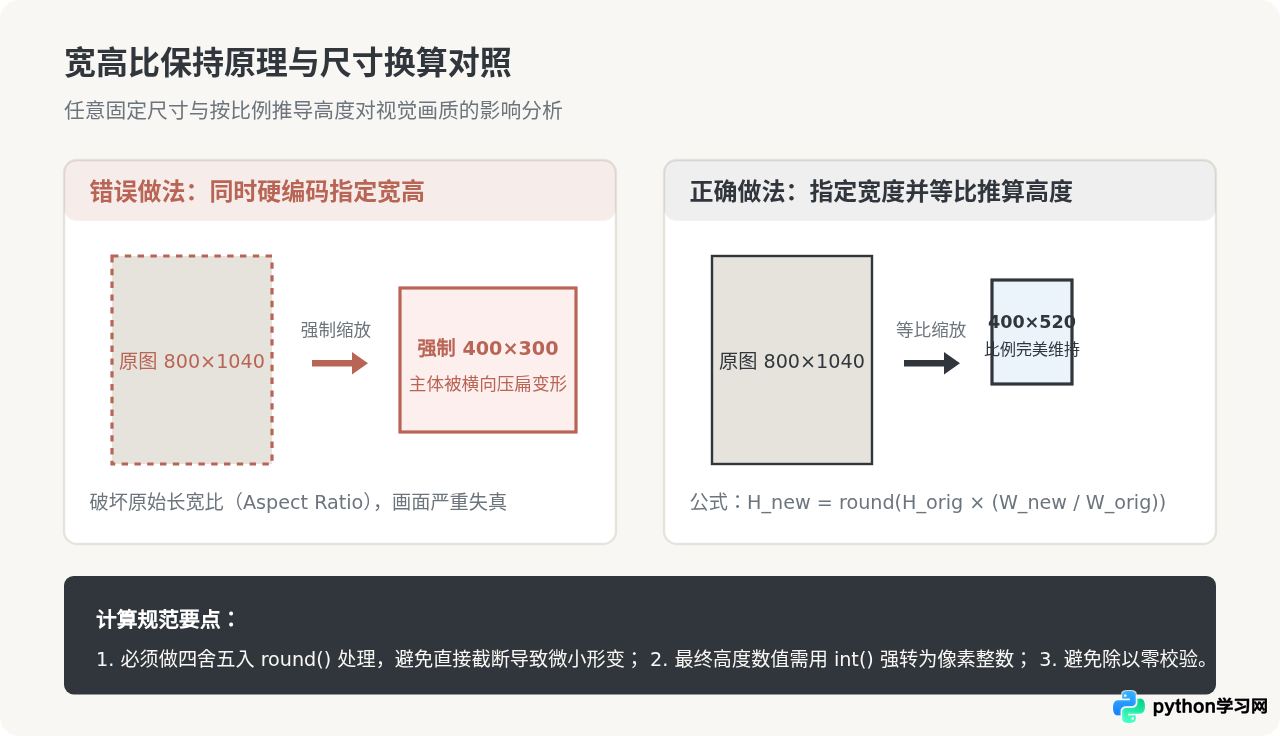
保持图片不形变的前提是:缩放前后的长宽比例严格相等。即原图宽度与原图高度的比值,必须与目标宽度与目标高度的比值保持一致:
原图宽度 / 原图高度 = 目标宽度 / 目标高度
在已知目标宽度(Target Width)、原图宽度(Original Width)以及原图高度(Original Height)的前提下,通过简单的移项即可得出目标高度的计算公式:
目标高度 = 原图高度 × (目标宽度 / 原图宽度)
在数字图像中,图像尺寸必须由非负整数(整数像素点)表示,计算机不存在“0.4 个像素”的物理显像。浮点数除法计算出的数值往往带有小数位。直接使用 Python 内置的 int() 函数会执行向下截断(如 int(499.9) 得到 499),容易积累比例微差;因此应采用 round() 遵循四舍五入原则计算,再转为整型:int(round(original_height * (target_width / original_width)))。
二、Pillow 核心实现步骤与代码示例
在 Python 生态中,图像处理事实上的工业标准库是 Pillow(即 PIL 的现代活跃分支)。若尚未安装,可在终端执行安装命令:
pip install Pillow完成单张图片的等比缩放通常包含四个关键阶段:加载文件并提取物理尺寸、按照指定宽度公式推导新高度、调用重采样滤镜完成内存重绘、将图像写入磁盘并压缩。具体处理管线如下所示:
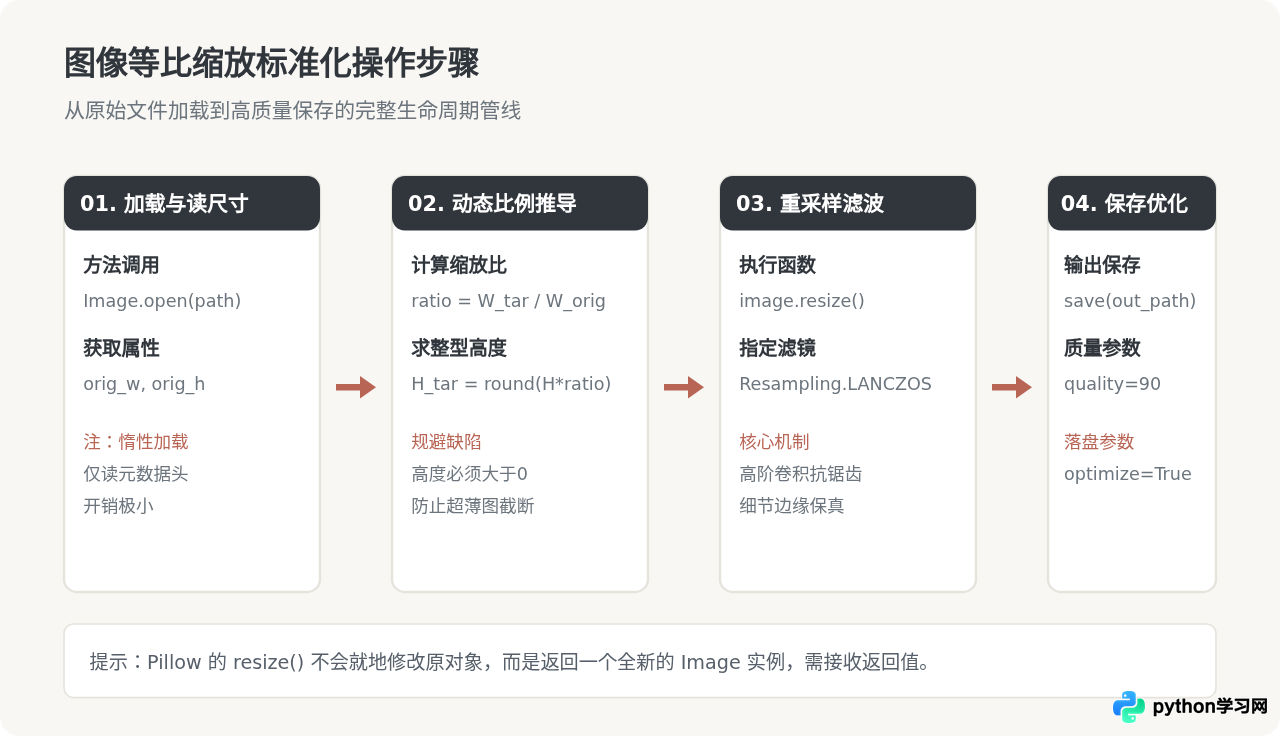
下面是实现这一过程的基础完整代码示例。函数接收输入路径、目标宽度和输出路径,并在执行前完成基本验证:
from PIL import Image

def resize_image_by_width(input_path: str, target_width: int, output_path: str) -> None:
    """
    按指定目标宽度等比例缩放图片并保存
    :param input_path: 原图路径
    :param target_width: 期望缩放后的宽度(像素正整数)
    :param output_path: 缩放后的输出保存路径
    """
    if target_width <= 0:
        raise ValueError("目标宽度必须是大于 0 的正整数")

    # 1. 打开图片
    with Image.open(input_path) as img:
        orig_width, orig_height = img.size

        # 2. 避免无效计算与异常
        if orig_width <= 0 or orig_height <= 0:
            raise ValueError(f"图片尺寸异常: {orig_width}x{orig_height}")

        # 3. 按比例推导新高度
        scale_ratio = target_width / orig_width
        target_height = int(round(orig_height * scale_ratio))

        # 兜底确保高度至少为 1 像素
        target_height = max(1, target_height)

        # 4. 执行高质量重采样缩放
        # Pillow 9.1.0+ 推荐使用 Image.Resampling.LANCZOS
        resized_img = img.resize((target_width, target_height), Image.Resampling.LANCZOS)

        # 5. 保存结果文件
        resized_img.save(output_path, quality=90, optimize=True)
        print(f"处理完成: 原尺寸 [{orig_width}x{orig_height}] -> 缩放后 [{target_width}x{target_height}]")

# 示例调用
if __name__ == "__main__":
    resize_image_by_width("sample.jpg", 1080, "sample_1080w.jpg")
关键点提醒:
在 Pillow 9.1.0 之前,重采样滤镜使用 Image.ANTIALIAS 或 Image.LANCZOS;而在最新版本中已统一规范为 Image.Resampling.LANCZOS。旧常数在新版中已被弃用或移除,直接编写 Image.Resampling.LANCZOS 能保证跨版本的良好兼容性。
三、重采样滤镜(Resampling Filters)的选择与画质对比
在图片尺寸调整过程中,像素并不是简单地“扔掉”或“复制”,而是需要通过数学插值算法重新映射色彩值。Pillow 提供了几种不同的重采样方式,在性能与画质上有着显著差异:
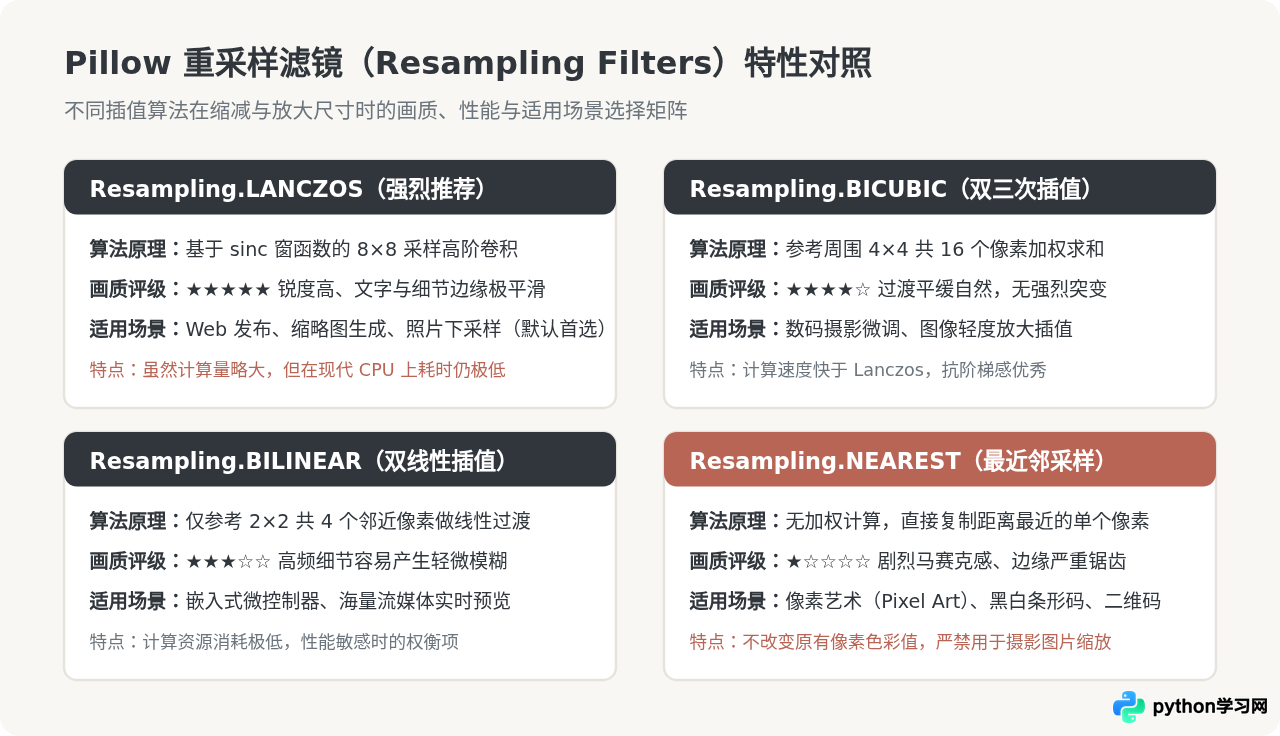
在绝大多数内容生产与工程服务中,服务器 CPU 处理一次 1080P 图片的 Lanczos 重采样仅需几毫秒到十几毫秒。因此,除非硬件条件极度受限,否则一律首选 Image.Resampling.LANCZOS,它能有效保留图像的边缘对比度和文字锐利感,避免重采样后画面出现蒙雾感。
四、工程实战必须处理的三个边界陷阱
在简单的测试脚本中处理单张图片往往一切正常,但直接部署到生产环境或面对用户上传的文件时,经常会遇到图片倒立、保存报错或内存泄露等问题。以下三个边界问题必须妥善处理:
1. 手机拍照的 EXIF 方向颠倒
智能手机或数码相机拍摄照片时,为了降低快门延迟,往往不会立即在物理层面旋转像素矩阵,而是直接在 EXIF 元数据中打上 Orientation 标签(例如 3 表示旋转 180°,6 表示顺时针旋转 90°)。
如果直接读取 img.size,获取到的可能是传感器原始物理宽度(横向),但在手机或相册软件中它是竖向显示的。若不处理 EXIF,按横向宽度计算高度后,原本竖拍的照片会被强制当作横图缩放,导致彻底变形。Pillow 提供了 ImageOps.exif_transpose() 方法,能在缩放计算前将像素物理朝向彻底摆正。
2. 透明通道(RGBA / P 模式)保存为 JPEG 格式报错
许多 PNG 或 WebP 图片带有透明通道(RGBA 模式)或调色板模式(P 模式)。JPEG 格式不支持透明度,如果直接调用 resized_img.save("result.jpg"),Pillow 会抛出 OSError: cannot write mode RGBA as JPEG 异常。正确做法是检测是否存在透明通道,创建一个纯白色底图将其合成覆盖,然后再转换输出为标准 RGB 模式。
3. 避免放大模糊(可选保护机制)
等比缩小(Downscaling)能够有效精简体积且画面依然清晰;但如果原图仅有 300 像素宽,传入的目标宽度却是 1920 像素,强行放大(Upscaling)会导致严重的噪点和虚焦模糊。根据业务需求,可以加入保护条件:当 target_width > orig_width 时,选择跳过缩放或抛出警告。
五、健壮的批处理脚本与异常容错
结合上述工程考量,我们编写一个可直接运用于生产脚本的完整方案。该脚本支持自动扫描指定文件夹下的所有格式图片、纠正 EXIF 朝向、优雅处理透明度、自动推算高度并保存到目标目录:
import os
from pathlib import Path
from PIL import Image, ImageOps, UnidentifiedImageError

def resize_image_pro(
    input_file: Path,
    output_file: Path,
    target_width: int,
    allow_upscale: bool = False
) -> bool:
    """
    健壮的高级图片等比缩放单文件函数
    """
    try:
        with Image.open(input_file) as raw_img:
            # 1. 校正 EXIF 朝向,获取真实视觉尺寸
            img = ImageOps.exif_transpose(raw_img)
            orig_w, orig_h = img.size

            # 2. 检查是否禁止放大
            if not allow_upscale and target_width > orig_w:
                print(f"[{input_file.name}] 原始宽度 ({orig_w}px) 小于目标宽度,跳过放大处理。")
                return False

            # 3. 计算等比高度
            scale = target_width / orig_w
            target_h = max(1, int(round(orig_h * scale)))

            # 4. 执行高质量 Lanczos 重采样
            resized_img = img.resize((target_width, target_h), Image.Resampling.LANCZOS)

            # 5. 处理 RGBA 转 JPEG 兼容性
            output_ext = output_file.suffix.lower()
            if output_ext in [".jpg", ".jpeg"]:
                if resized_img.mode in ("RGBA", "LA") or (resized_img.mode == "P" and "transparency" in resized_img.info):
                    # 创建白色背景画布进行图层合成
                    background = Image.new("RGB", resized_img.size, (255, 255, 255))
                    alpha_mask = resized_img.split()[-1] if resized_img.mode in ("RGBA", "LA") else None
                    background.paste(resized_img, mask=alpha_mask)
                    resized_img = background
                elif resized_img.mode != "RGB":
                    resized_img = resized_img.convert("RGB")

            # 6. 确保输出目录存在并保存
            output_file.parent.mkdir(parents=True, exist_ok=True)
            resized_img.save(output_file, quality=90, optimize=True)
            print(f"成功: {input_file.name} -> {target_width}x{target_h}")
            return True

    except UnidentifiedImageError:
        print(f"跳过非图像或已损坏文件: {input_file.name}")
        return False
    except Exception as e:
        print(f"处理文件 {input_file.name} 时发生未知错误: {e}")
        return False

def batch_resize_images(
    src_folder: str,
    dst_folder: str,
    target_width: int
) -> None:
    """
    批量遍历目录进行等比缩放
    """
    src_path = Path(src_folder)
    dst_path = Path(dst_folder)
    supported_extensions = {".jpg", ".jpeg", ".png", ".webp", ".bmp"}

    if not src_path.exists():
        print(f"源路径不存在: {src_folder}")
        return

    count = 0
    for file_path in src_path.iterdir():
        if file_path.is_file() and file_path.suffix.lower() in supported_extensions:
            target_output = dst_path / file_path.name
            if resize_image_pro(file_path, target_output, target_width):
                count += 1

    print(f"\n批量任务完成!共成功处理 {count} 张图片。")

if __name__ == "__main__":
    # 执行批量转换示例:将 input_photos 下所有图片缩放到宽度 1280px 并导出到 output_photos
    batch_resize_images("./input_photos", "./output_photos", 1280)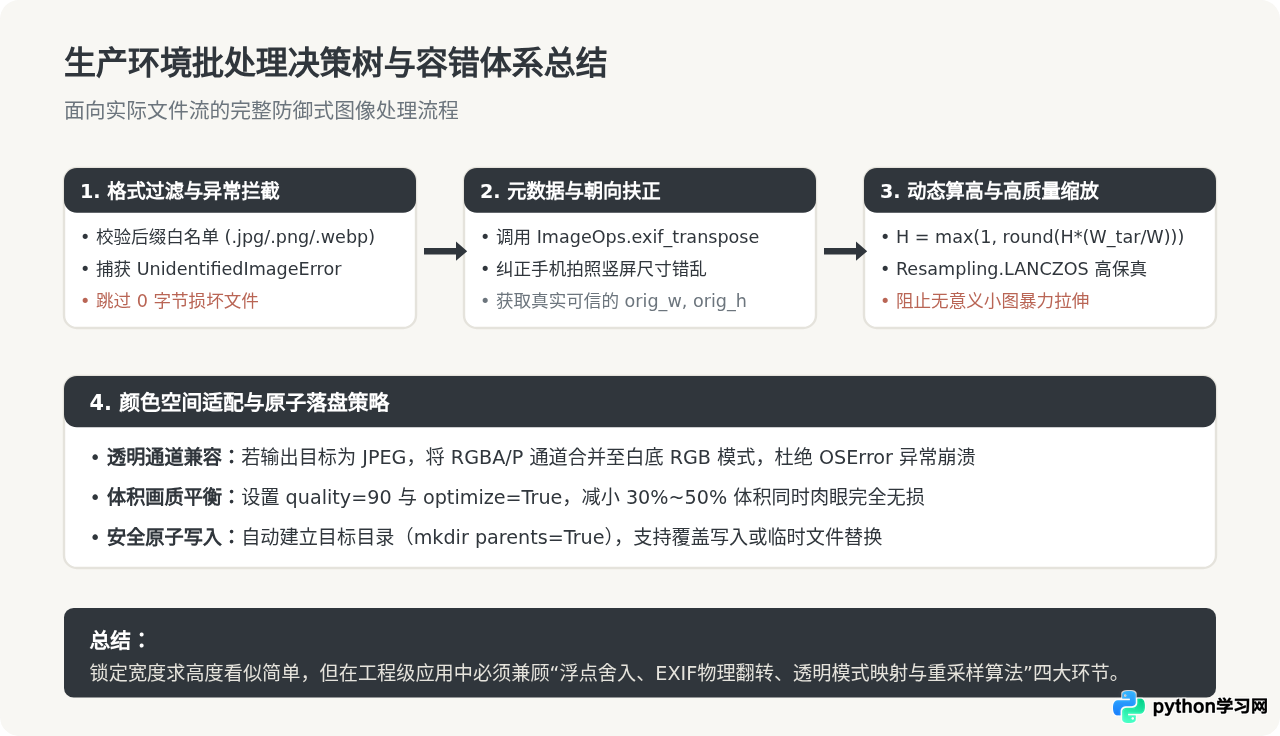
六、总结与核心备忘
在 Python 中按指定宽度自动计算高度并修改尺寸,本质是一个兼顾数学比例严格性与图像像素物理特性的过程。在日常使用与系统集成时,牢记以下四项核心原则:
- 严禁截断取整:使用
int(round(orig_h * (target_w / orig_w)))确保四舍五入,并设置max(1, height)兜底。 - 先扶正后计算:始终在读取尺寸前调用
ImageOps.exif_transpose(),防止手机拍照照片长宽属性对调。 - 默认使用 LANCZOS:
Image.Resampling.LANCZOS是综合表现最好的重采样算法,能保障缩放后细节清晰。 - 警惕透明格式混用:将含透明通道的 PNG 转换为 JPG 时,务必主动合成白色背景或显式转换模式。
掌握了上述要点,无论是单张图片的临时缩放,还是面对十万级图片处理的后台流水线,都能做到既不拉伸变形,又保持高效稳定的画质呈现。
本站声明
本文内容仅供参考,不代表本站观点。转载或引用请注明出处。如发现内容问题,请通过联系我们页面反馈。















