


手机或平板能写Python吗?移动端在线编辑器体验与推荐

核心结论:手机和平板不仅能写 Python,而且借助现代云端在线编辑器,已经可以完整运行数据分析、算法练习、自动化脚本乃至中小型项目。对于初学者与轻度移动学习者而言,“免安装、免环境配置的在线编辑器”正是目前阻力最小、体验最稳定的最佳选择。
在通勤路上用手机验证一段算法逻辑,或者在图书馆用平板阅读教程并随时运行代码,是很多编程学习者经常产生的实际需求。然而,许多人首次尝试在移动端写代码时,往往会卡在安装环境繁琐、系统权限受限、虚拟键盘输入不便等现实壁垒上。本文将全面梳理移动端运行 Python 的技术逻辑,横向评测主流在线编辑器,并提供详细的上手步骤与效率优化方案。
一、移动设备写 Python 的底层逻辑:本地限制与云端破局
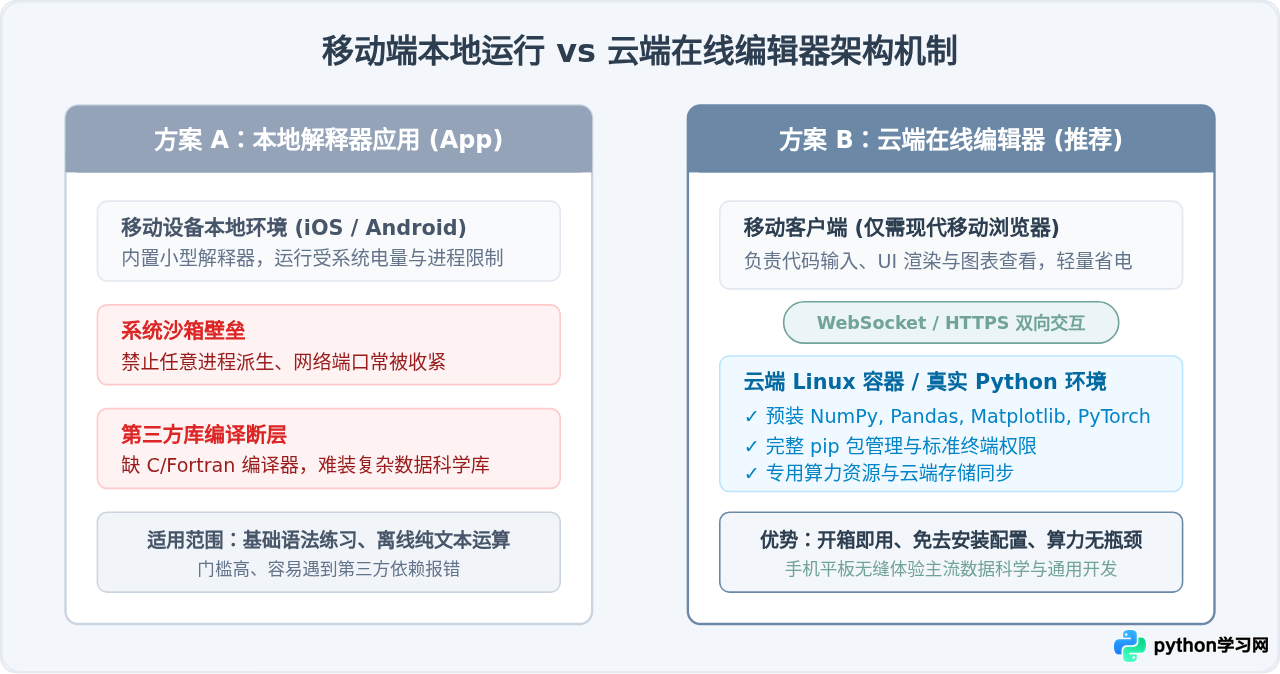
要理解为什么首选在线编辑器,需要先分清移动设备与传统桌面电脑的核心差异。手机和平板普遍运行 iOS、iPadOS 或 Android 系统,这些系统设计初衷侧重于续航控制、沙箱安全隔离与触控交互,与开发者常用的类 Unix 桌面开发环境存在根本区别:
- 系统沙箱与底层编译受限:移动操作系统通常严格禁止应用任意调用系统级子进程(如
fork或exec),且缺乏完整的 C/C++ 编译链。许多依赖底层的常用第三方库(如部分版本的 SciPy、TensorFlow、OpenCV)在移动端本地极难完成编译与轮子安装。 - 文件系统与接口不可达:移动端没有传统意义上开放的文件系统,脚本无法自由读取硬盘任意路径,这给日常文件处理、爬虫数据持久化带来了直接阻碍。
- 硬件资源动态清理:移动系统为了保电,会频繁冻结后台运行进程。如果编写需要长时间跑数的计算任务,一旦切到其他应用,本地进程极易被系统直接清理。
而云端在线编辑器(Web IDE / Notebook)从根本上改变了这一计算链路。你的移动端仅作为“图形交互与输入终端”,真正的 Python 解释器、包管理环境以及计算资源全部驻留在远程云服务器上。代码通过 HTTPS 或 WebSocket 协议瞬时送达云端运行,运行日志与可视化图表再流式回传到移动端浏览器中。
二、主流移动端在线 Python 编辑器深度体验与横向对比
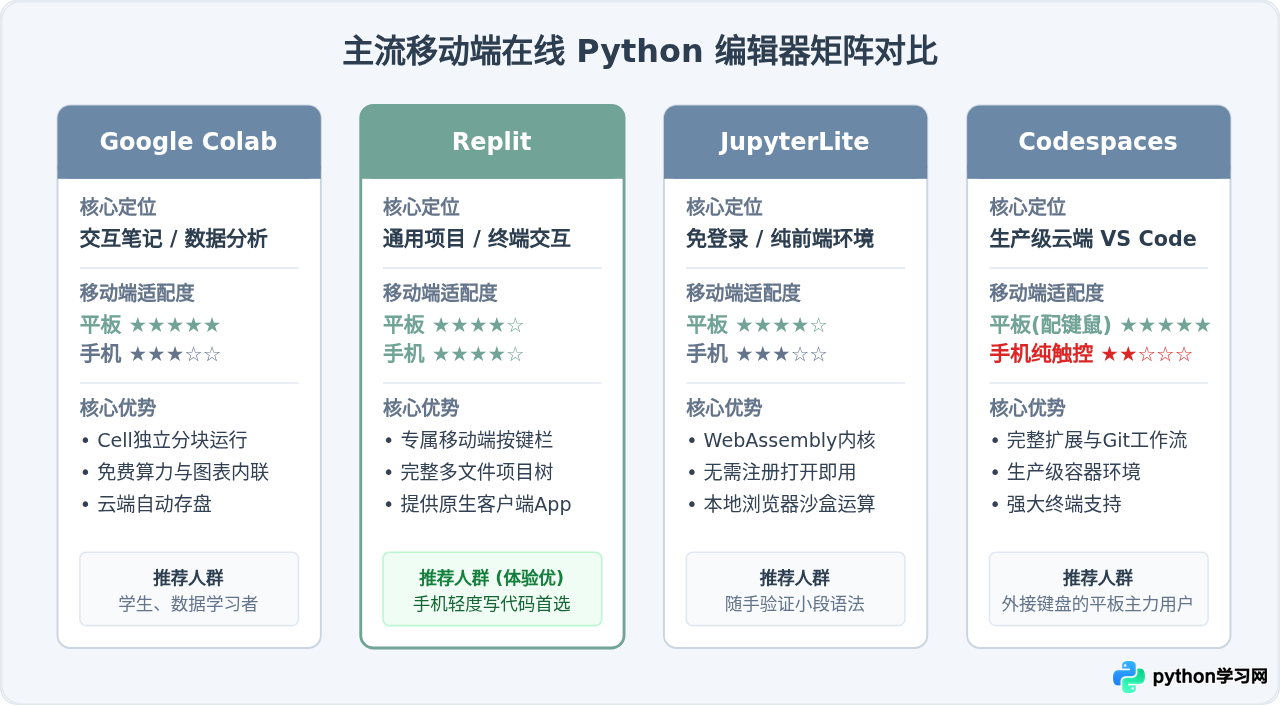
目前市面上的在线代码编辑器很多,但针对移动端屏幕尺寸、虚拟键盘适配、触控点击精度做过良好优化的平台并不多。以下评测挑选了四款具有代表性的主流方案:
1. Google Colab (交互式笔记本首选)
Google Colab 是基于 Jupyter Notebook 定制的云端交互式编程平台。它最大的特点是分单元格(Cell)独立执行。在手机和平板上,这种分块结构非常契合触控操作:你无需在长篇代码中频繁翻滚,只需在某个单元格写几行代码并点击左侧的“播放”按钮,执行结果和图表就会紧随其后呈现出来。
- 移动端体验:在 iPad 等大屏平板上配合 Safari 体验非常出众,虚拟按键和滚动流畅;在小屏手机上由于左侧菜单较紧凑,建议横屏使用。
- 适用场景:数据分析、机器学习入门、算法推导、带图文注释的课堂笔记。
2. Replit (全功能多文件轻量项目首选)
如果你的目标不仅仅是单行单块的代码测试,而是需要编写包含多个 .py 文件、配置文件、甚至需要构建一个轻量 Web 接口(如 Flask / FastAPI),Replit 是移动端适配最为成熟的平台。Replit 提供了独立的 iOS / Android 原生 App,并在移动网页端对键盘上方的特殊符号快捷栏(如 :, (, ), ", Tab, 缩进)做了专属优化。
- 移动端体验:专属移动端界面友好,交互式 Console 终端键盘呼出自然,支持手机端实时查看运行中的 Web 界面。
- 适用场景:日常 Python 脚本小工具、学习面向对象多文件架构、小型服务端接口开发。
3. JupyterLite / Try Jupyter (纯浏览器 WebAssembly 极速体验)
传统在线环境都需要在云端排队开辟容器,而 JupyterLite 利用了现代 WebAssembly(Pyodide)技术,把 Python 运行时直接打包加载进移动浏览器的引擎内核中。它无需登录注册,打开网页即可获得原汁原味的 Jupyter 笔记本界面。
- 移动端体验:载入极快,零账户绑定门槛,完全不耗费云服务器配额。但在小屏设备上界面元素较密集,需要配合缩放。
- 适用场景:临时验证一段 5-10 行的小函数、语法快速检查、不想注册账号时的即刻演练。
4. GitHub Codespaces (专业级云端 VS Code)
基于云端容器运行的完整 VS Code。如果你使用的是 11 寸或更高规格的平板电脑,并且配备了外接实体键盘与触控板,Codespaces 可以提供与桌面端没有任何缩水的一致体验:支持完整插件市场、Git 分支合并、终端多标签页与调试断点。
- 移动端体验:对屏幕尺寸与输入设备要求较高。纯触屏手机几乎无法正常使用;但搭配实体键鼠的平板电脑上,体验直逼轻薄笔记本。
- 适用场景:拥有实体外设的平板用户、生产力代码协同、已有 GitHub 仓库的代码审查与调试。
三、手机与平板在线写 Python 的实操步骤指南
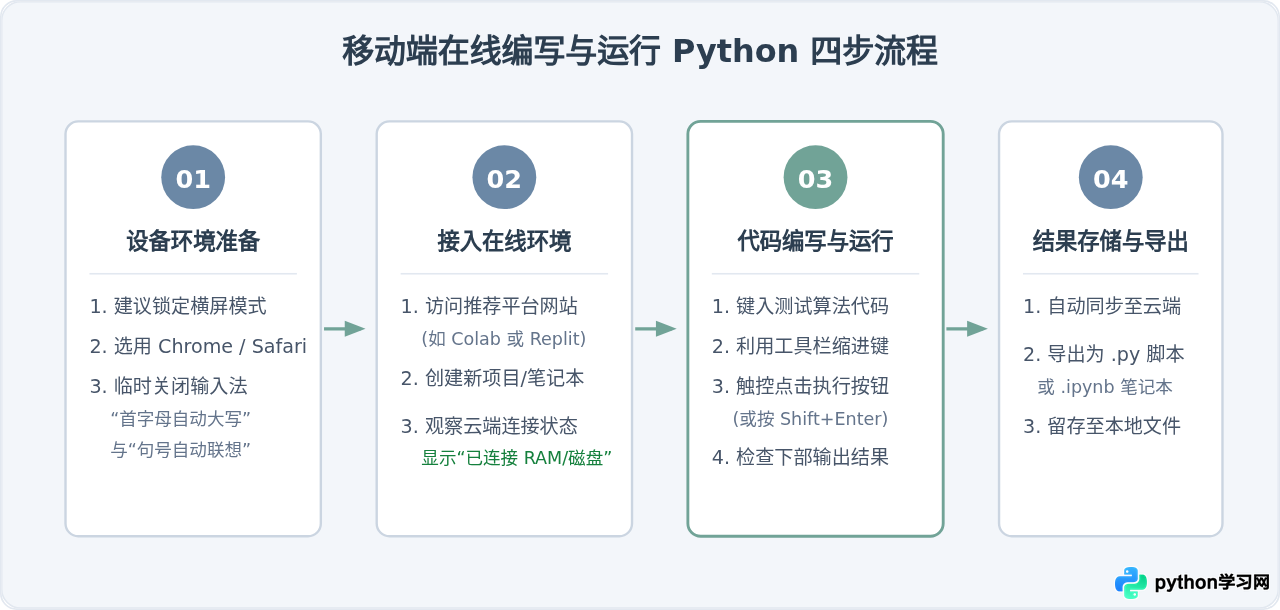
为了让首次尝试的读者快速建立反馈,下面以最为通用的“移动端浏览器 + 在线交互环境”为例,介绍完整的四步操作流程:
第 1 步:调整移动端设备与输入设置
在直接敲代码之前,建议花一分钟关闭移动端输入法中干扰代码编写的默认特性:
- 关闭“首字母自动大写”:在 iOS(设置 → 通用 → 键盘)或 Android 输入法设置中,务必关闭该功能。否则每次换行后输入
for、print、import,输入法经常强行变成For、Print、Import,导致直接触发NameError或SyntaxError。 - 关闭“句号快捷键”(双击空格输句号):双击空格自动变成句号的操作会打乱代码的 4 格缩进节奏。
- 切换至横屏模式:横屏能够为编辑器提供足够的左右视距,避免长代码自动折行产生视觉混乱。
第 2 步:进入在线工作区并准备运行环境
在移动端浏览器输入平台网址(例如打开 Colab 并点击“新建笔记本”)。页面加载完毕后,顶部状态栏会显示当前分配的计算内核(如“已连接 Python 3 内核”)。整个过程无需安装 Python 解释器,无需配置环境变量,也不占用移动设备的内置存储空间。
第 3 步:编写并运行一段真实测试代码
我们可以在编辑区输入一段基础的数据处理与统计代码,用来检验控制台输出、循环、列表推导与内置函数是否正常工作:
# 移动端在线环境验证示例:学生成绩统计与等级评定
scores = [88, 92, 79, 64, 95, 83, 71]

# 计算统计指标
total_count = len(scores)
average_score = sum(scores) / total_count
highest_score = max(scores)
lowest_score = min(scores)

# 等级筛选:统计大于等于85分的优秀人数
excellent_count = len([s for s in scores if s >= 85])

print("====== 统计运算结果 ======")
print(f"有效样本数: {total_count}")
print(f"平均分数: {average_score:.2f}")
print(f"最高分: {highest_score},最低分: {lowest_score}")
print(f"优秀率: {(excellent_count / total_count) * 100:.1f}%")
输入完毕后,点击单元格左侧的执行图标(或在有实体键盘时按下 Shift + Enter)。等待一至两秒,下方将直接输出运算结果:
====== 统计运算结果 ======
有效样本数: 7
平均分数: 81.71
最高分: 95,最低分: 64
优秀率: 42.9%
第 4 步:保存与导出代码
主流在线平台均支持自动保存至绑定的云账户(如 Google Drive 或 GitHub)。当需要将代码离线留存或转移到电脑时,可通过菜单中的 文件 (File) → 下载 (Download),选择导出为标准的 .py 脚本或 .ipynb 交互式文件,直接存入移动端系统的“文件 (Files)”管理器中。
四、提升移动端写 Python 效率的核心技巧与外设方案
在移动端写代码,真正的痛点通常不在于“算力够不够”,而在于“屏幕输入效率与快捷键体系”。以下几项务实建议能显著提升实际体验:
虽然虚拟键盘可以应对 10 到 20 行以内的语法练习,但虚拟键盘占用近一半的屏幕高度,且频繁在字母键盘、数字符号键盘之间往返切换极其繁琐。一块几十元到百元级的轻薄便携蓝牙键盘,能够直接释放完整的可视代码区域,并提供真实的 Tab、Esc、Ctrl/Cmd 和方向键支持,使移动端写代码的效率提升 3 倍以上。
- 学会利用在线平台专属的移动符号栏:如 Replit、PythonAnywhere 手机版页面,在键盘顶端常驻有
[ ],{ },:,=,",'等高频编程符号按键,触控一次即可输入,无需在手机输入法中多层查找。 - 善用平板的“分屏浏览”功能:在 iPad 或 Android 平板上,利用多任务分屏功能,将屏幕左侧分配给 PDF 教程、技术文档或教学视频,右侧分配给浏览器中的在线编辑器。这种“边读边试”的工作模式体验远胜频繁在多应用之间来回切换。
- 掌握快捷运行指令:当连接外接键盘时,主流在线编辑器均支持标准快捷键。最常用的快捷键是
Shift + Enter(运行当前代码块并跳到下一块),这避免了双手离开键盘去点击屏幕按钮。
五、场景选型总结与决策建议
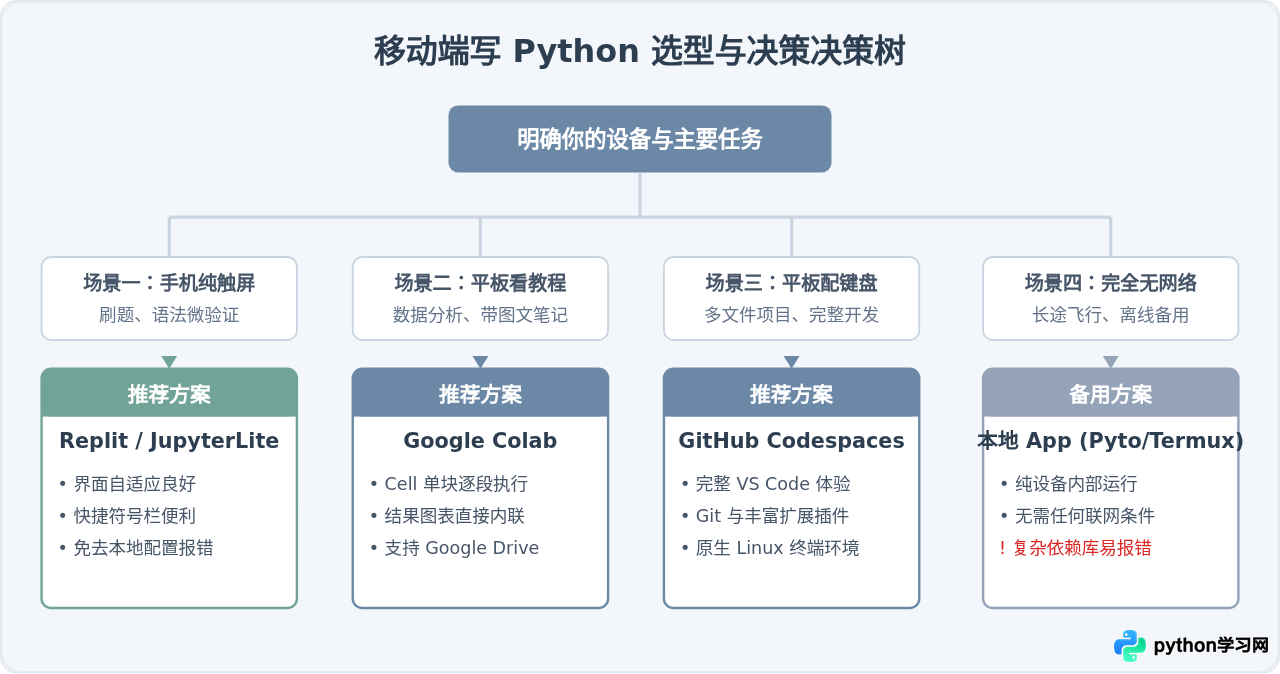
为了帮助读者根据自己的手头设备和实际目标做出最清晰的选择,下表对常见使用场景进行了归纳:
| 场景需求 | 推荐设备形式 | 首选编辑器方案 | 关键理由 |
|---|---|---|---|
| 碎片时间随手练习 刷题目、看小代码段 |
手机(纯触屏) | Replit 手机端 / JupyterLite | 有移动端符号栏优化,或零登录即开即测,触控负担小。 |
| 课程学习与数据分析 跑图表、做带注释笔记 |
平板电脑(触控或带笔) | Google Colab | 分块 Cell 结构清晰,图表原地内联渲染,免费云端算力充裕。 |
| 轻量多文件项目开发 小型爬虫、自动化工具 |
平板电脑 + 蓝牙键盘 | Replit / GitHub Codespaces | 完整的文件系统目录树、控制台交互输入与包管理能力。 |
| 户外无网应急离线场景 无 Wi-Fi / 无移动网络 |
手机或平板本地 | iOS: Pyto Android: Termux / Pydroid 3 |
在线方案依赖网络;极端离线时本地解释器是唯一备用手段。 |
总而言之,手机和平板电脑在硬件性能上早已不再是编写运行 Python 的瓶颈。借助以 Google Colab、Replit 为代表的在线云端环境,学习者可以彻底摆脱移动端系统权限与环境配置的束缚,让移动设备真正变成随身随行的轻量编程学习终端。
本站声明
本文内容仅供参考,不代表本站观点。转载或引用请注明出处。如发现内容问题,请通过联系我们页面反馈。















