


怎么用PyInstaller将Python计算器打包成exe文件

假设你用 Python 写好了一个简易的计算器程序,发给身边的朋友使用时,对方电脑里却没有安装 Python 解释器或相关依赖库,直接运行脚本往往会报错。把 Python 脚本打包为独立的 Windows 可执行文件(.exe),可以让程序在没有安装任何开发环境的电脑上双击直接运行。使用 PyInstaller 是实现这一目标最直接、最成熟的方案。本文将以一个具体的计算器脚本为例,一步步带你完成从环境准备、打包执行到排查分发问题的完整流程。
一、准备计算器脚本与运行环境
打包的前提是拥有一份能够正常独立运行的计算器代码。无论是基于命令行输入的计算器,还是基于 tkinter 编写的图形界面计算器,PyInstaller 都能进行打包。为了方便演示图形窗口打包效果,我们以一个标准的轻量 GUI 计算器脚本 calculator.py 为例:
# calculator.py
import tkinter as tk

def calculate():
    try:
        res = eval(entry.get())
        label_result.config(text=f"结果: {res}", fg="#15803d")
    except Exception:
        label_result.config(text="输入有误,请检查表达式", fg="#b91c1c")

root = tk.Tk()
root.title("简易计算器")
root.geometry("320x180")
root.resizable(False, False)

tk.Label(root, text="请输入算式(如 12 * 8 + 6):", font=("Arial", 10)).pack(pady=10)
entry = tk.Entry(root, width=28, font=("Arial", 11))
entry.pack(pady=5)

btn = tk.Button(root, text="计算", width=12, command=calculate, bg="#2563eb", fg="#ffffff")
btn.pack(pady=8)

label_result = tk.Label(root, text="结果: ", font=("Arial", 11, "bold"))
label_result.pack(pady=5)

root.mainloop()
在准备好脚本后,我们需要安装打包工具 PyInstaller。打开系统命令行终端(Windows 下可使用 PowerShell 或 cmd),推荐在当前项目目录或对应的虚拟环境中安装:
pip install pyinstaller安装完成后,可在命令行输入 pyinstaller --version 验证是否安装成功。若能正常输出版本号(如 6.x.x),则说明环境已经就绪。
二、PyInstaller打包核心步骤
将 Python 脚本打包为 exe 文件,整体经过“依赖分析”、“资源打包”和“生成输出”三个核心阶段。整个操作过程条理清晰,只需在终端中执行对应的打包命令即可。
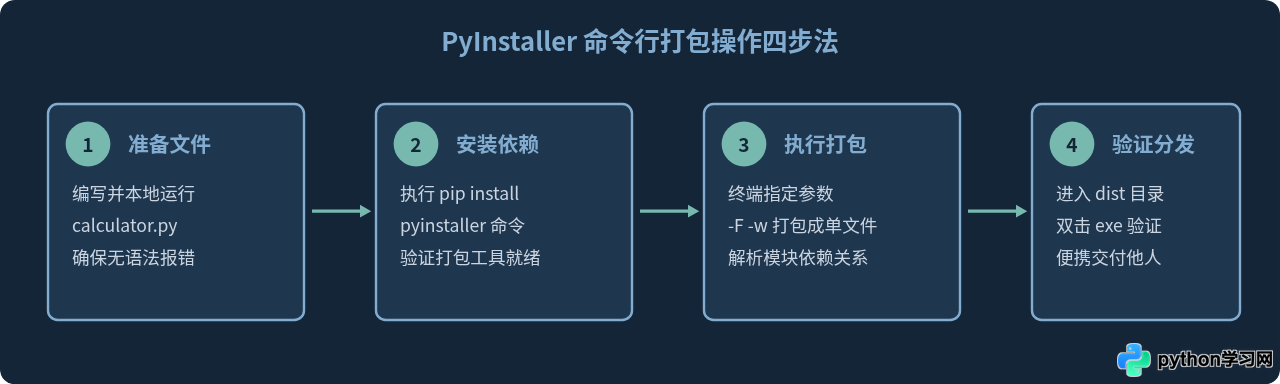
切换终端路径到 calculator.py 所在的文件夹,执行最基础的打包命令:
pyinstaller -F -w calculator.py命令中几个关键参数的作用如下:
-F(或--onefile):将所有依赖文件、Python 运行环境和代码打包成一个独立的.exe文件,便于分享和管理。-w(或--windowed/--noconsole):针对带有图形界面的程序,关闭随程序弹出的黑色命令行控制台窗口。如果是纯命令行计算器,则不加该参数。- 如果需要为 exe 指定自定义图标,还可以加上
-i icon.ico参数。
三、生成产物结构与目录对比
命令执行完成后,终端会输出打包进度日志。当显示 Building EXE from EXE-00.toc completed successfully 时,说明打包已经成功。此时查看脚本同级目录,会发现生成了几个新文件夹和文件:
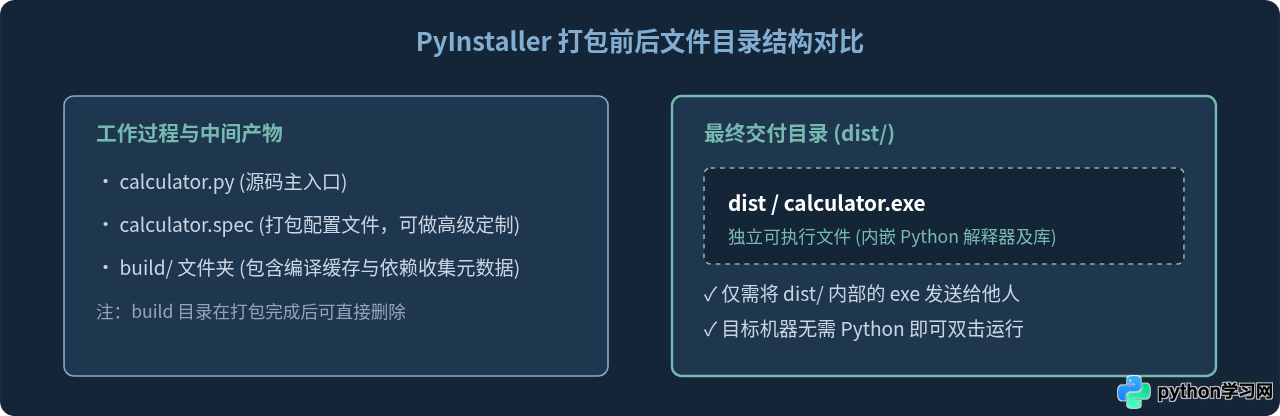
生成的产物中,各个文件夹和文件的职责分工非常明确:
- dist/ 目录:这是最终交付目标。进入该文件夹后,双击
calculator.exe,计算器界面便会立即弹起。如果你要给他人分发程序,只需要将这个 exe 文件拷走或发送即可。 - build/ 目录:存放打包过程中的临时工作文件和解析日志。打包完成后如果确认 exe 能正常运行,可以随时将 build 文件夹彻底删除以释放空间。
- calculator.spec:这是 PyInstaller 依据命令行参数自动生成的规格配置文件。如果后续需要打包更复杂的外部数据或静态资源,可直接编辑该文件并运行
pyinstaller calculator.spec。
四、PyInstaller 运行底层机制
许多初学者会好奇,为什么原本需要依赖 Python 环境的代码,能够在一个完全干净的 Windows 机器上跑起来?了解 PyInstaller 的内部工作机制,有助于理解为什么单文件 exe 首次启动会稍有延迟,以及如何避免文件读写路径错误。
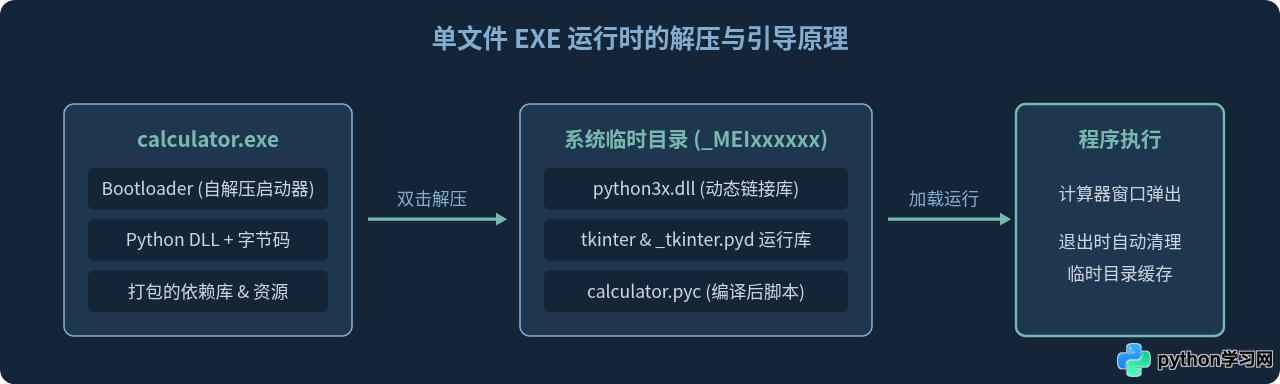
从图中可以看出,PyInstaller 并不是将 Python 代码直接编译成了机器码,而是将 Python 解释器核心(.dll)、所有引用的第三方模块、编译好的 Python 字节码(.pyc)以及一个启动引导器(Bootloader)封装成了一个自解压归档包:
- 当你双击
calculator.exe时,Bootloader 首先在系统的临时文件夹(如C:\Users\<用户名>\AppData\Local\Temp\_MEIxxxxxx)中解压所有运行时依赖。 - 随后 Bootloader 启动内嵌的 Python 解释器,并将运行环境指向该临时目录,从而运行计算器字节码。
- 程序正常关闭后,PyInstaller 负责将该临时文件夹清理。因此,单文件模式(
-F)的每次冷启动都要经过解压过程,启动速度会略慢于未打包的代码。
五、常见问题与注意事项
在实际打包过程中,可能会遇到程序闪退、杀毒软件误报或打包文件过大等情况。以下是针对性排查和解决办法:
如果在打包时加入了
-w 参数(隐藏控制台),但程序双击后没有任何反应直接退出,建议先去掉 -w 重新打包一次。保留控制台窗口后,双击 exe 即可在黑框中直接看到抛出的具体 Python 报错信息(如缺少某项依赖或语法异常),排查完毕后再恢复 -w 参数。
| 常见问题表现 | 产生原因 | 推荐解决方法 |
|---|---|---|
| 生成的 exe 体积异常巨大(上百 MB) | 在全局 Anaconda 或安装了大量科学计算库(numpy、pandas)的全局 Python 环境下打包,PyInstaller 会误将不必要的库打包进去 | 创建一个轻量的纯净虚拟环境(使用 python -m venv venv),只在虚拟环境中安装计算器所需的最小依赖后再执行打包 |
| 双击运行提示找不到图标或本地图片 | 代码中使用了相对路径读取资源,而在单文件模式下资源被解压到了 _MEIPASS 临时目录 |
通过 getattr(sys, '_MEIPASS', os.path.abspath(".")) 动态获取运行期真实基准路径 |
| 被 Windows Defender 拦截或误报病毒 | PyInstaller 预编译的 Bootloader 经常被部分安全软件的通用规则误标记 | 在本地添加信任排除项;如果是公开发布,可对 exe 进行数字签名,或采用目录模式(不加 -F)分发 |
六、全文总结
使用 PyInstaller 打包 Python 程序的核心是理清命令参数与依赖管理。对于简单的计算器这类桌面小工具,只需遵循标准流程即可快速产出便携的 exe 文件:
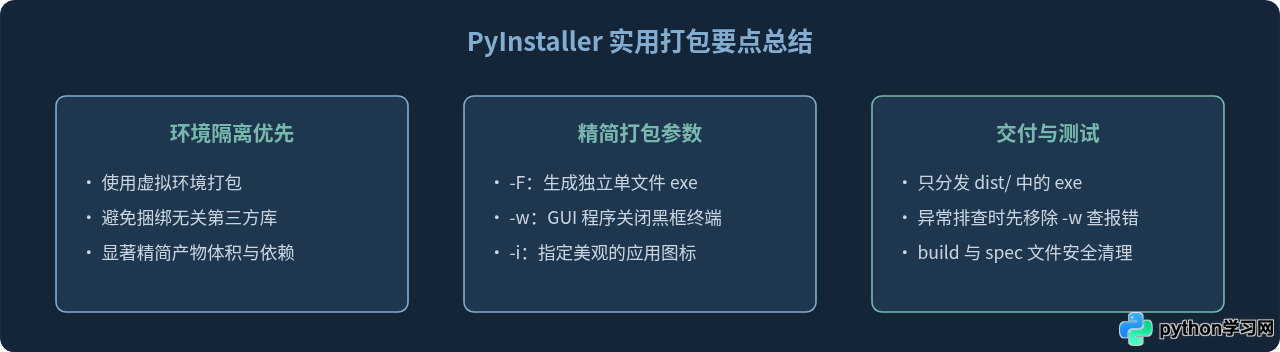
掌握了这一套方法之后,无论是日常开发的小型实用工具,还是具备复杂交互的桌面程序,都可以通过类似的方法快速完成打包与分发。
本站声明
本文内容仅供参考,不代表本站观点。转载或引用请注明出处。如发现内容问题,请通过联系我们页面反馈。















