


怎么配置CentOS下Python绿色版的全局环境变量

/usr/local/python3.10 或 /opt/python3 下的便携运行时)。配置全局环境变量的核心,就是让系统内所有用户在终端输入 python3 或 pip3 时,Bash能自动定位到该目录下的 bin 路径。推荐的标准做法是在 /etc/profile.d/ 目录下新建专用的 shell 脚本将 Python 的 bin 路径追加至 PATH,既干净规范又不会破坏 CentOS 依赖默认 Python 的系统包管理器(如 yum / dnf)。
一、认识CentOS下的Python绿色版与目录规范
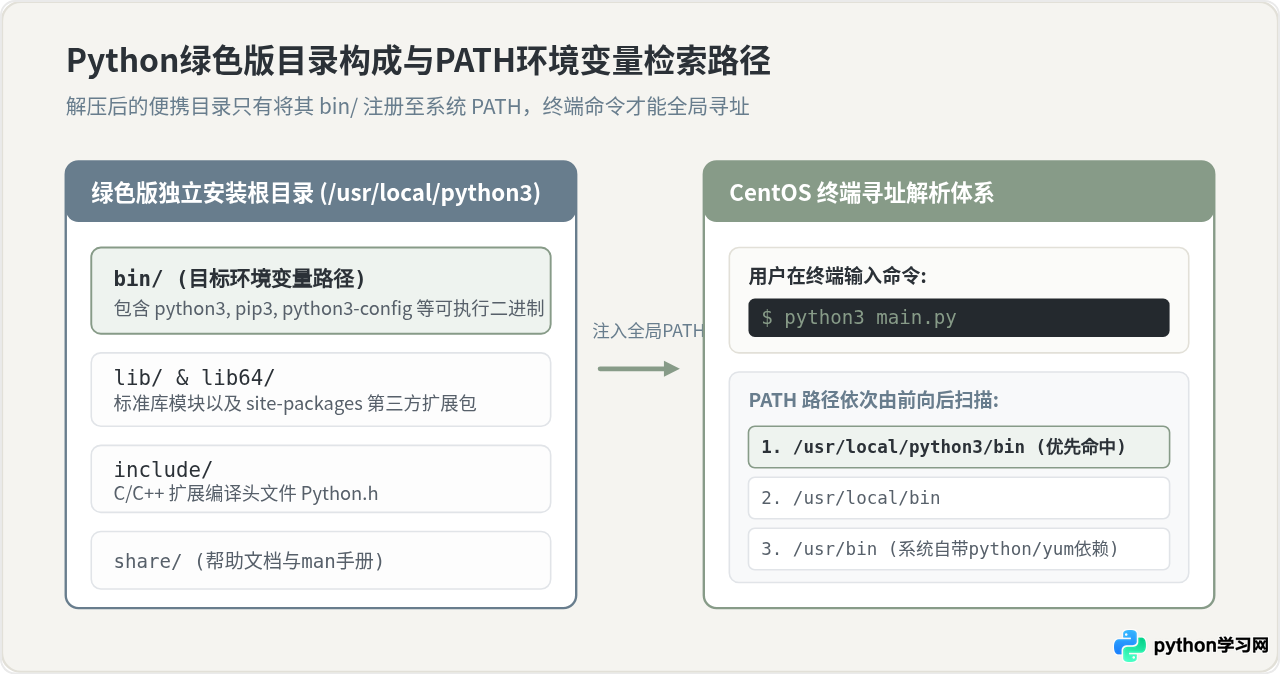
在生产或运维环境中,为了避免编译源码耗费时间或者不同应用依赖冲突,我们经常把编译好的完整 Python 运行时打包为 tar.gz。解压后即可直接使用,这种形态即为“绿色版”(便携版)。典型的解压结构如下:
/usr/local/python3/
├── bin/
│   ├── python3
│   ├── python3.10
│   ├── pip3
│   └── wheel
├── include/
├── lib/
│   └── python3.10/
└── share/
在该结构中,所有可执行文件都存放在 bin 目录下。如果不配置全局环境变量,用户每次运行 Python 都必须敲出完整路径 /usr/local/python3/bin/python3,这在脚本调度与日常操作中极为不便。
二、配置全局环境变量的核心步骤
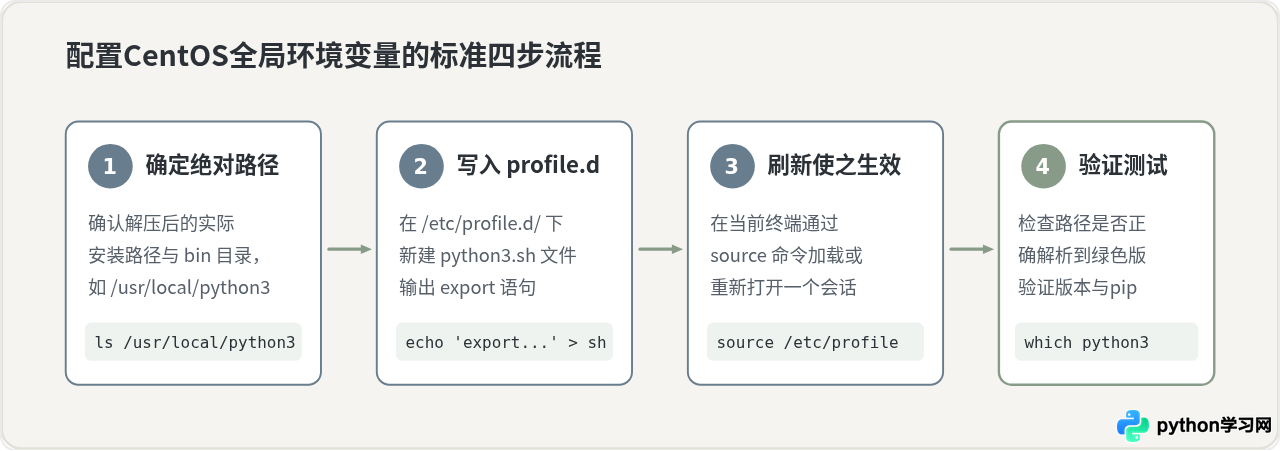
在CentOS中,配置全局环境变量最优雅、解耦且符合规范的方式是在 /etc/profile.d/ 目录下创建独立的环境变量脚本。这种方式优于直接修改 /etc/profile,便于后续维护与卸载。
步骤一:确认绿色版安装路径与权限
假设你已将 Python 绿色版解压到 /usr/local/python3。首先通过 ls 查看 bin 目录下是否存在可执行文件:
# 检查绿色版目录下是否存在可执行文件
ls -l /usr/local/python3/bin/python3
示例输出:
-rwxr-xr-x 1 root root 14820248 Oct 26 10:00 /usr/local/python3/bin/python3
请确认该文件具有执行权限(即权限位有 x)。如果是普通用户上传解压的,可能缺少执行权限,可以通过 chmod -R 755 /usr/local/python3/bin 赋予相应权限。
步骤二:在 /etc/profile.d/ 中编写配置脚本
CentOS 系统在用户登录或者启动交互式 Shell 时,/etc/profile 会自动遍历并执行 /etc/profile.d/ 目录下的所有 .sh 脚本。
我们创建一个名为 python3.sh 的独立文件:
# 使用 root 权限在 /etc/profile.d 目录下创建配置脚本
sudo tee /etc/profile.d/python3.sh << 'EOF'
# Python 绿色版环境变量配置
export PYTHON_HOME=/usr/local/python3
export PATH=$PYTHON_HOME/bin:$PATH
EOF
这段脚本完成了两件事:
- 定义了变量
PYTHON_HOME,方便未来需要引用或修改安装路径。 - 将
$PYTHON_HOME/bin拼接在原有$PATH的最前方。这样当用户输入python3时,系统会优先在绿色版的bin目录下找到它。
步骤三:使环境变量在当前会话生效
新创建的 /etc/profile.d/python3.sh 会在用户下次登录时自动生效。如果希望当前打开的终端立即生效,可以手动执行:
source /etc/profile步骤四:验证环境变量是否配置成功
通过 which 和 --version 命令来检查当前识别到的 Python 路径与版本信息:
# 查看当前调用的 python3 绝对路径
which python3

# 查看当前调用的 pip3 绝对路径
which pip3

# 检查实际运行的版本号
python3 -V
示例输出:
/usr/local/python3/bin/python3
/usr/local/python3/bin/pip3
Python 3.10.12
如果输出的路径正是你的绿色版所在目录 /usr/local/python3/bin/python3,说明全局环境变量已经顺利生效。
三、方案对比:修改PATH变量与建立软链接(Symlink)的关键差异
在Linux运维中,为绿色版配置全局访问通常有两种思路:
- 修改 PATH 环境变量(即上述在
/etc/profile.d/添加路径的方法); - 创建软链接(把
/usr/local/python3/bin/python3软链接到系统已有的全局路径,如/usr/bin/python3或/usr/local/bin/python3)。
这两种做法在一致的CentOS环境下存在关键影响差异:
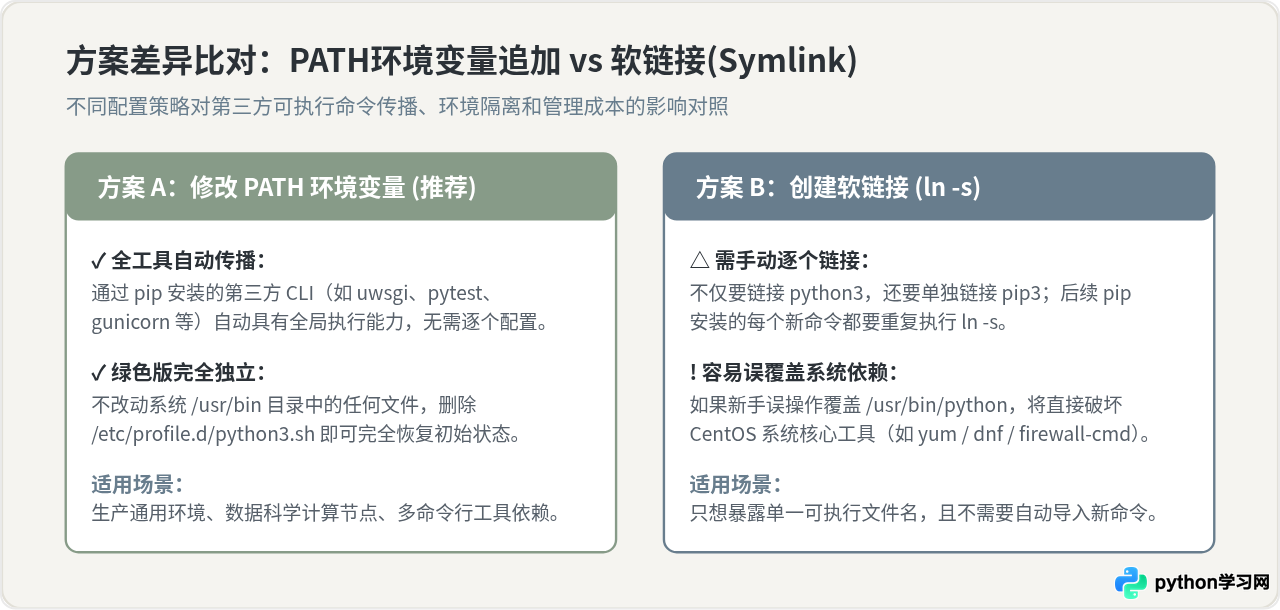
| 对比维度 | PATH 变量追加(/etc/profile.d) | 创建软链接(ln -s 到 /usr/local/bin) |
|---|---|---|
| 后续工具支持 | 全自动:pip 安装的命令行工具自动进入全局 PATH | 需手动:每个由 pip 生成的二进制文件都必须单独建立软链接 |
| 系统入侵性 | 极低:完全位于独立脚本中,移除脚本即彻底还原 | 较低:分散在目标目录中,若误覆盖 /usr/bin/python 会引发系统故障 |
| 非登录Shell表现 | 非交互非登录Shell(如某些远程SSH命令执行)可能需显式加载 | 标准路径(如 /usr/local/bin)始终在默认检索序列中 |
四、关键注意事项与避坑指南
/usr/bin/python在 CentOS 7 或 CentOS 8/9 Stream 中,系统的底层包管理工具(如
yum、dnf、urlgrabber 等)均深度依赖系统原装的 Python 环境。若将 /usr/bin/python 或 /usr/bin/python3 强制替换为绿色版,会导致 yum 无法运行并抛出 SyntaxError。配置环境变量时,请保留 python3 名称,不要创建软链接去替换 /usr/bin/python。
1. 动态链接库(.so)找不到的处理
部分包含 C 扩展或自行编译的 Python 绿色版,在运行时可能会报告缺少动态链接库,例如:
error while loading shared libraries: libpython3.10.so.1.0: cannot open shared object file: No such file or directory
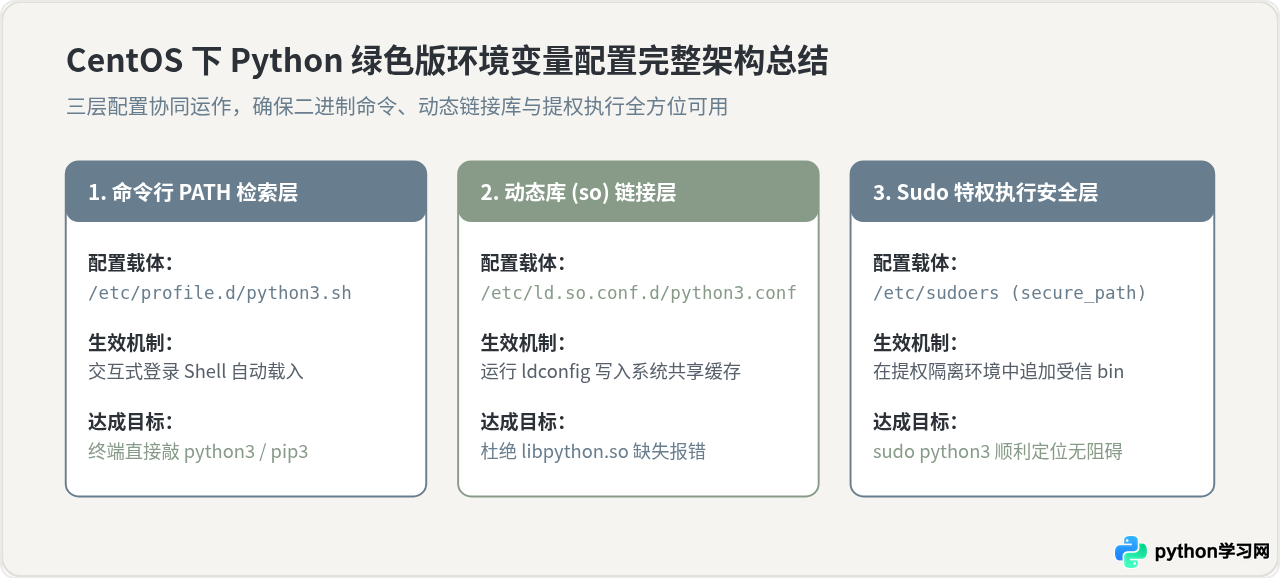
这是因为 Linux 运行时链接器 ld.so 并不会自动搜索任意目录下的 lib 目录。解决方法是将绿色版的 lib 路径注册到动态链接器中:
# 在 /etc/ld.so.conf.d/ 下创建独立配置文件
echo "/usr/local/python3/lib" | sudo tee /etc/ld.so.conf.d/python3.conf

# 刷新动态链接缓存
sudo ldconfig
2. Sudo 命令找不到 Python(secure_path 机制)
很多读者在配置好环境变量后,使用普通用户运行 python3 正常,但一旦使用 sudo python3 就会报错 command not found。
这是由于 CentOS 的 /etc/sudoers 中默认启用了 secure_path 机制,出于安全考虑,sudo 会重置用户的 PATH 变量,只保留系统默认的安全路径。解决办法是在 /etc/sudoers 的 secure_path 中追加 Python 的 bin 路径,或者通过 visudo 编辑:
Defaults secure_path = /sbin:/bin:/usr/sbin:/usr/bin:/usr/local/python3/bin五、全流程总结
为 CentOS 配置 Python 绿色版的全局环境变量,本质上是在解耦独立性与系统全局易用性之间取得平衡。通过规范地在 /etc/profile.d/ 编写 profile 脚本,配合 /etc/ld.so.conf.d/ 处理底层动态库,既保证了所有终端用户开箱即用,又最大程度降低了对 CentOS 核心组件的侵入性。
本站声明
本文内容仅供参考,不代表本站观点。转载或引用请注明出处。如发现内容问题,请通过联系我们页面反馈。















