


W3Cschool在线Python编辑器支持导入第三方库吗?功能限制详解

直接答案:不支持。W3Cschool 在线 Python 编辑器采用隔离的轻量级后端沙箱运行机制,仅支持 Python 原生标准库(如 math、random、datetime 等),未提供终端访问权限,不支持通过 pip 安装第三方库,也无法导入未经平台预置的外部拓展包(如 requests、pandas、numpy、matplotlib 等)。
在初学 Python 时,很多读者喜欢借助在线代码编辑器随学随练。这类工具省去了本地配置环境、管理路径与安装编辑器的繁琐步骤,打开浏览器就能运行代码。但当学习进度推进到网络爬虫、数据分析或自动化脚本时,很多初学者会尝试输入 import requests 或 import pandas as pd,随之而来的往往是一行醒目的错误提示:ModuleNotFoundError: No module named 'requests'。本文将具体拆解该编辑器的功能边界、限制成因以及满足第三方库开发需求的替代方案。
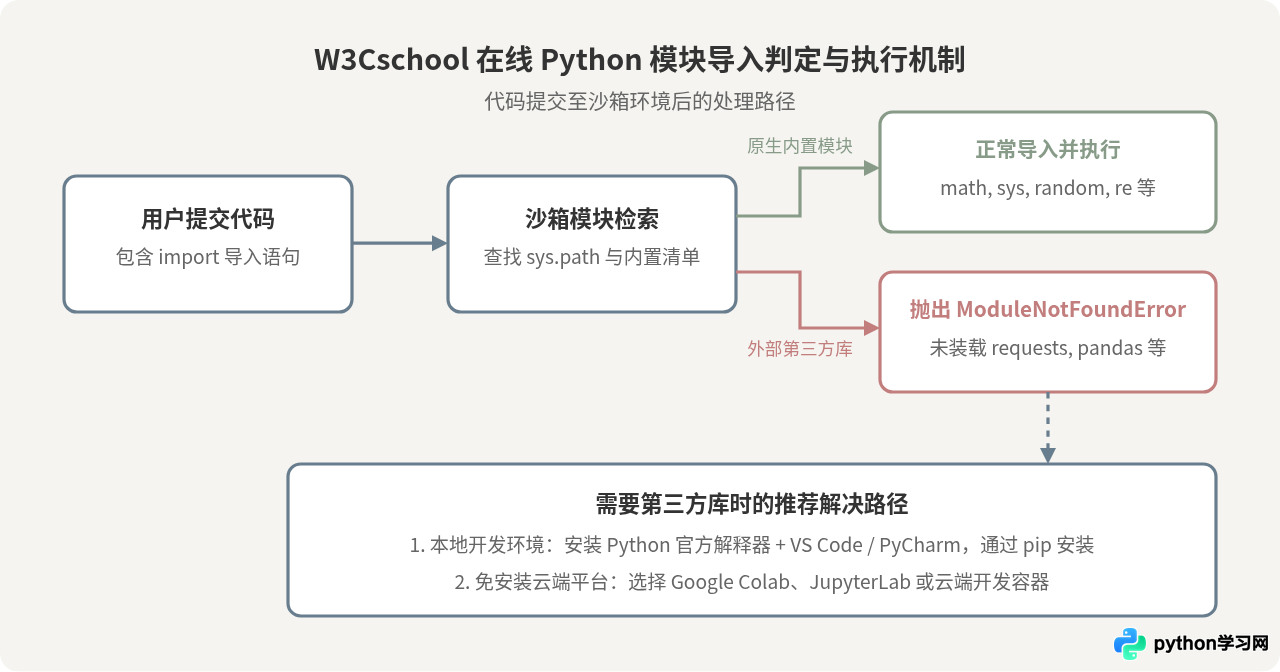
一、W3Cschool 在线编辑器的核心定位与运行机制
要理解为什么在线编辑器不支持第三方库,首先需要看清其产品定位与底层架构。W3Cschool 的在线编辑器(RunCode/编程实战模块)主要服务于初学者跟随文档与教程进行**即时语法验证**。
在这种场景下,代码的执行逻辑通常包含三个关键环节:
- 前端捕获与提交:读者在浏览器网页中输入代码,点击“运行”按钮,前端将纯文本代码打包发送到服务器 API。
- 后端容器临时调度:服务器接收到请求后,分发到一个经过严格限制的临时执行环境(如 Docker 容器或安全沙箱进程)。
- 输出截获并返回:沙箱中的 Python 解释器在限定时间内执行代码,捕获
stdout(标准输出)与stderr(标准错误),格式化后回传到前端界面展示。
整个流程追求的是“高并发、低延迟、高安全性”,单次代码执行往往被限制在数秒以内。这种架构注定了它不可能为每一个在线访问的用户分配完整的操作系统权限去自由下载和编译外部拓展包。
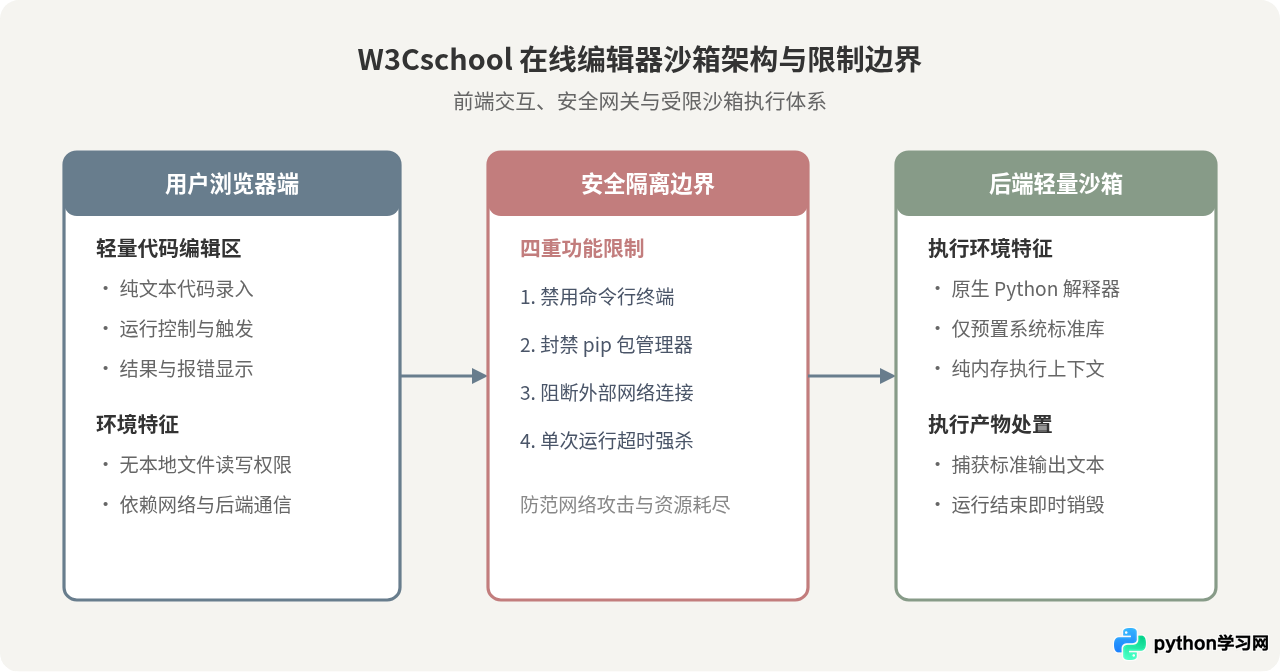
二、不支持第三方库的核心原因与四大功能限制
在线编辑器限制第三方库并非技术疏漏,而是基于公共服务安全、资源成本与业务定位做出的严格约束:
1. 缺少交互式终端与 pip 包管理器权限
在 Python 中引入第三方库,标准做法是使用包管理命令:
pip install requests
pip install pandas
这需要操作系统层面的终端 Shell 权限、写权限以及 Python 环境的修改权限。而 W3Cschool 的在线界面只提供单个文本框输入纯 Python 脚本,没有提供命令行接口(Terminal),因此用户无法主动向运行环境中安装任何依赖。
2. 安全防御与沙箱隔离策略
如果允许任意用户安装并运行第三方库,服务器将面临巨大的安全风险。恶意程序可能会利用不受限的环境执行反弹 Shell、搭建内网代理、发起 DDoS 攻击或扫描内网节点。为了彻底隔绝风险,生产沙箱都会对系统调用(syscall)进行严格白名单过滤,并封锁对底层操作系统的读写权限。
3. 严格的网络访问封锁(No Internet Access)
大部分网络爬虫和 API 库(如 requests、urllib3、aiohttp)需要对外发起 TCP/HTTP 请求。公共在线编译环境通常完全拔掉沙箱容器的虚拟外网网线,禁止一切向外发起的网络连接。即便是测试内置的标准库 urllib.request,在受限沙箱中发起真实域名请求,通常也会因连接被拒绝(ConnectionRefusedError)或超时而报错。
4. 内存、CPU 与单次运行时间配额
很多热门第三方库(例如数据科学库 numpy、pandas、scipy、torch)本身的包体积高达数十至数百兆,初次导入解析往往需要数秒,且运算过程消耗较多内存。在线教学编辑器的单次代码执行超时通常设置在 3 到 10 秒之间,内存限制通常在 128MB 以内,无法满足大型数据处理库的基本运行开销。
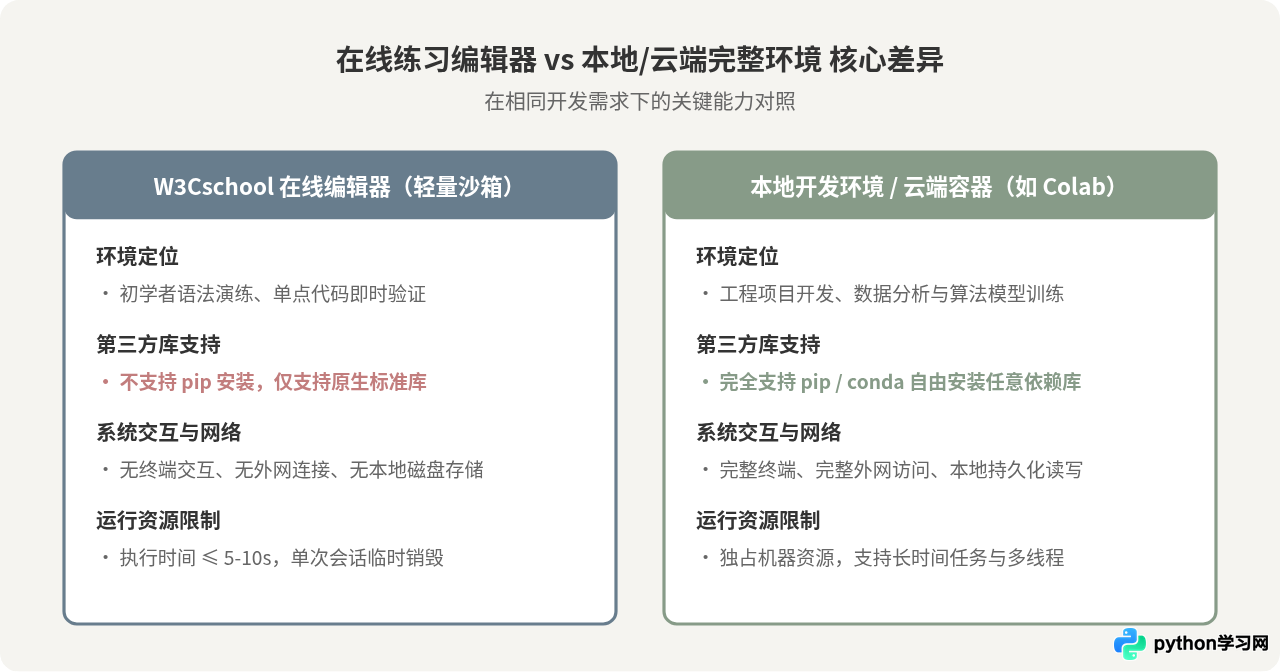
三、核心差异为什么重要:学习情境与工具匹配
清楚区分“轻量在线编辑器”与“全功能开发环境”的差异,对初学者尤为重要。很多初学者在遇到 ModuleNotFoundError 时,会误以为是自己的代码语法写错了,反复修改拼写或大小写,耗费大量时间。
实际上,这一差异反映的是工具定位的明确分工:
- 在线编辑器的价值在于“即开即用”:无需下载几百兆安装包,没有环境变量(PATH)配置失败的挫败感,让初学者在接触 Python 的前两周内,能够集中精力学习变量、数据类型、条件分支、循环与基础函数。
- 本地与容器环境的价值在于“生态自由”:Python 之所以繁荣,核心在于丰富的第三方库生态(PyPI)。一旦脱离了纯基础语法学习阶段,进入实际任务开发,就必须迁移到具备完整包管理能力的开发环境中。
四、需要使用第三方库时的具体解决路径
如果读者目前的练习任务必须使用 requests 发起网络请求,或者使用 pandas / matplotlib 分析图表,可以按照以下两种路径平滑过渡:
路径一:搭建标准本地 Python 开发环境(长期推荐)
- 下载官方解释器:前往 Python 官方网站(python.org),下载适合当前操作系统的最新稳定版安装包(Windows 安装时务必勾选 “Add Python to PATH”)。
- 安装代码编辑器:推荐安装免费开源的 Visual Studio Code 或 PyCharm Community 版本。
- 创建虚拟环境与安装库:打开系统的终端(Terminal / CMD),进入工作目录并执行:
# 创建虚拟环境(隔离不同项目的依赖版本) python -m venv myenv # 激活虚拟环境 (Windows) myenv\Scripts\activate # 激活虚拟环境 (macOS/Linux) source myenv/bin/activate # 自由安装任意第三方库 pip install requests pandas matplotlib - 验证导入:新建一个
test.py文件,写入代码并运行:
输出具体的版本号即代表环境配置成功。import requests print("requests 库版本号:", requests.__version__)
路径二:选用支持包管理的免安装云端平台(过渡捷径)
如果暂时不方便在本地安装软件(例如在学校机房、公共电脑或移动设备上),可以使用支持交互式安装与预装大量第三方库的专业云端开发环境:
- Google Colab:免配置的在线 Jupyter Notebook 环境,默认预装了主流数据科学与机器学习库,支持在单元格内直接输入
!pip install <package>临时安装任意缺失依赖。 - JupyterLab 在线镜像 / Kaggle Notebooks:专为数据分析打造,开箱自带数百个常用拓展包,并配备图形化交互界面。
- GitHub Codespaces:基于云端 Docker 容器的完整 VS Code Web 版,拥有真正的 Linux 终端与网络访问权限。
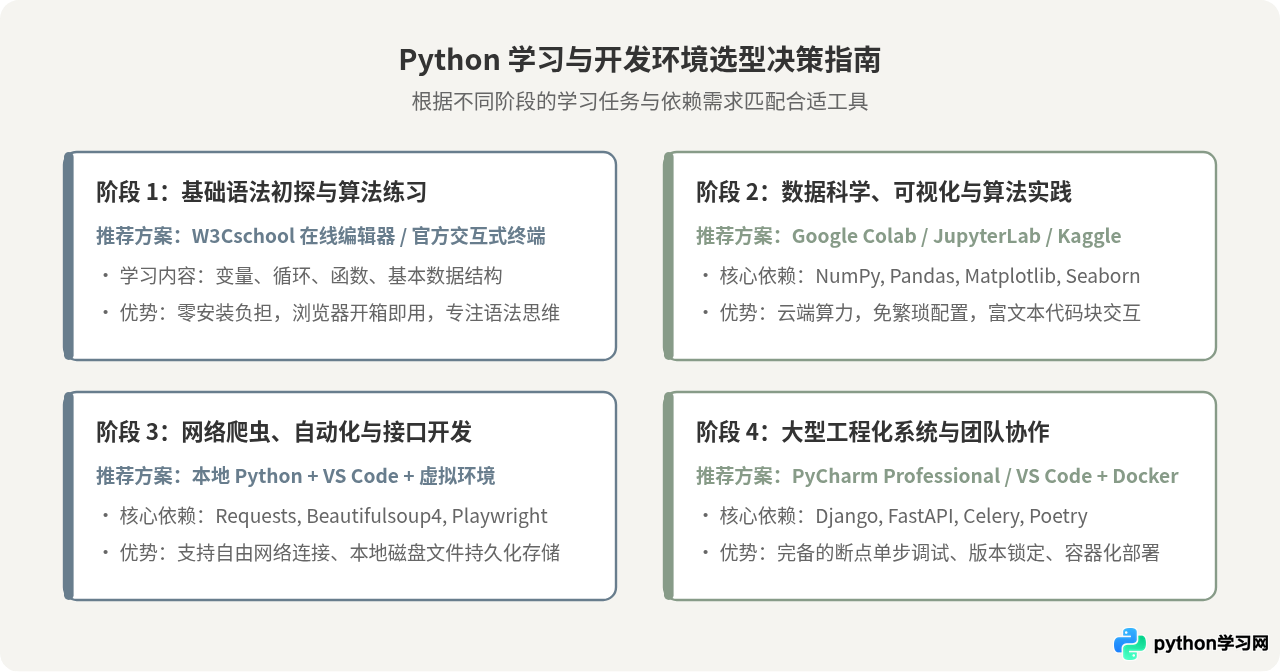
五、总结与使用建议
综上所述,W3Cschool 在线 Python 编辑器不支持导入或安装第三方库,这是由其教学入门定位与沙箱安全隔离策略所决定的合理限制。对于刚刚入门学习语法逻辑的读者,在线编辑器仍然是一个高效的随堂试练场;而一旦学习任务涉及数据抓取、文件操作、图表绘制或第三方框架调用时,应果断切换到本地 Python 虚拟环境或全功能云端 Notebook 平台,以便充分利用 Python 强大的开源生态。
本站声明
本文内容仅供参考,不代表本站观点。转载或引用请注明出处。如发现内容问题,请通过联系我们页面反馈。















