


编程狮有官方电脑版客户端吗

解答编程狮是否有官方电脑版客户端,解析电脑网页端、桌面PWA快捷应用与移动端的定位差异,并提供将网页转为独立桌面窗口的操作方法与PC端高效学习指南。
核心结论:编程狮官方目前没有针对 Windows 或 macOS 开发专属的独立安装包客户端(如 .exe 或 .dmg 软件安装程序)。官方推荐且最完整的使用方式是直接使用电脑浏览器访问编程狮官方网站;若希望获得独立窗口的软件体验,可以通过主流浏览器的应用化功能一键生成桌面独立图标。
许多初学编程的朋友在手机或平板上使用编程狮(W3Cschool 旗下平台)刷题后,希望转到电脑屏幕上进行更深入的代码编写,经常会在软件管家或网络搜索中寻找“编程狮电脑版客户端下载”。然而,各应用商店和官网上均未提供传统的桌面端安装包。本文将具体说明官方的终端产品形态、为什么网页端是桌面实操的最佳选择,以及如何在电脑上获得如同独立应用般的流畅学习环境。
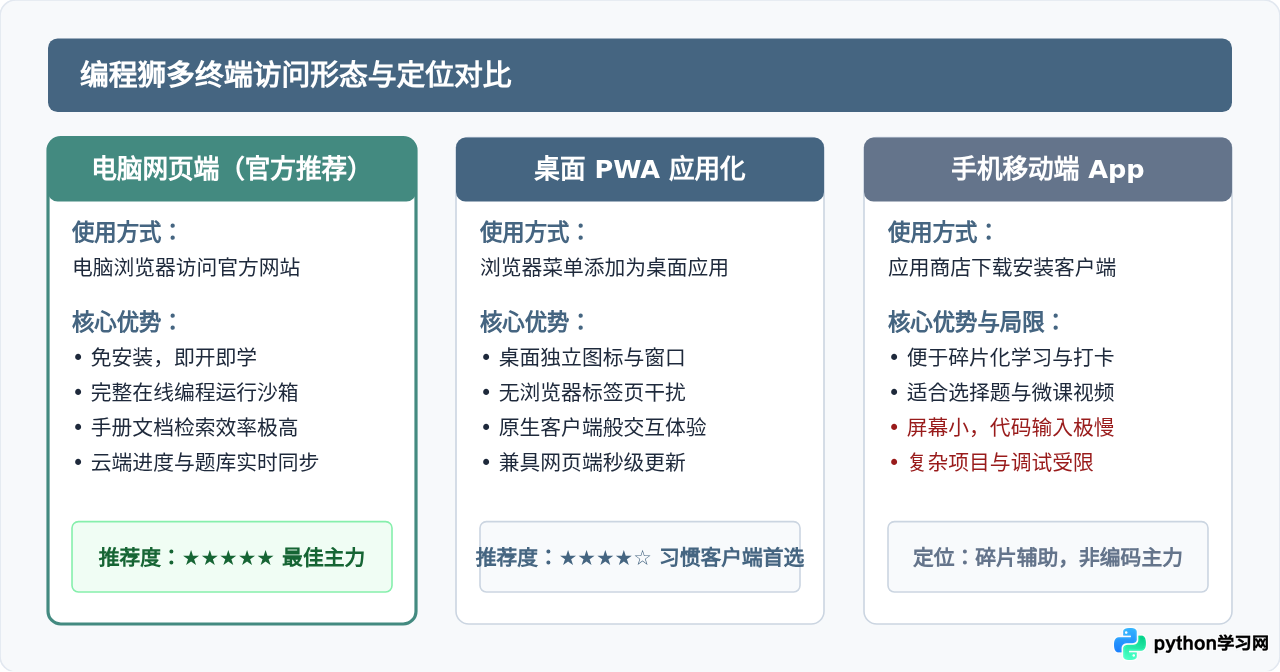
一、终端形态对比:为什么官方侧重网页端
编程学习的核心在于代码的阅读、编写与实时调试。移动端(手机与平板 App)的主要定位是碎片化记忆知识点、阅读简短微课以及做选择题练习;而在电脑环境下,开发者的核心诉求转变为双手敲击实体键盘、多栏分屏对比以及调试完整工程。
编程狮的大部分核心能力(包括实时编译沙箱 Code Ground、全套技术参考手册、交互式练习台)都是基于标准 Web 技术构建的。官方未推出独立客户端安装包,主要有以下技术与体验考量:
- 免去安装与环境配置: 用户不需要配置本地编译器或下载数百兆安装包,打开浏览器即开即学,跨平台(Windows、macOS、Linux、ChromeOS)体验完全统一。
- 内容与在线运行环境实时同步: 题库、参考文档与云端代码执行容器频繁更新,网页端能保证用户每次使用的都是最新版本,避免客户端频繁弹窗提示更新升级。
- 避免无效的资源开销: 很多知识类桌面客户端本质上是用前端技术外包一层浏览器内核(如 Electron),不仅会占用数百兆本地磁盘空间,运行时还会额外占用大量内存。直接在现代浏览器中运行反而性能更高。
二、获得“独立客户端”体验的解决路径
如果您平时习惯了双击桌面上独立的图标打开软件,而不希望在浏览器众多繁杂的网页标签中来回切换,现代浏览器自带的“应用化”(PWA)功能可以完美解决这个问题。只需简单四步,即可将编程狮官方网站变成一个拥有独立标题栏、独立桌面快捷图标的“电脑客户端”。
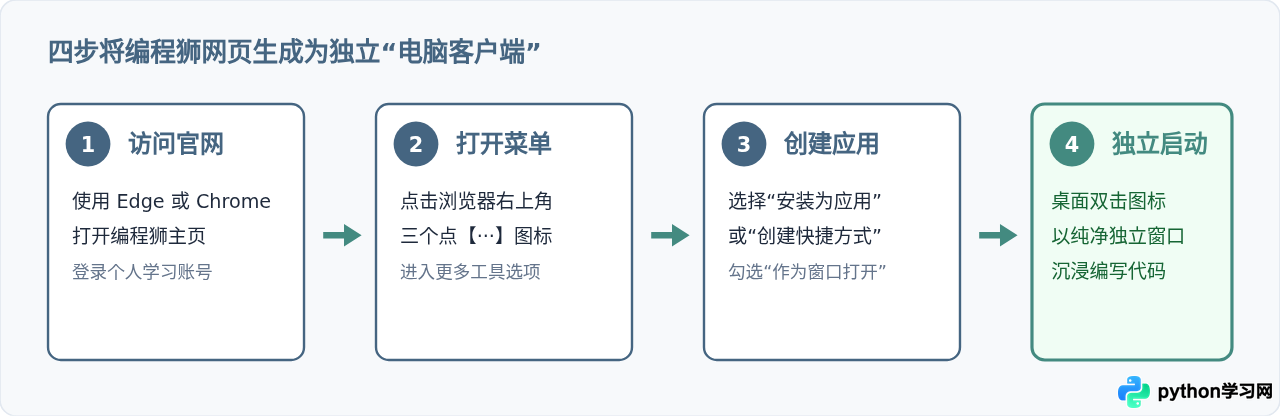
详细操作说明:
- 使用基于 Chromium 的主流浏览器: 推荐使用 Windows 自带的 Microsoft Edge、Google Chrome 或主流国产双核浏览器。
- 打开并登录官方站点: 在地址栏输入
w3cschool.cn进入编程狮官方网站,完成登录。 - 调用应用化菜单项:
- 在 Microsoft Edge 中:点击右上角菜单
···> 鼠标指向应用> 点击将此站点作为应用安装,在弹出的窗口中确认名称为“编程狮”,点击“安装”。 - 在 Google Chrome 中:点击右上角菜单
···> 找到保存并共享或更多工具> 选择创建快捷方式> 务必勾选“在窗口中打开” > 点击“创建”。
- 在 Microsoft Edge 中:点击右上角菜单
- 管理启动入口: 系统会自动在桌面与任务栏生成图标。此时双击打开它,浏览器顶部的地址栏、书签栏和扩展插件按钮全部隐藏,窗口表现与真正的原生电脑客户端没有任何差别。
三、电脑网页端的核心工作区与高效用法
在电脑端学习编程时,最核心的优势在于“所见即所得”的实操环境。编程狮的电脑版页面提供了功能完备的交互式演练沙箱(Code Ground)。
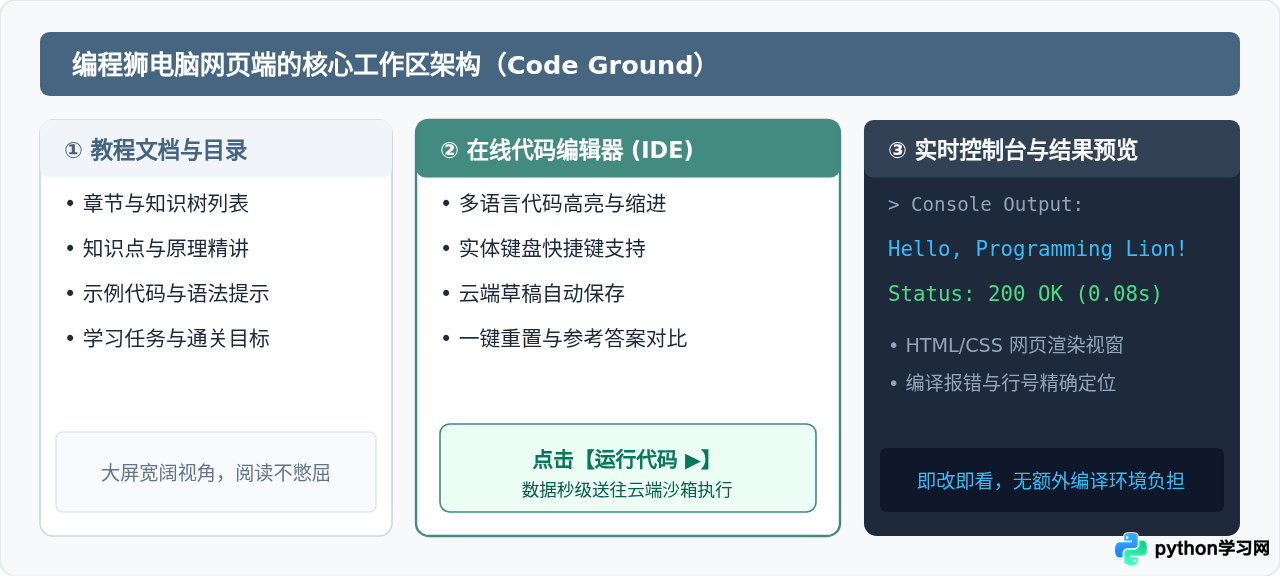
电脑网页端的标准交互结构分为三部分:
- 左侧知识与任务区: 展示清晰的章节导图与语法要点。相比手机屏幕一次只能看几个段落,电脑屏幕能够一次性呈现完整的知识体系。
- 中央在线代码编辑器: 支持多种编程语言(Python、Java、C/C++、JavaScript、Go、SQL 等)的代码高亮、缩进排版与常用快捷键(如
Ctrl + S保存、Tab缩进)。 - 右侧/下方控制台与预览: 点击“运行代码”后,云端沙箱会在毫秒级时间内编译执行并返回标准输出。如果是 HTML/CSS/JavaScript,右侧会直接作为浏览器视窗呈现渲染效果。
四、备用方案与安全提醒
1. 特殊需求下的安卓模拟器方案
部分用户可能在移动端报名了每日签到、积分打卡或专属的社群打卡任务,而这些特定活动仅在移动端 App 界面上显示入口。如果遇到此类情况,可在电脑上安装主流安卓模拟器(例如夜神模拟器、雷电模拟器或 MuMu 模拟器),在模拟器内部的应用商店或官方渠道下载编程狮 Android 版 APK。
安卓模拟器主要用于处理仅限移动端的签到和活动查看,不建议长期在模拟器中敲代码。模拟器的键盘映射和光标定位不如原生浏览器流畅,真正敲代码实操依然推荐切回电脑网页端。
2. 防范网络虚假“电脑客户端”
由于官方并未发布独立 .exe 桌面安装包,网络搜索结果中出现的“编程狮PC绿色破解版”、“编程狮电脑官方版下载”大多是第三方软件下载站将旧版本模拟器捆绑全家桶恶意打包,或只是简单的网页套壳工具,极易伴随流氓软件、广告弹窗甚至木马病毒。请务必认准官方域名访问使用。
五、电脑端使用决策与总结
为帮助大家快速确定最适合自己的电脑使用方式,可以通过以下流程进行选择:
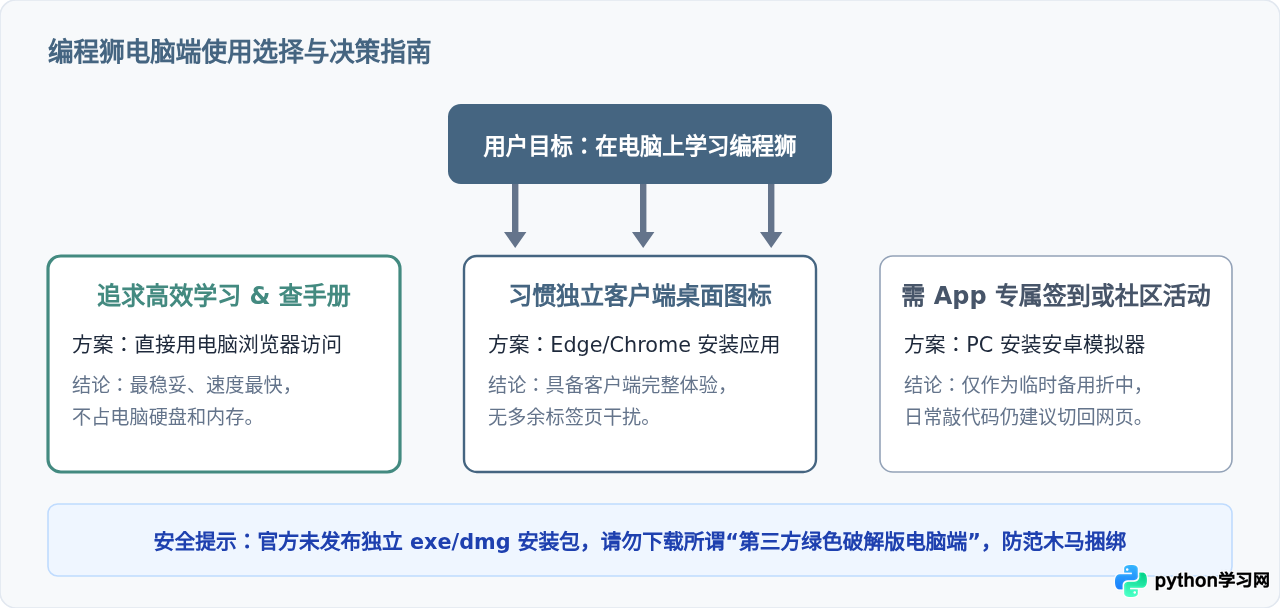
综上所述,编程狮并没有独立的电脑客户端安装包,但这丝毫不影响其在电脑端的高效使用。直接通过浏览器访问官方网站,或者通过浏览器将其一键添加为桌面应用,不仅能免去软件下载和版本维护的麻烦,更是体验其完整在线编程沙箱与手册查阅的最优路径。
本站声明
本文内容仅供参考,不代表本站观点。转载或引用请注明出处。如发现内容问题,请通过联系我们页面反馈。















